2. 守っていただくこと
売主様の情報は買い物客に出しませんShopify の商品名・説明・タグ・画像・注文メモなど、どこにも売主様の氏名・連絡先・住所を入力しないでください。委託販売であることも買い物客には表示しません。商品写真に保証書・レシート・名札など氏名が写るものを入れないでください。
販売開始は「販売中」になってからShopify で商品を公開(アクティブ)にしてよいのは、管理画面の状態が販売中(売主様が出品価格を承認済み)になってからです。
本人確認は登録済みの電話番号へ振込先口座・ログイン用メールアドレス・電話番号の変更は、必ず登録済みの電話番号(30日以内に変わっていれば変更前の番号)にこちらから電話して本人確認してから行います。かかってきた電話の番号にかけ直すのではありません。売主様がマイページから送る本人確認書類(画像)の確認は、これとは別の手続きです(UC-18)。
本人確認書類の画像は保存・印刷・転送しない運転免許証・マイナンバーカードの画像と顔写真は、UC-18 の確認画面を開いたときだけ表示されます。スクリーンショット・保存・印刷、メールやチャットでの転送はしないでください。画像は「画像を削除する」で消せます(差し戻すときは、初めから削除にチェックが入っています)。
精算書(PDF)はメールやチャットで送らない精算書には売主様のお名前と金額が入っています。送り直すときもメールに添付せず、売主様にマイページの「精算」からダウンロードしていただきます(UC-12)。
理由は具体的に状態を戻す・返却・売却の取消・成約内容の修正・入金確認の取消・会員の変更・登録誤りの取消は、ボタンを押すと確認のウィンドウが開き、そこで理由を入力します(空欄では確定できません)。理由は履歴に残ります(例:「入力誤り(別会員の商品)」)。やめるときは「やめる」を押します。
5. ユースケース別の手順
手順は番号の順に操作します。画面の図の赤い枠と番号が、その手順で見る・押す場所です。管理画面 Shopify 電話 は作業する場所を表します。ボタンや項目の名前は画面の表示どおり「」で書いています。
画面の図はテスト用のデータ(架空の売主様)で作成しています。Shopify 管理画面の図は開発用ストアで作成しています。Shopify の画面は随時変わるため、ボタンの位置や名前が少し違うことがあります。同じ画面に複数の手順がある場合は、1枚の図に手順の番号をまとめて示しています。
各画面に表示される項目の意味は、付録D 画面の見方にまとめています。
UC-01管理画面に入る
- いつ
- 毎日の作業の最初(ログインは10時間有効。タブごとにログインが必要)
- 必要なもの
- 管理者アカウント(メールアドレス・パスワード)
- 管理画面の URL を開き、ログイン を押す。
- メールアドレスとパスワードを入力する。
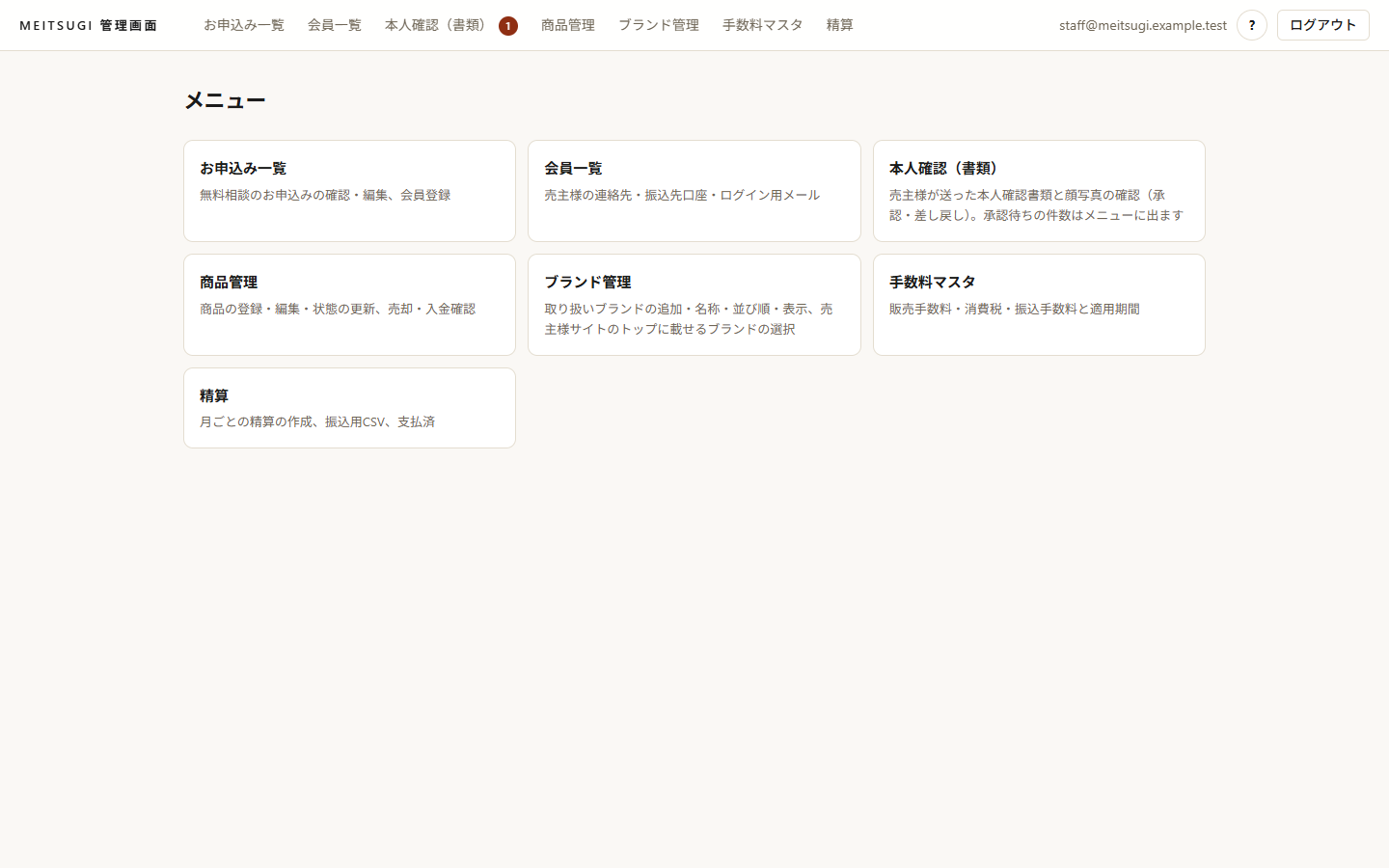
- メニュー(図1)が表示されたら完了です。右上に管理者のメールアドレスが表示されます。
アカウントの追加・交換・パスワードを忘れたとき管理者アカウントの発行、パスワードの再設定、担当者の交代は Bryex が対応します(手順は
付録C)。パスワードを忘れた場合はすぐに Bryex へご連絡ください。
UC-02無料相談のお申込みに対応する
- いつ
- 毎日。お申込みがあると「【MEITSUGI】新規の無料相談お申込み」のメールがスタッフ用アドレスに届きます
- 作業場所
- お申込み一覧 電話
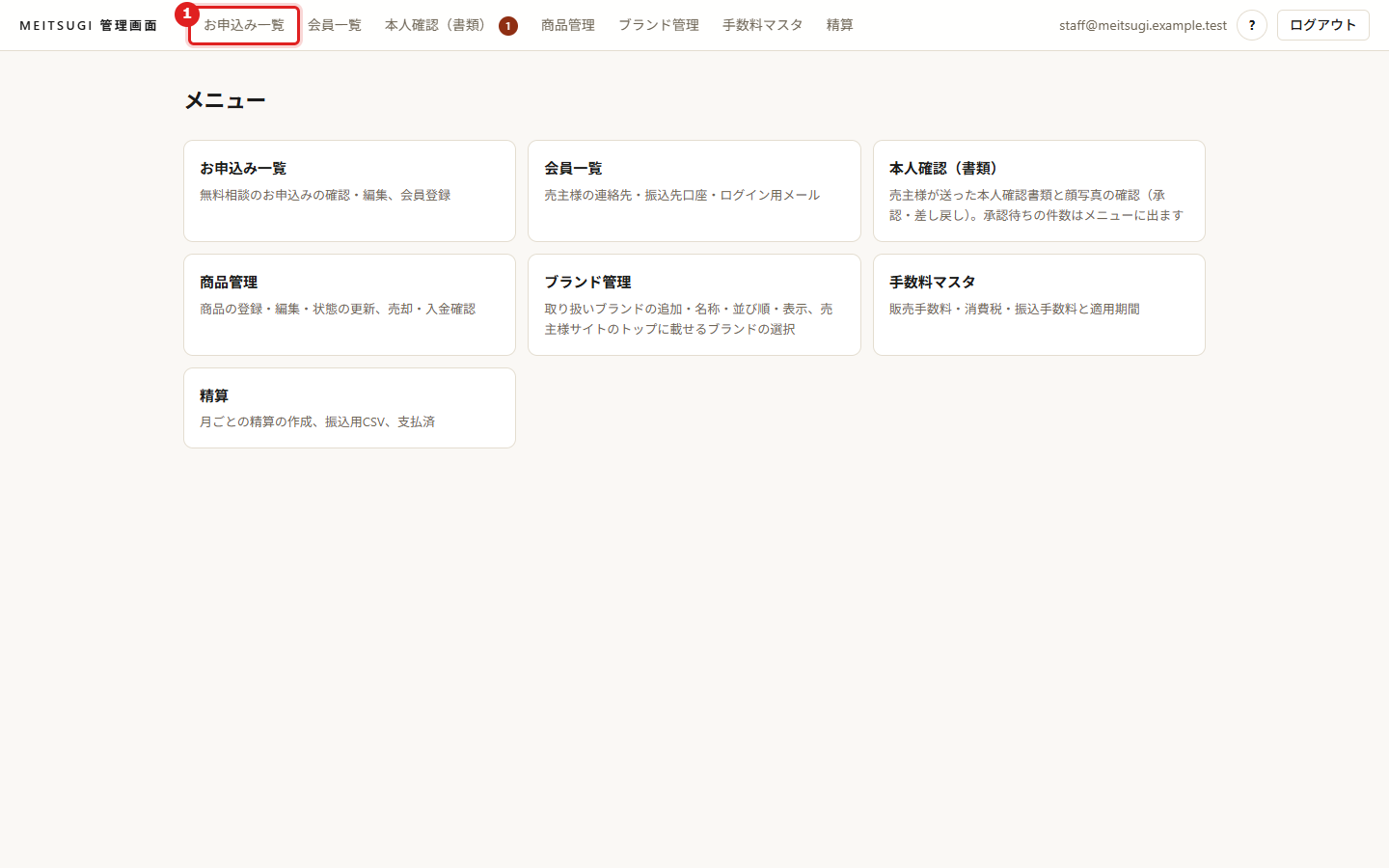
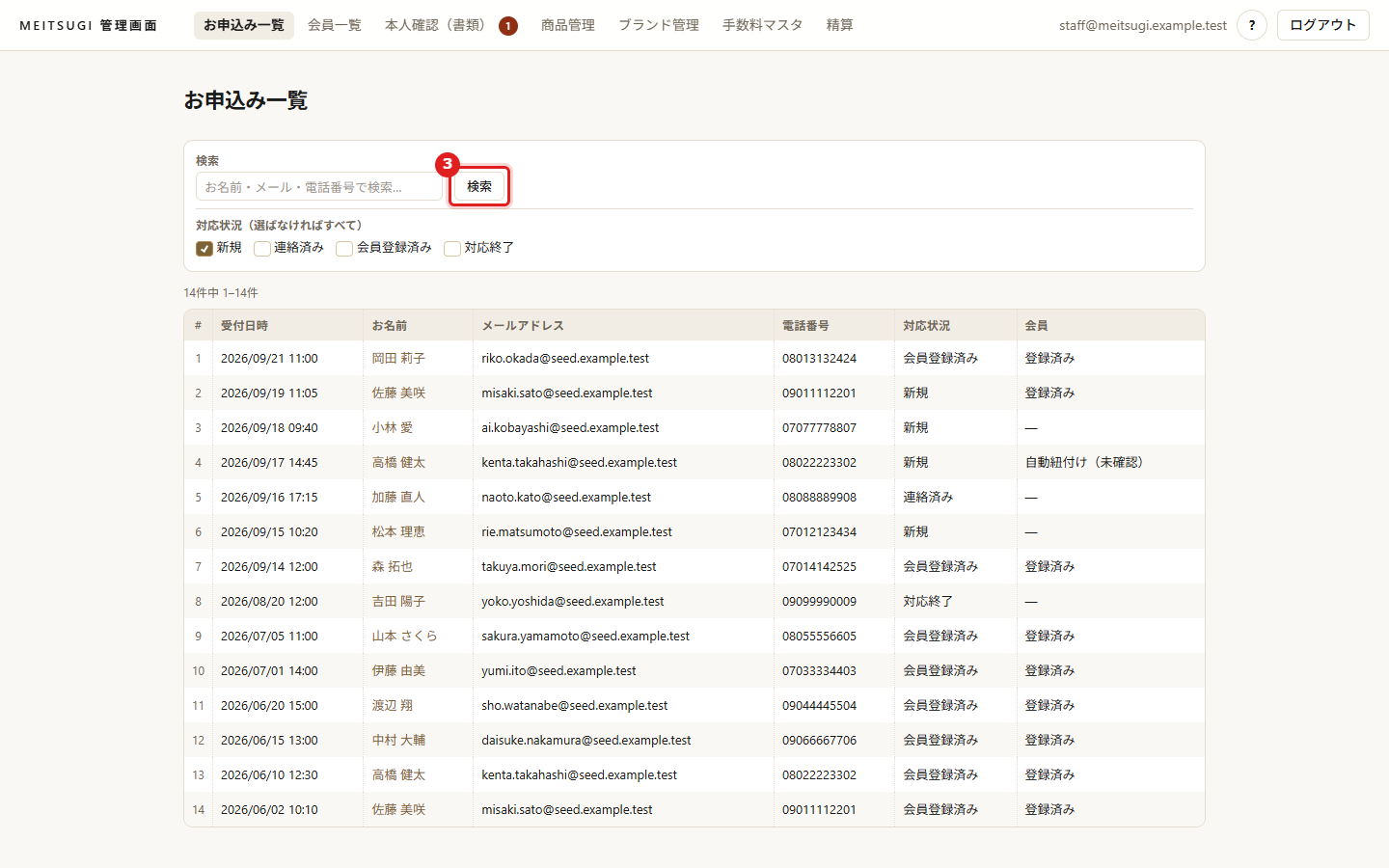
- メニューの「お申込み一覧」を押す。
- 対応状況の「新規」にチェックを入れる。
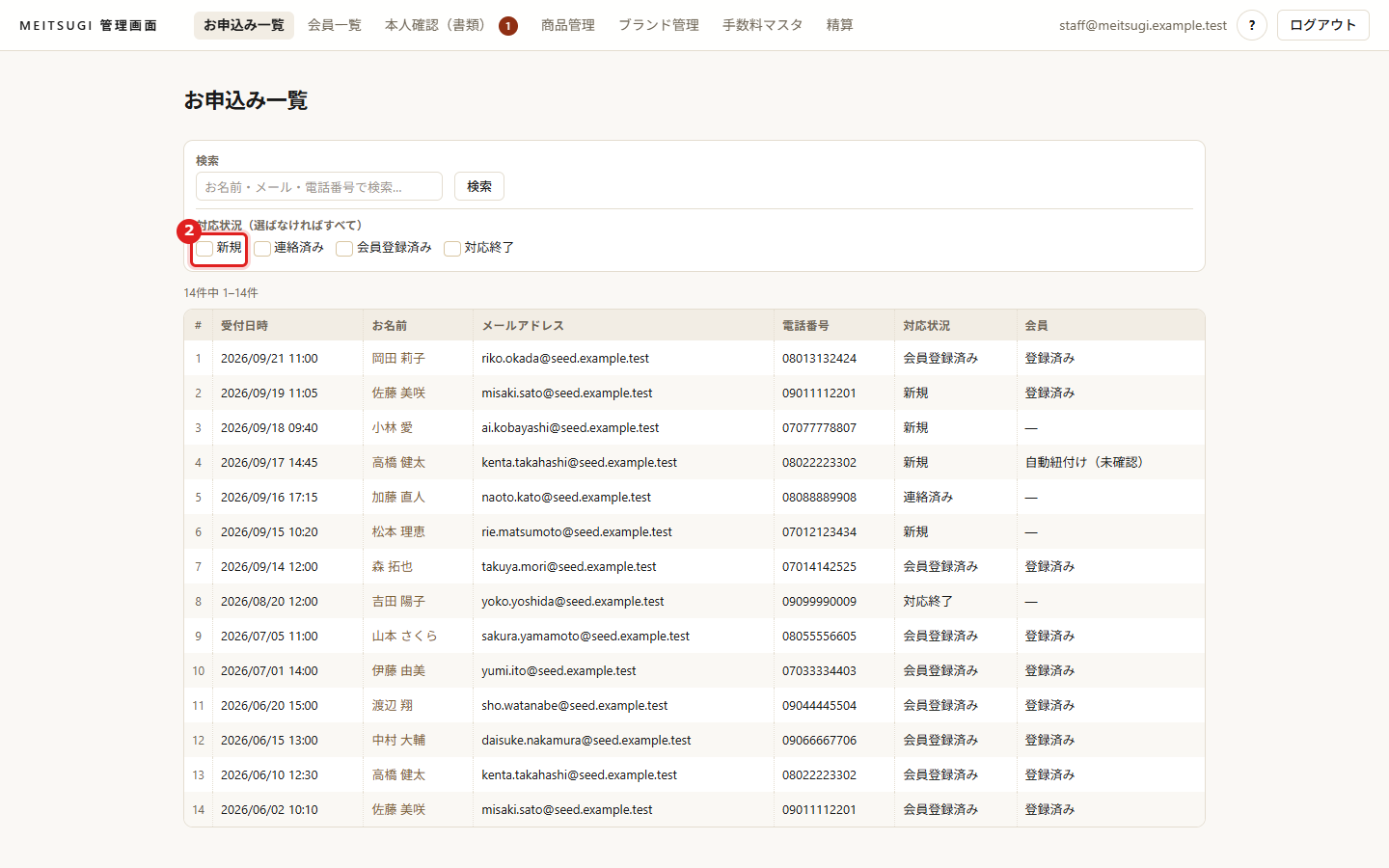
- 検索 を押す。一覧からお申込みを押して開き、お名前・電話番号・相談内容・備考を確認して、お申込者に電話する。
- 電話が済んだら「対応状況」を「連絡済み」にする。
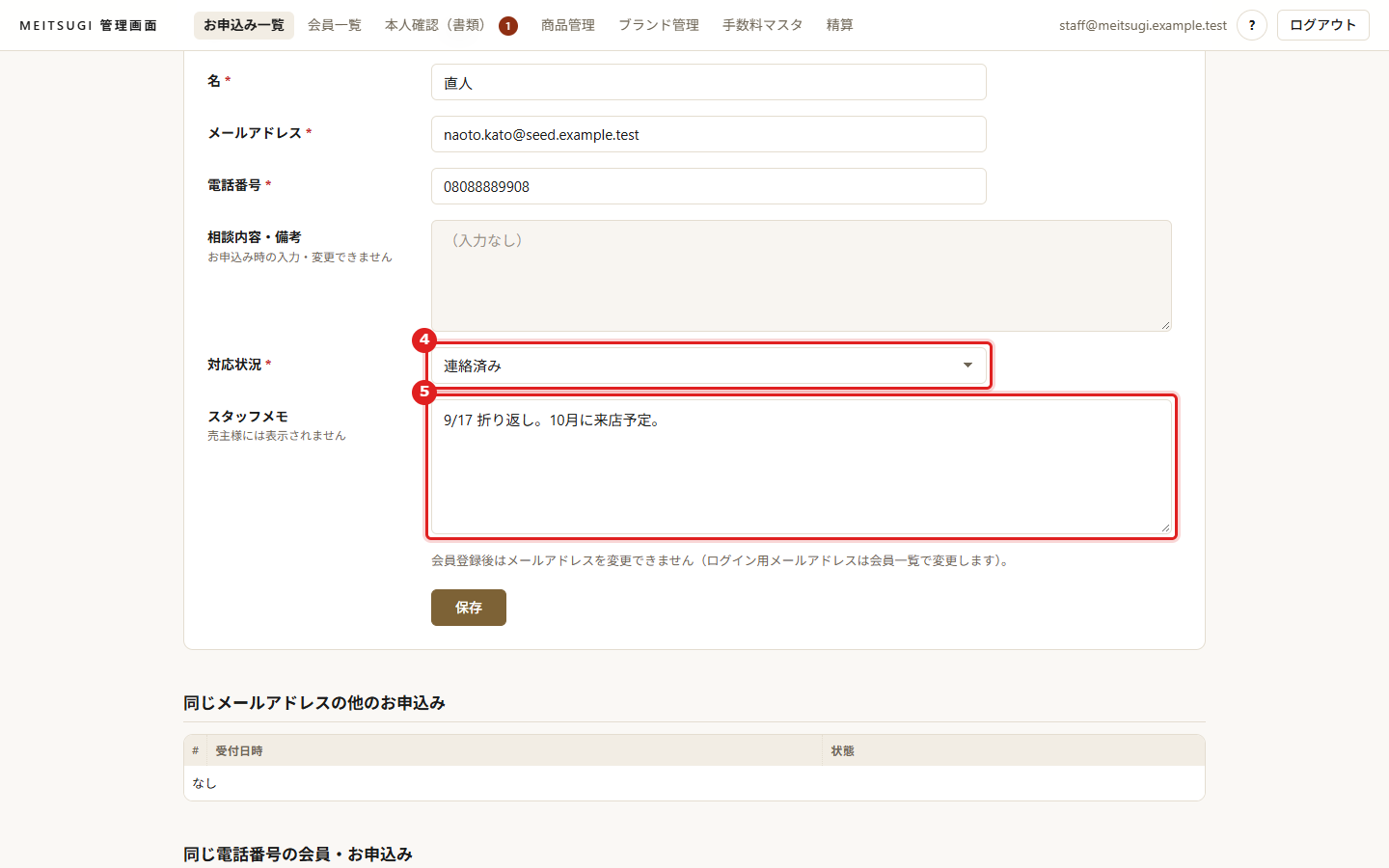 この図の手順:4・5
- 「スタッフメモ」に電話の要点を書き、保存 を押す。委託をお受けする場合は UC-03 に進みます。
マイページにログイン中の売主様からのお申込み「既存会員」として届き、会員登録は不要です。
「このお申込みは別の画面で更新されました」と出たとき同じお申込みを別のタブで保存しています。入力内容を控えて、ページを再読み込みしてから入力し直してください。
UC-03会員登録してマイページをご案内する
- いつ
- 委託をお受けする売主様がいるとき(電話をつないだまま行います)
- 作業場所
- お申込み詳細 会員詳細 電話
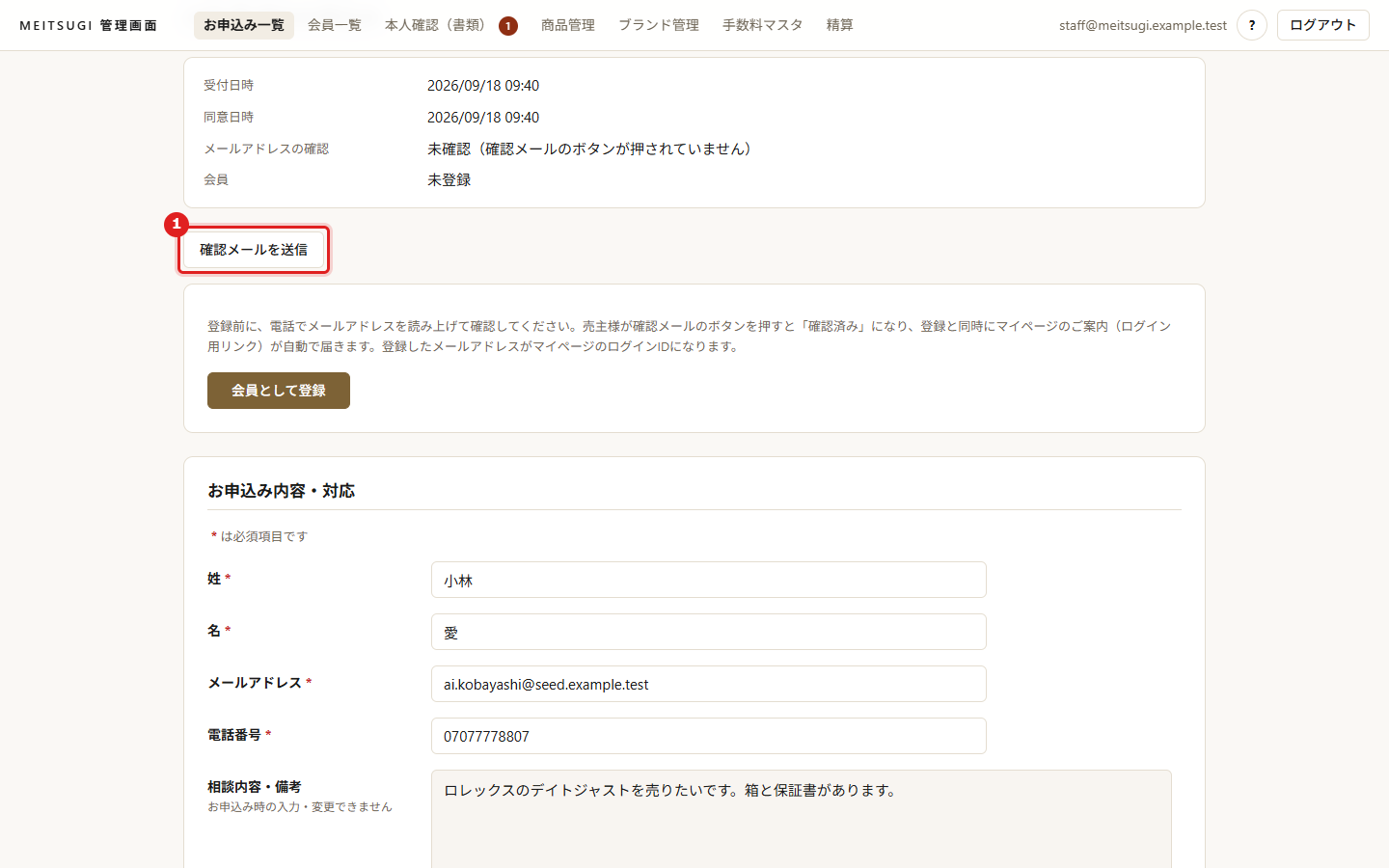
- 電話でメールアドレスを読み上げて確認し、「無料相談のお申込みを受け付けました」のメールにある 確認する を押していただく。画面を再読み込みすると「メールアドレスの確認:確認済み」になります。アドレスを直した場合やメールが見つからない場合は、保存してから 確認メールを送信 を押して送り直します(古いメールのリンクは使えなくなります)。
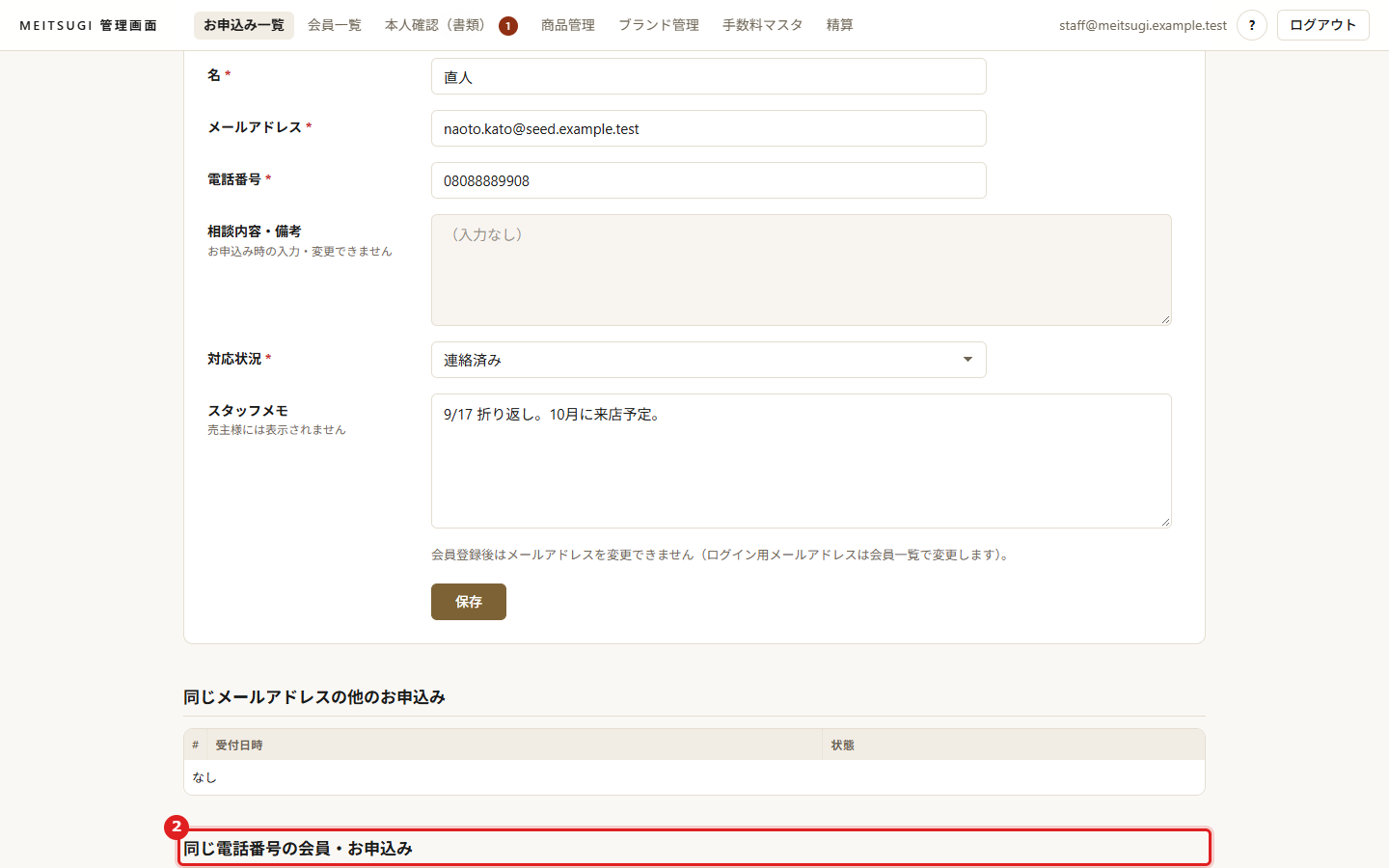
- 「同じ電話番号の会員・お申込み」に、同じ方の会員がいないか確認する。
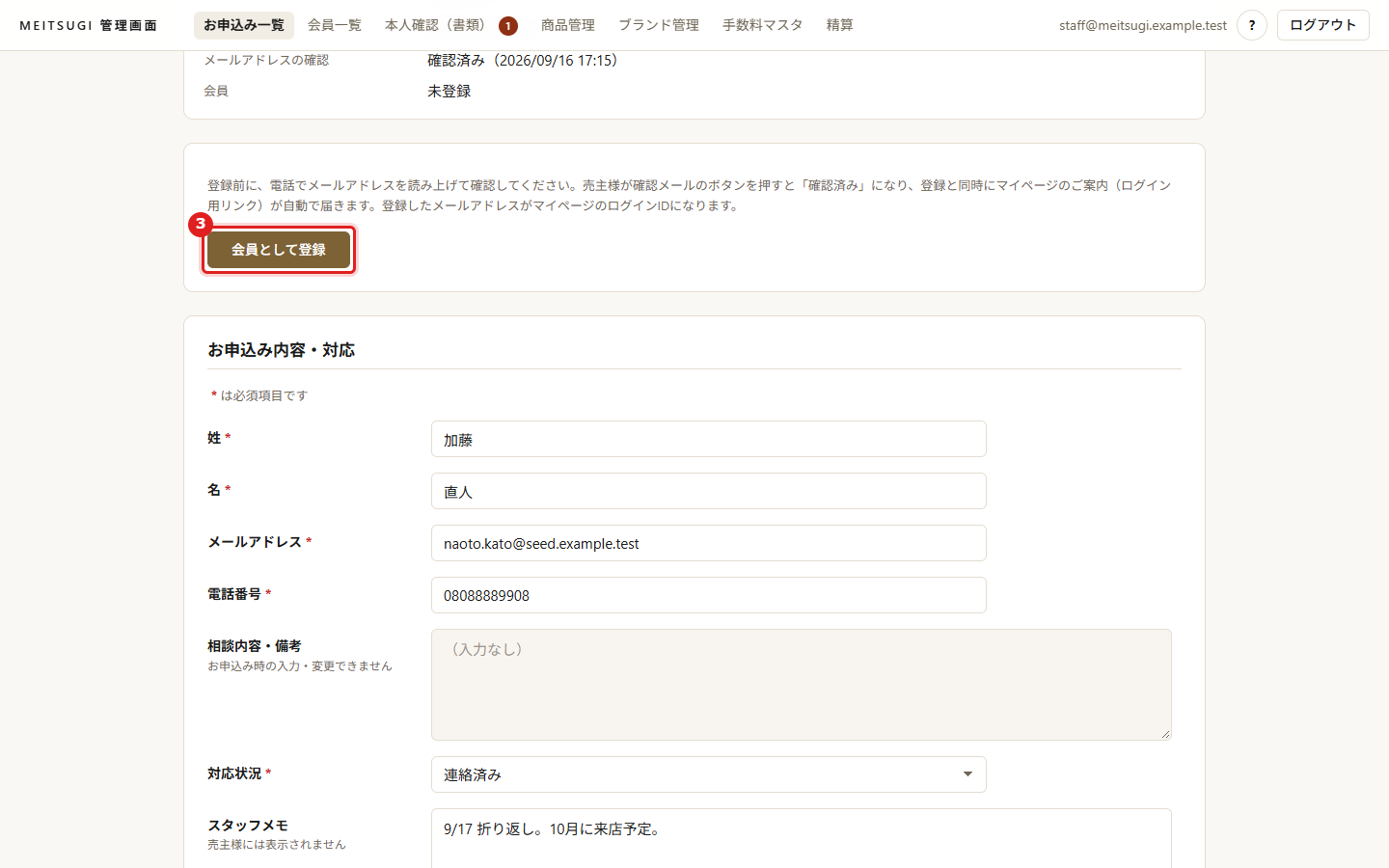
- 会員として登録 を押す。売主様に「【MEITSUGI】マイページのご案内」(ログイン用リンク、24時間・1回限り)が届き、画面に送信先が表示されます。ログインできるまで電話をつないだままご案内します。続けて、マイページの「登録情報」の「本人確認」で書類(運転免許証またはマイナンバーカード)と顔写真を送っていただきます(スタッフの確認は UC-18)。振込先口座は、確認済みになってから、同じ「登録情報」で登録していただきます(それまで振込先口座の欄は出ません)。
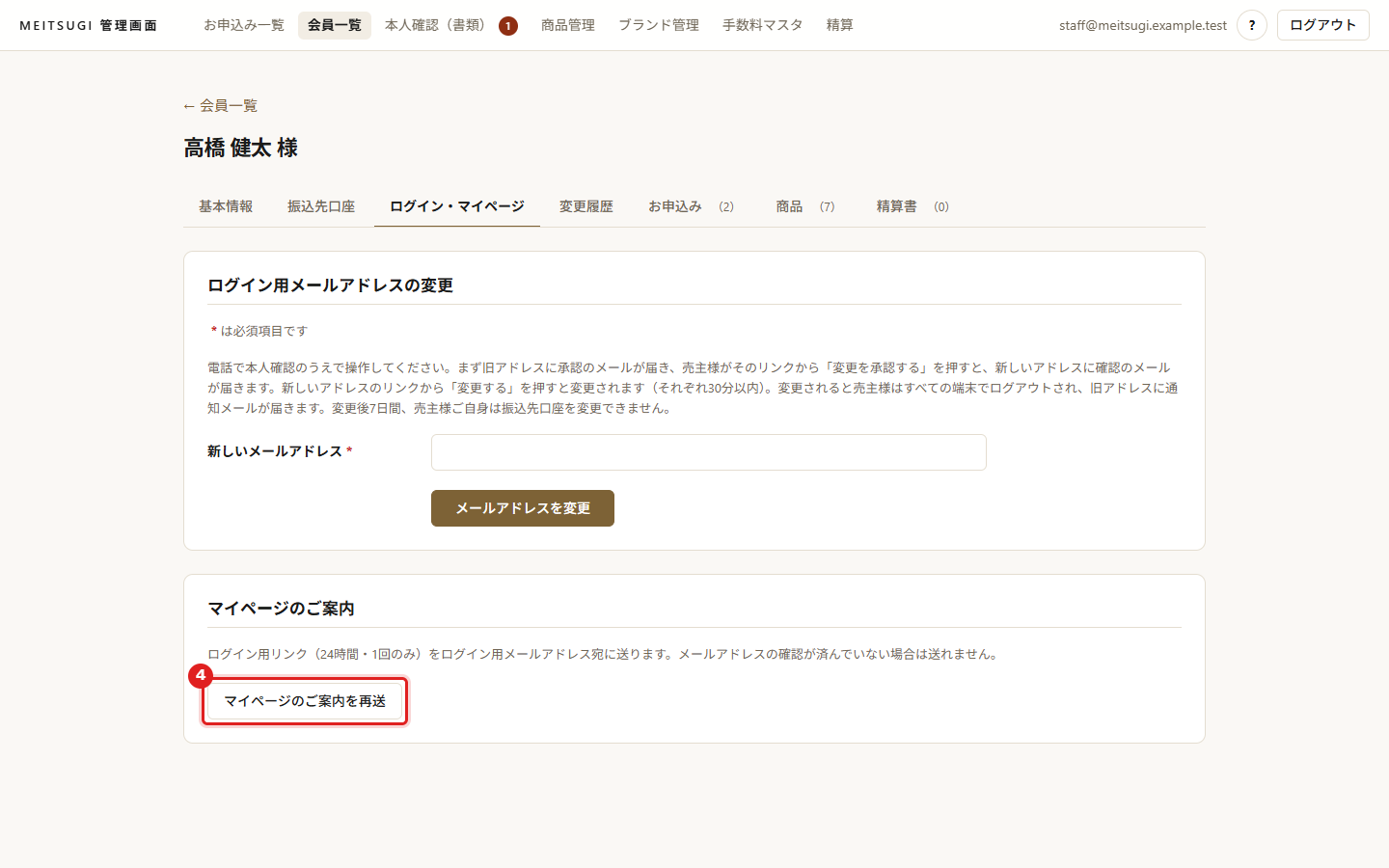
- ご案内メールが届かない・期限が切れた場合は、会員詳細の「ログイン・マイページ」タブで マイページのご案内を再送 を押す(1会員3回まで、1日20回まで)。
別人を紐付けない「このメールアドレスの会員はお名前・電話番号・ログイン用メールが異なります」と表示されたら、同一人物か確認してから押し直してください。ログイン用メールが異なる場合、ご案内メールは送られません。会員一覧で先に確認してください。
商品の登録はログインの確認後に一度もログインしていない会員の商品は、ログインを確認してから登録してください(会員詳細に最終ログインが表示されます)。
UC-04お預かりした商品を受け付ける
- いつ
- 売主様から商品が届いたとき
- 作業場所
- 会員詳細 › 商品 商品の登録
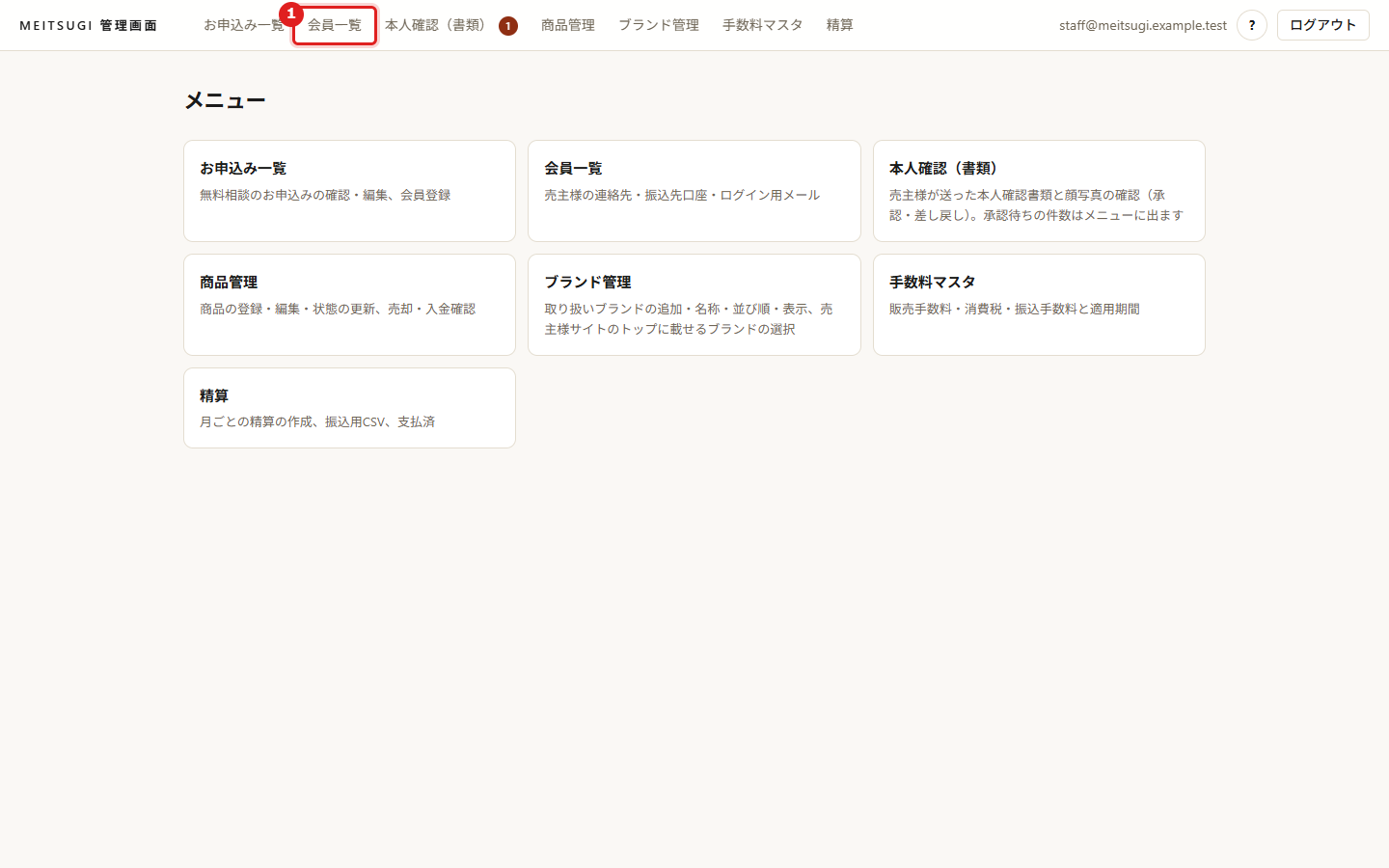
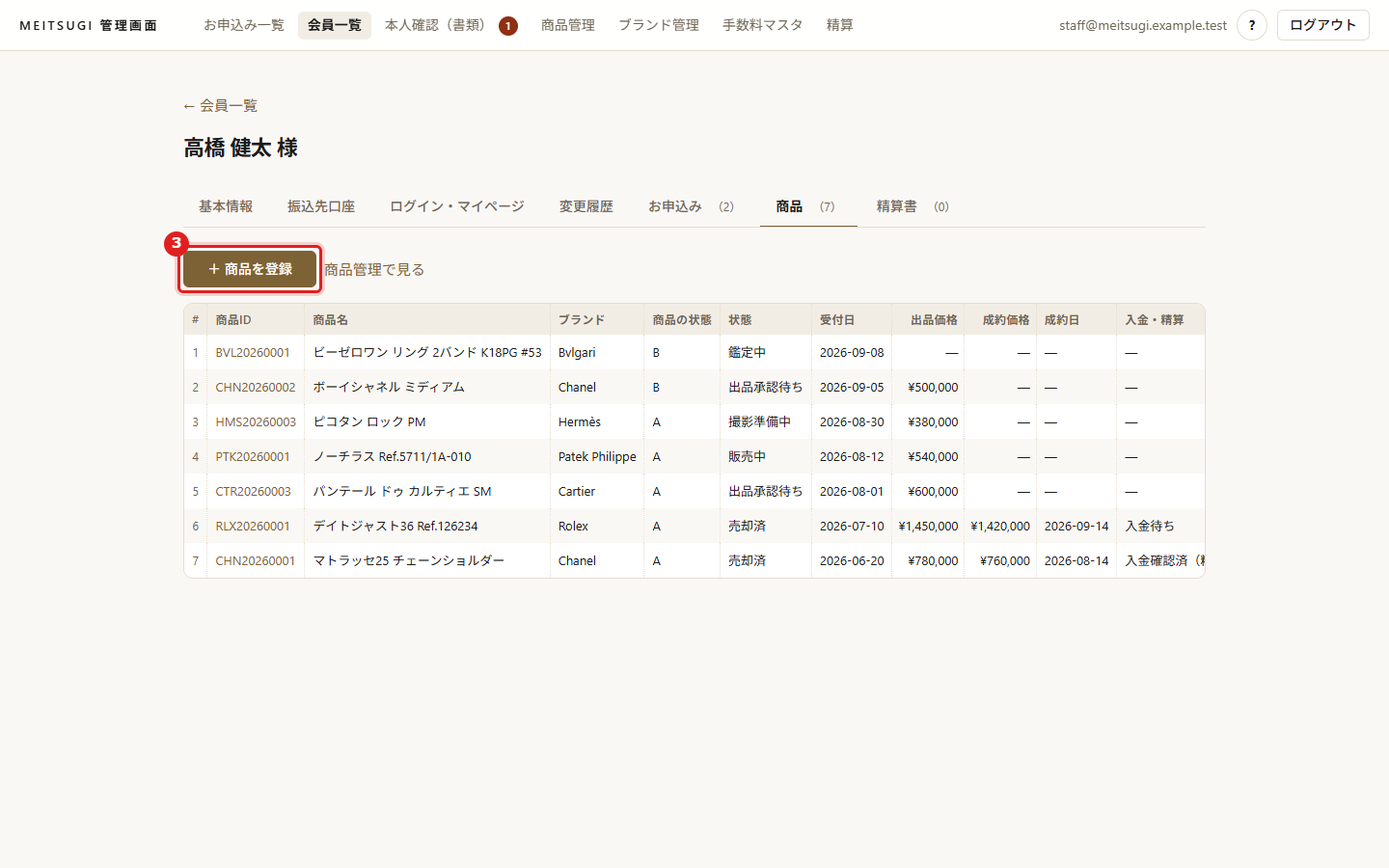
- メニューの「会員一覧」を押し、売主様を検索して会員詳細を開く。
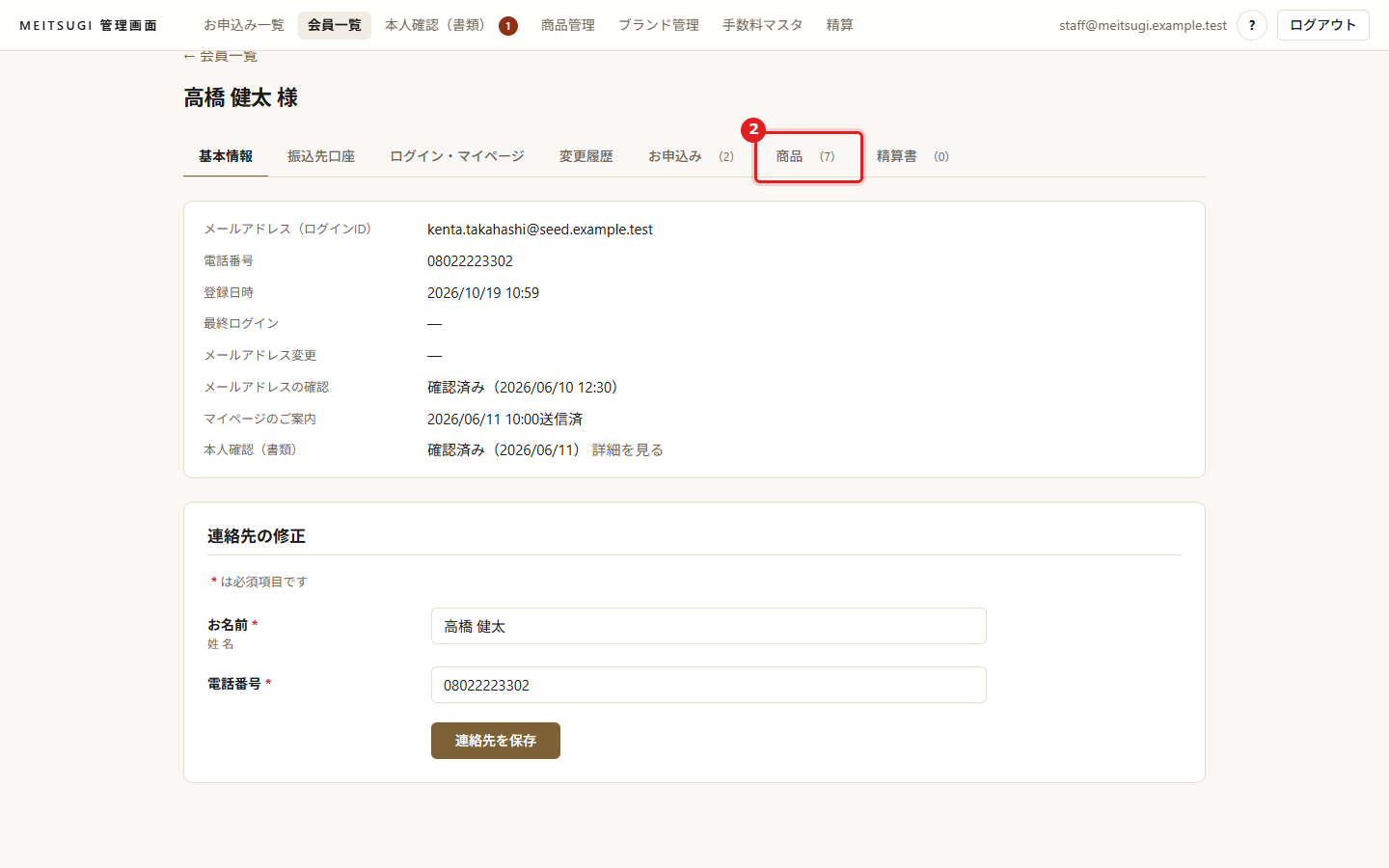
- 「商品」タブを押す。
- + 商品を登録 を押す。
- 「ブランド」の欄に、ブランドの名前かコードを打つ(例:
Hermès や HMS)。出てくる候補は「Hermès(HMS)」のように名前とコードで表示されるので、そこから選びます。選ばないと登録できません。続けて商品名、状態、鑑定結果を入力する。状態と鑑定結果は売主様に表示されます。社内向けのことは「社内メモ」に書きます。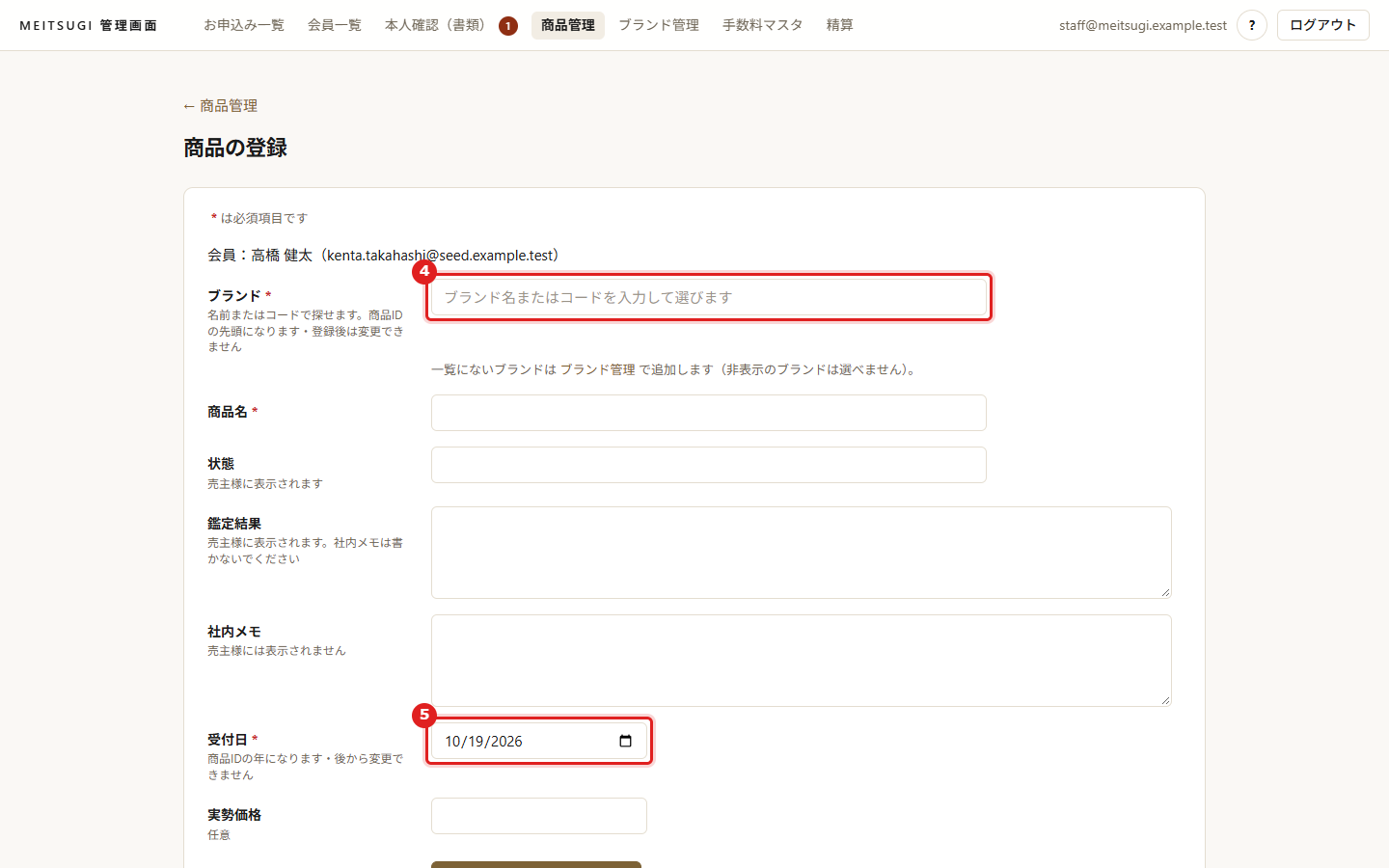 この図の手順:4・5
- 受付日(お預かりした日)と、分かっていれば実勢価格を入力する。受付日の年は商品IDに入り、後から変更できません。
- 登録する(商品IDを採番) を押し、確認画面で会員・ブランド・受付日を確かめて確定する。商品ID(例:
HMS20260417。ブランドのコードは3〜5文字なので、ABCDE20260001 のように最長13文字になることもあります)が採番され、状態は受付になります。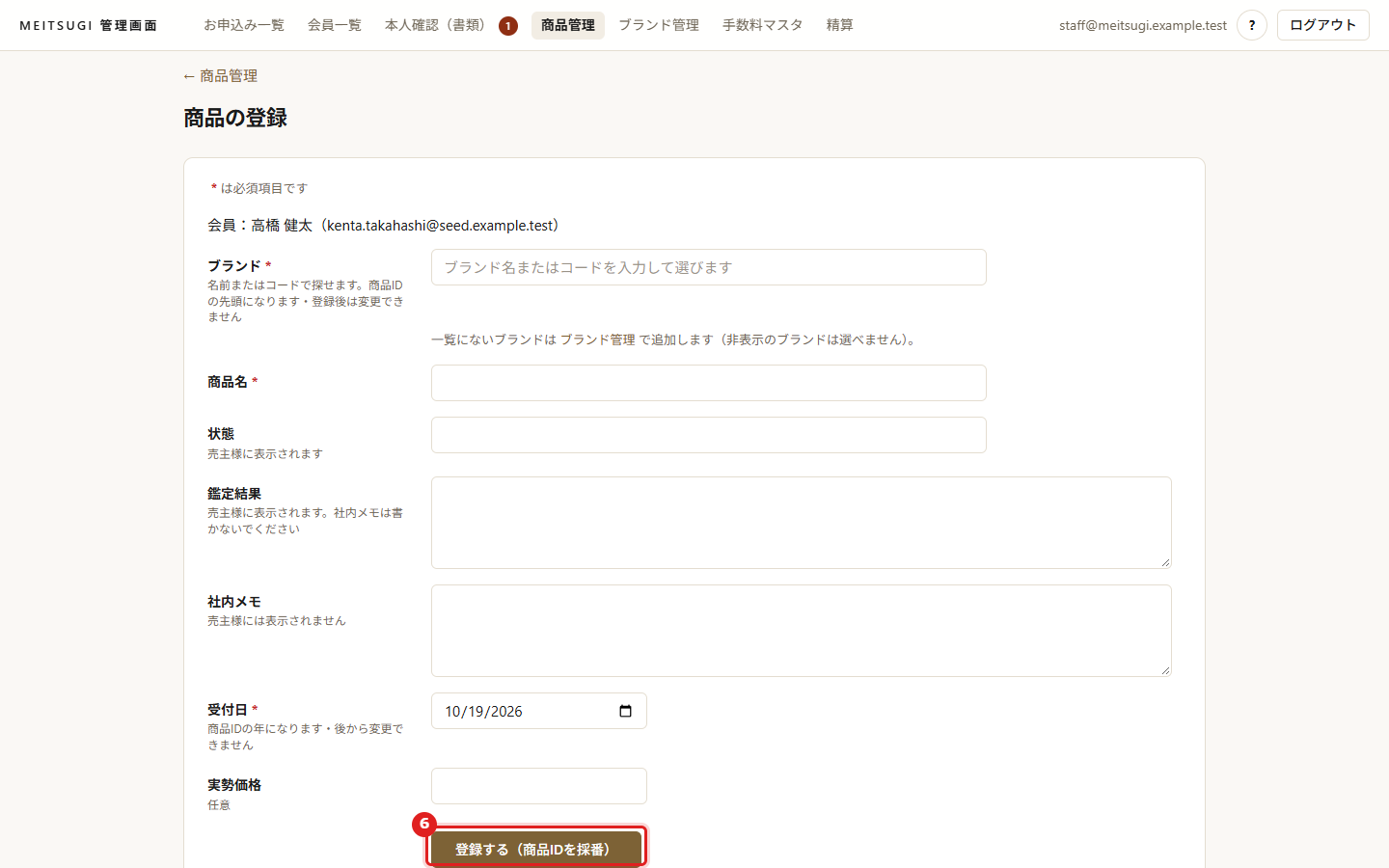
ブランドは候補から選ぶブランドは、取り扱いブランドの一覧(5,000件以上)から、名前かコードを打って探して選びます。名前の一部だけでも、1件に決まれば選べます(決まらないときは「一覧にあるブランドを、名前またはコードで選んでください。」)。一覧にない実在のブランドは、先に UC-17 で追加してから選びます(追加するまで「その他(OTH)」にしないでください。商品IDの一部になり、後から変えられません)。「その他(OTH)」は、どのブランドにも当てはまらない場合にいつでも選べます。非表示にしたブランドは候補に出ません。
ブランドは登録後に変更できません商品の編集画面に「ブランド名」の欄はありません。ブランドのコードが商品IDと Shopify の SKU に入っているためです。選び間違えたときは、UC-14 の「登録誤りとして取り消す」を使えるうちに取り消して登録し直してください。
UC-05鑑定・撮影を進め、写真と価格を登録する
- いつ
- 鑑定・撮影の進み具合に合わせて
- 作業場所
- 商品画面
- 鑑定を始めたら、商品画面の最初のカード「状態と次の操作」で 鑑定中にする を押す。このカードの上部には状態の流れ(受付 → … → 精算済)と今の状態、その下に「次にすること」が表示されます。
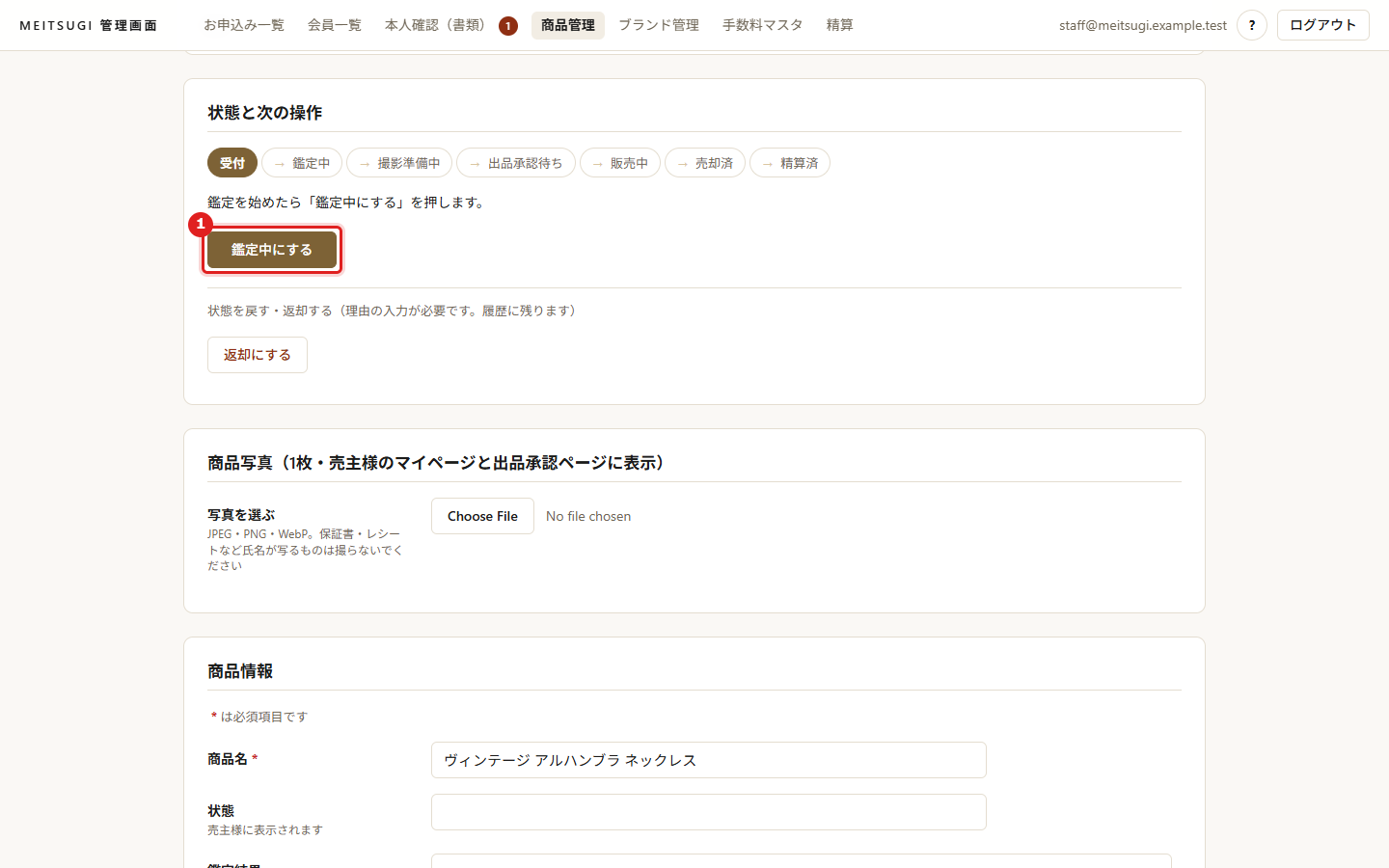
- 撮影に入ったら 撮影準備中にする を押す。
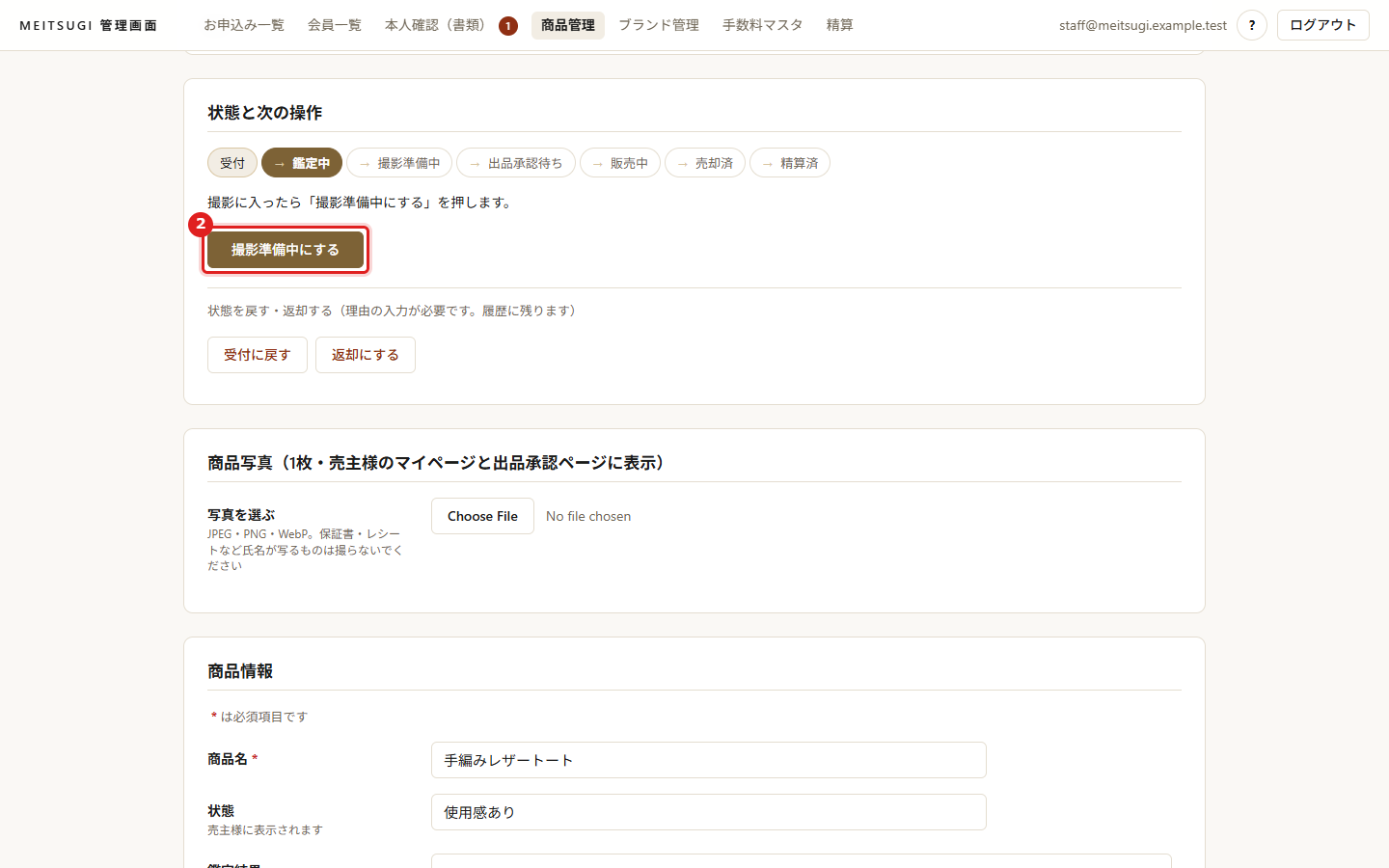
- 「商品情報」で状態・鑑定結果・実勢価格を入力し、保存 を押す(売主様のマイページに表示されます)。
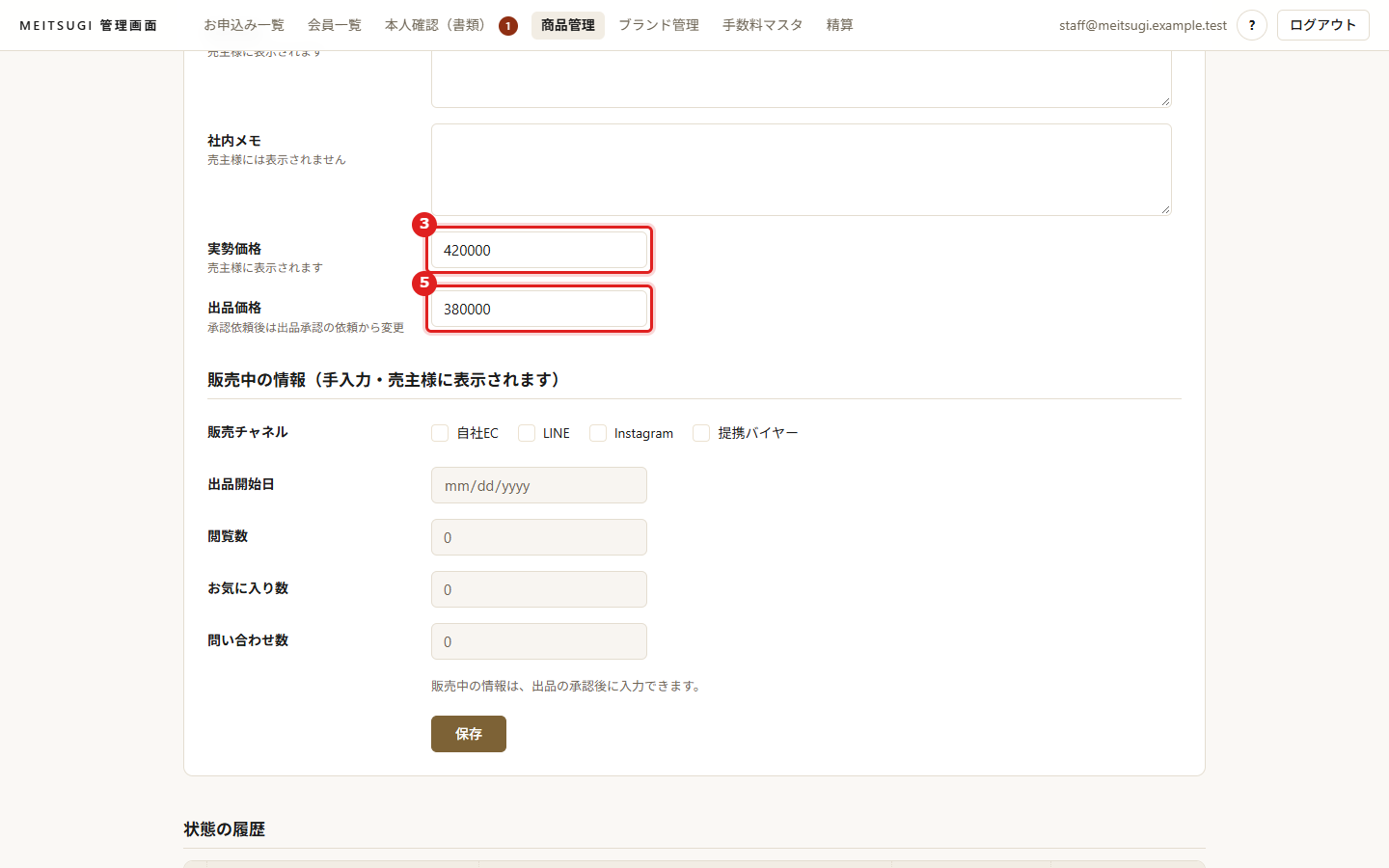 この図の手順:3・5
- 「商品写真」で「写真を選ぶ」から JPEG・PNG・WebP を選び、プレビューを確認して この写真を登録 を押す。写真は1枚で、選び直すと置き換わります(iPhone の HEIC は JPEG で保存し直してから)。保証書・レシートなど氏名が写るものは撮らないでください。
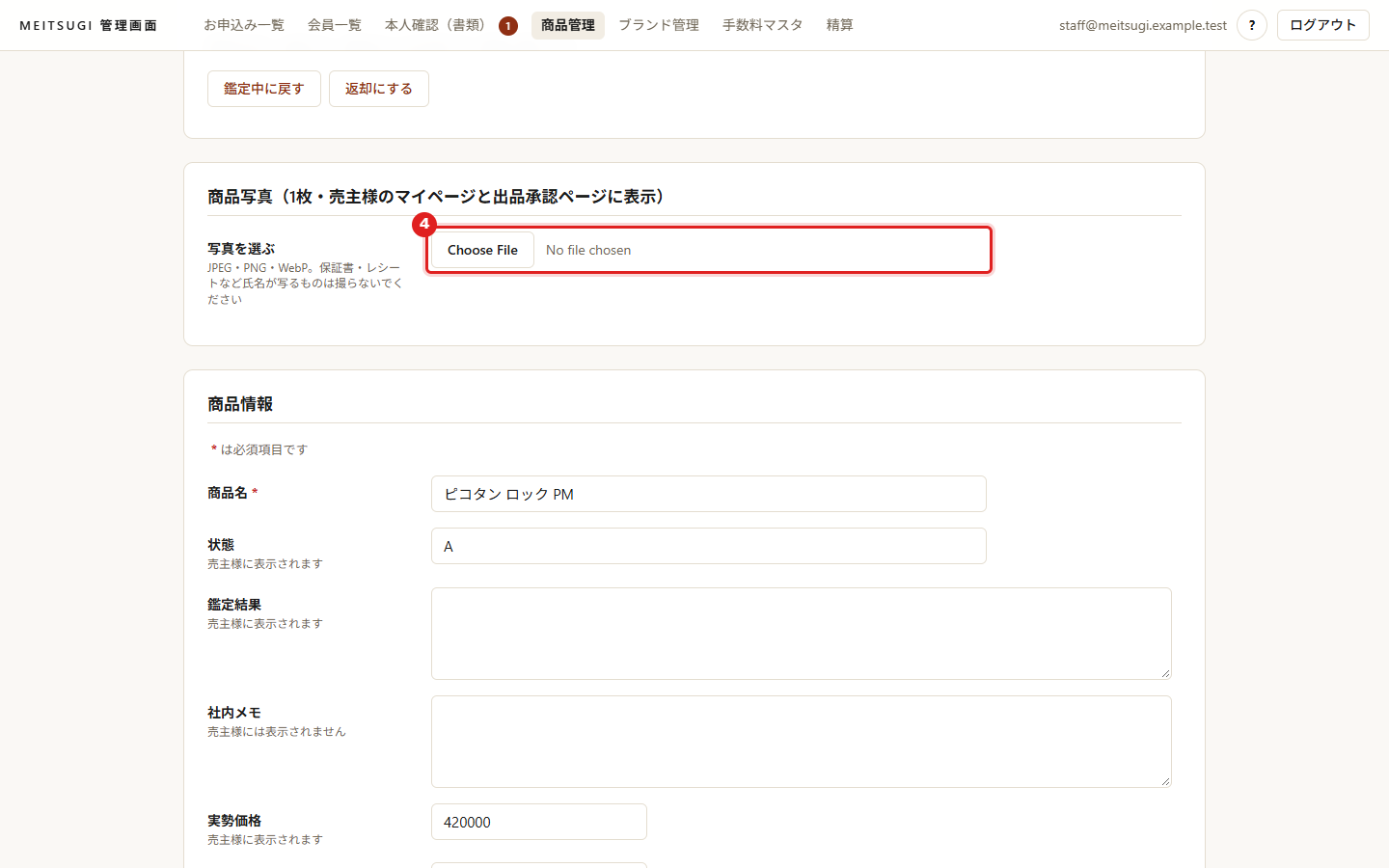
- 「出品価格」を入力して 保存 を押す。売主様の受取額が0円以下になる価格は、計算結果とともにお断りの表示が出て保存できません(付録A)。
- 状態を1つ戻すとき・返却するときは、「状態を戻す・返却する」のボタン(例:鑑定中に戻す)を押し、開いた確認のウィンドウに理由を入力して確定する(理由は履歴に残ります)。
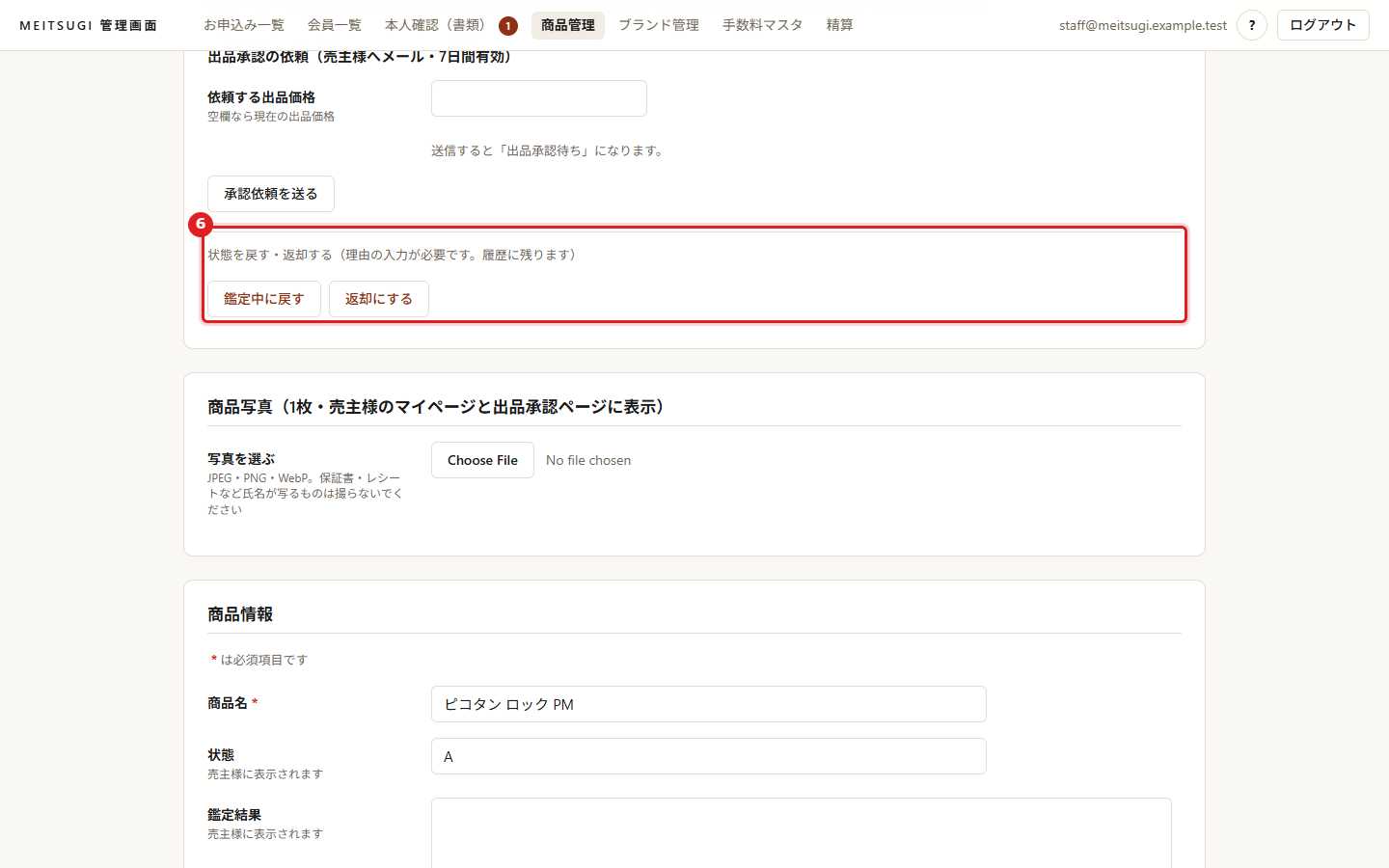
写真を間違えたとき写真削除 を押すと、その場で削除されます(表示から消えるまで最大1日かかることがあります。すぐ消す必要がある場合は Bryex へ)。
UC-06出品価格の承認を依頼する
- いつ
- 出品価格が決まり、販売を始める前
- 作業場所
- 商品画面 › 出品承認の依頼 商品管理
- 「出品承認の依頼(売主様へメール・7日間有効)」の「依頼する出品価格」を確認する。今の出品価格で依頼するなら空欄のまま、別の価格で依頼するなら入力する。
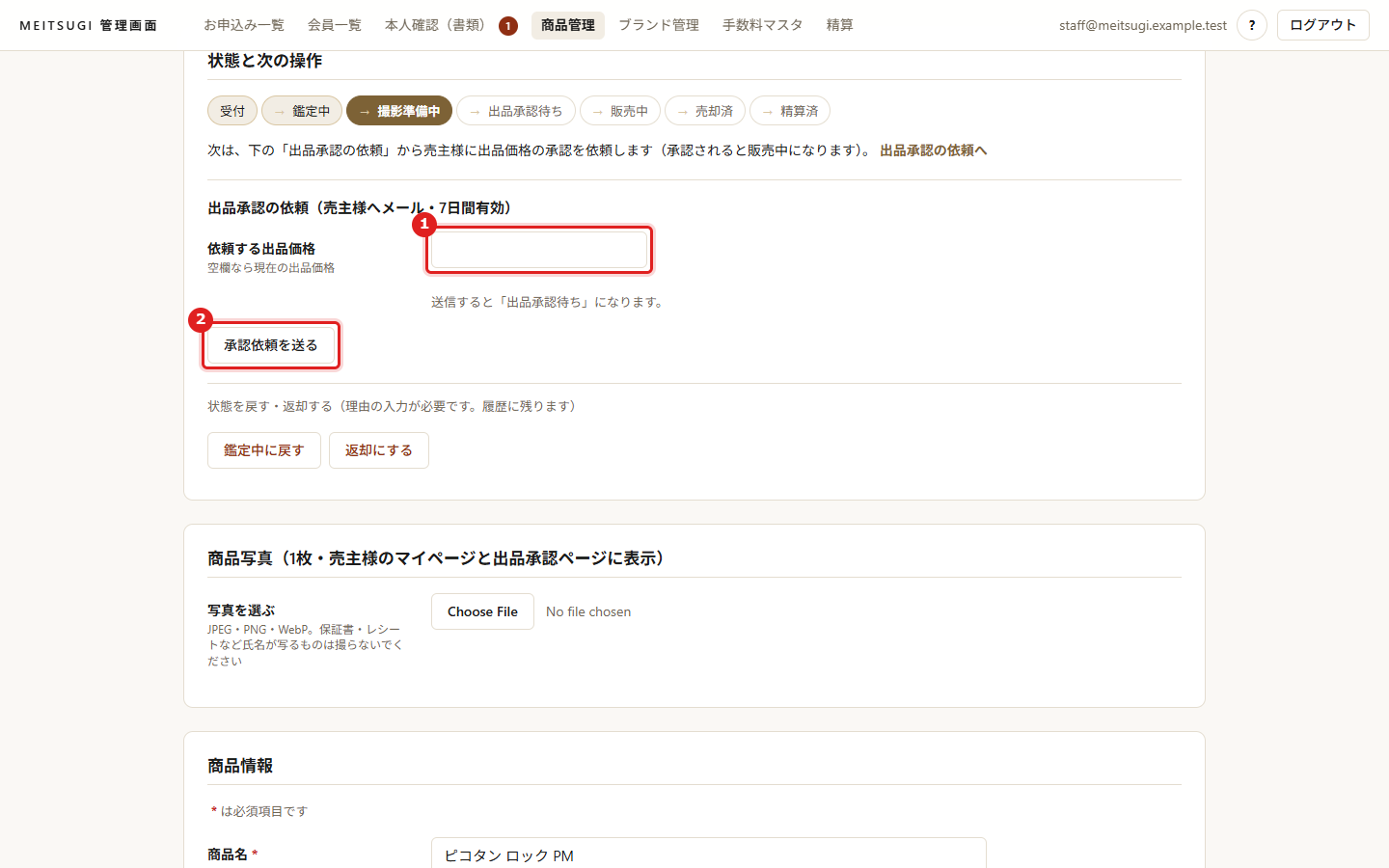 この図の手順:1・2
- 承認依頼を送る を押し、確認で OK を押す。状態は出品承認待ちになり、売主様にメールが届きます(ログインせずにリンクから回答できます。7日間有効)。
- 売主様が回答すると、スタッフ用アドレスにメールが届き、商品画面の「出品承認」に回答が表示されます。
- 承認:状態は自動で販売中。UC-07 で Shopify に公開してから Shopifyに反映した(対応済みにする) を押す。
- 承認しない:売主様のコメントを読み、電話したうえで 売主様に連絡した(対応済みにする) を押す(図)。初回の依頼なら商品は撮影準備中に戻ります。
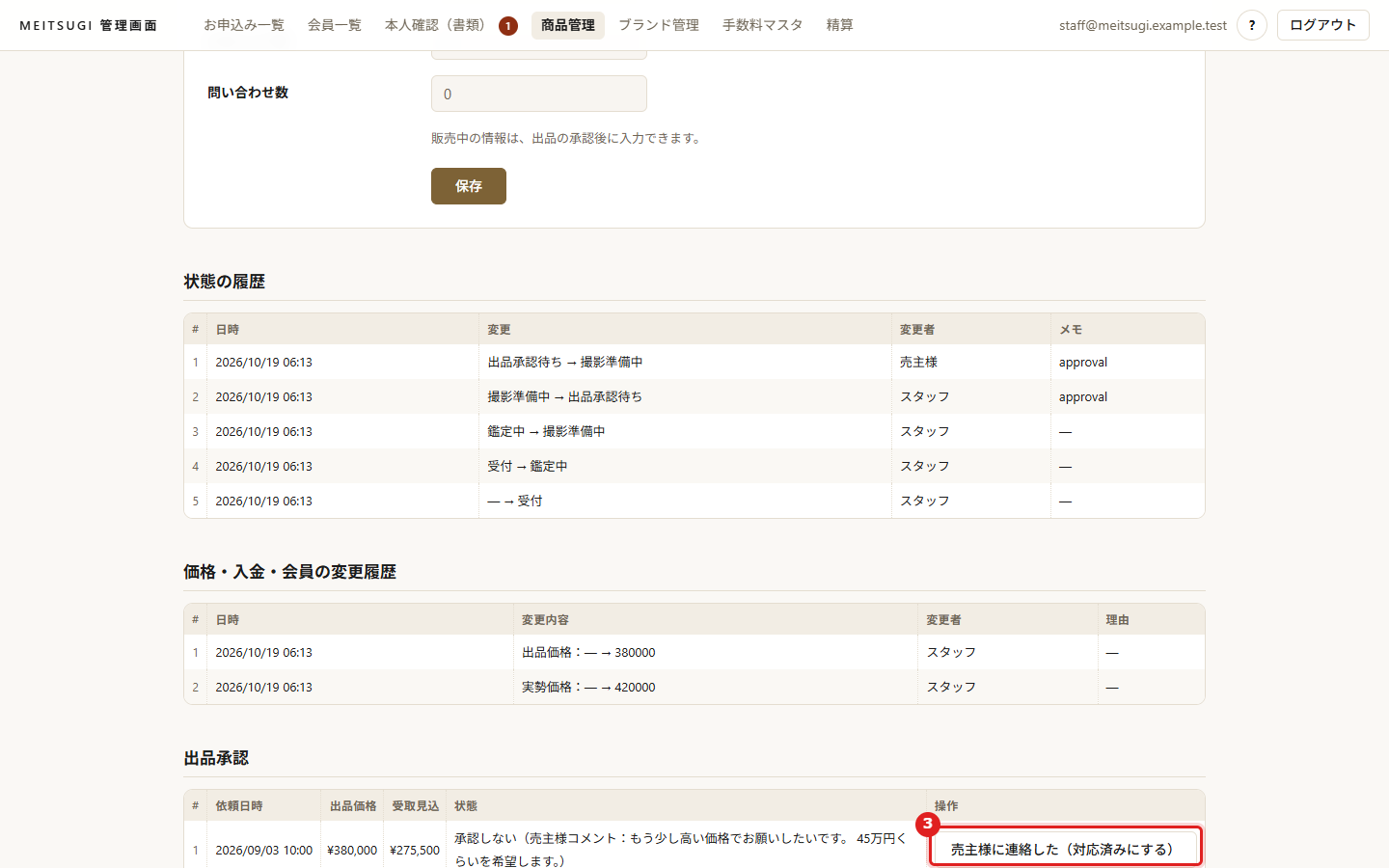
売主様の承認ページに表示される内容商品名・写真・ブランド・状態・市場価格(登録がある場合)・出品価格・販売手数料・消費税・受取額の目安が表示されます。ブランド・状態・市場価格は「商品情報」で登録した内容です(鑑定結果は表示されません)。売主様から内容についてお問い合わせがあれば、商品情報を確認して電話でご案内ください。
送り直しが必要なとき依頼の一覧に「メール未送信」と出たとき、リンクの期限が切れたとき、売主様がメールアドレスを変えた・全端末からログアウトしたとき、手数料が改定されたときは、もう一度 承認依頼を送る を押します(古いリンクは使えなくなります)。
売主様の本人確認が済んでいないとき売主様が本人確認済みになる(UC-18)までは、撮影準備中・出品承認待ちの商品で 承認依頼を送る を押すと「本人確認(書類)が済んでいない売主様の商品は販売中にできません。会員詳細で状況を確認してください。」と表示され、依頼は送られません。商品画面の「状態と次の操作」の上にも「この売主は本人確認が済んでいないため、出品承認の依頼と販売中への変更はできません。」と表示されます。会員詳細の「本人確認(書類)」で状況を確認し、UC-18 を進めてください。すでに送った承認依頼のリンクは、本人確認が済んだあと、そのまま使えます(売主様が先に承認しようとすると「本人確認が完了していないため、出品を承認できません。…」と表示されるだけで、リンクは使えなくなりません)。
コメントで口座や連絡先を変えない回答のコメントに「口座が変わった」などと書かれていても、それだけで変更しないでください。必ず UC-15 の本人確認を行います。
UC-07Shopify に出品する
- いつ
- 下書きは出品価格が決まった時点で作成可。公開は管理画面で販売中になってから
- 作業場所
- Shopify › 商品管理 商品画面
- Shopify 管理画面で「商品管理」を開き、商品を追加 を押す。
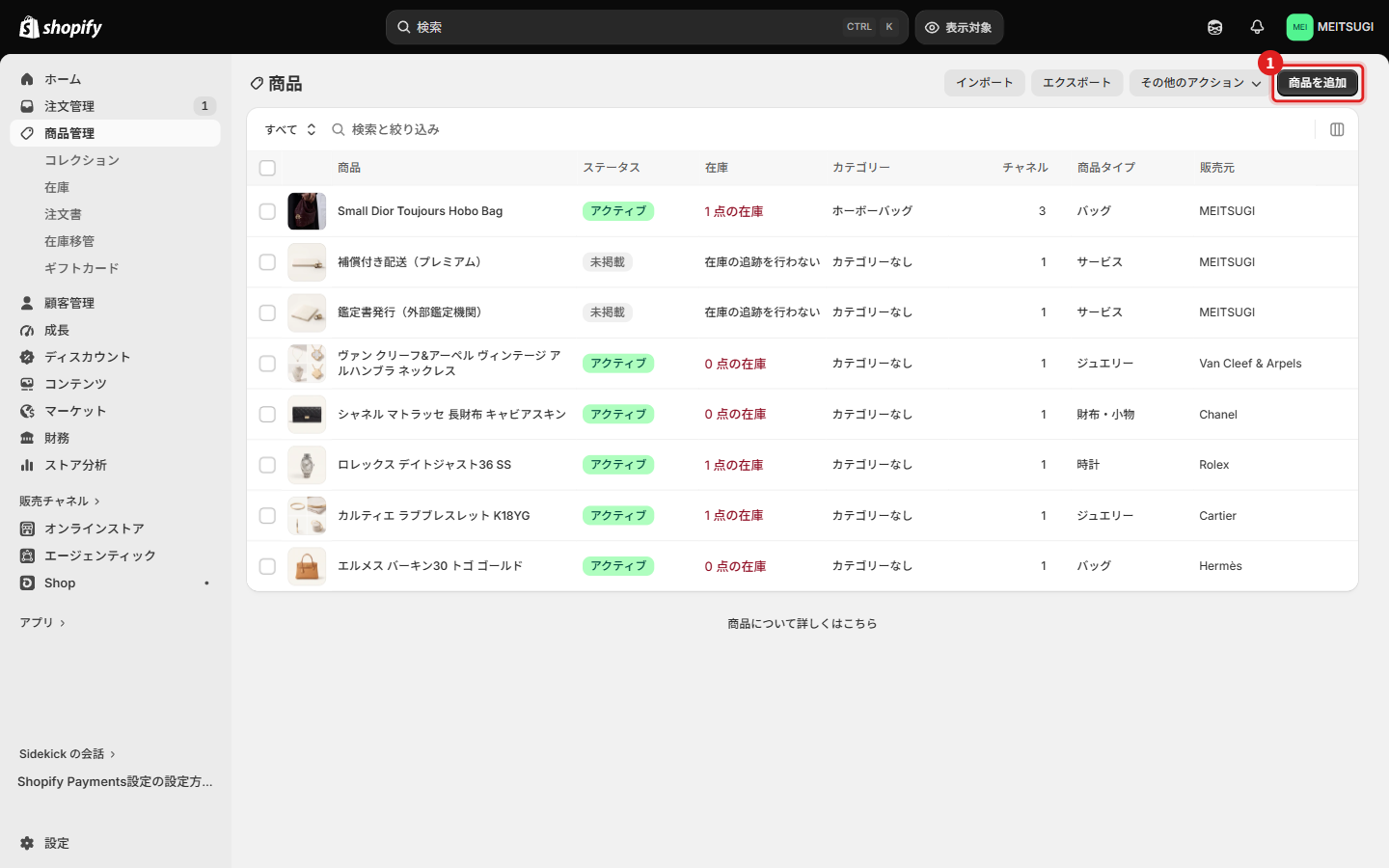
- 「タイトル」にブランド名+モデル名(+素材・色)を入力し、「説明」に商品説明テンプレートを貼り付けて書き換える。
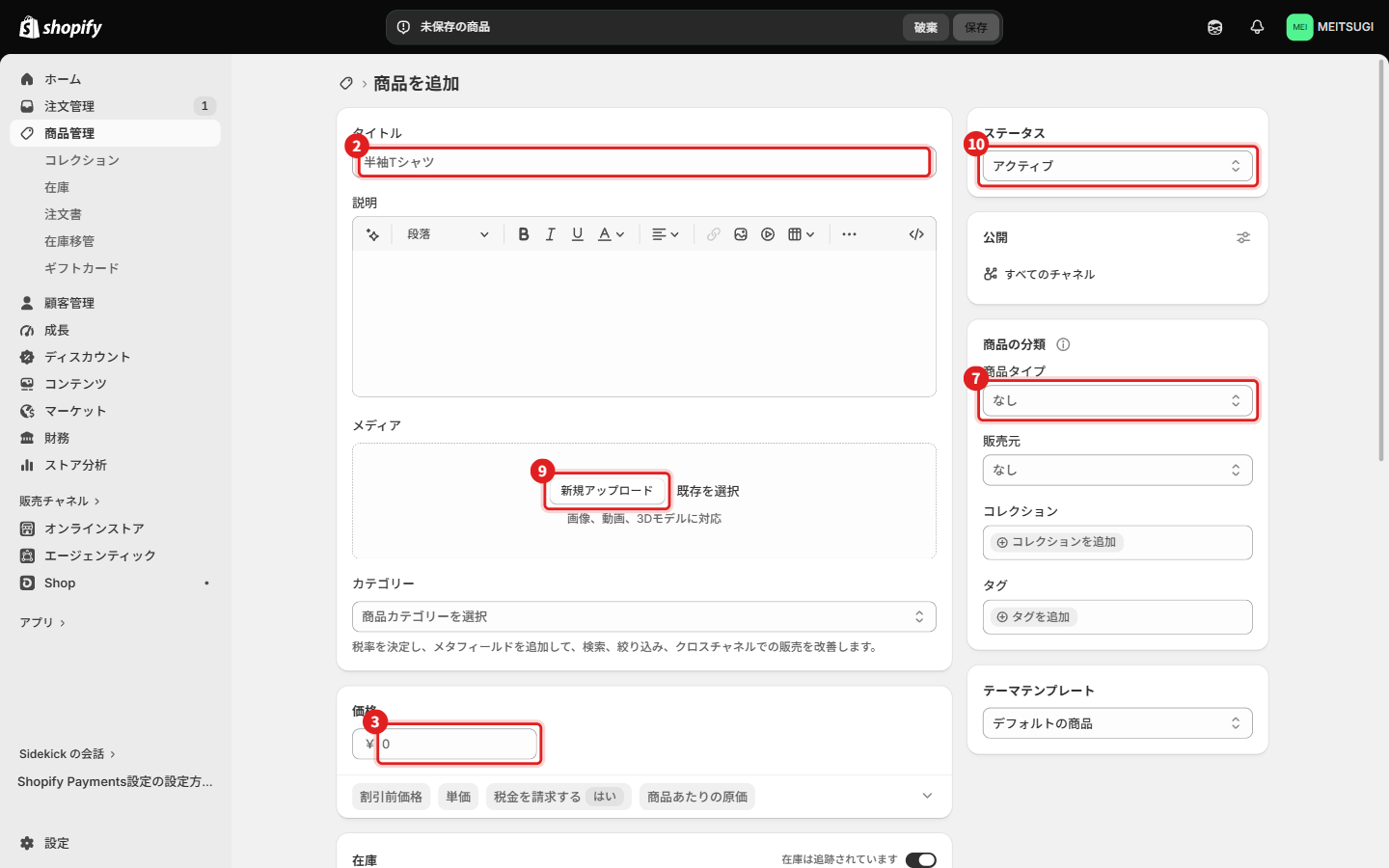 この図の手順:2・3・7・9・10
- 「価格」に管理画面の出品価格(税込)を入力する。
- 「在庫」の SKU を押し、表示された欄に管理画面の商品ID(ハイフンなし)を入力する。
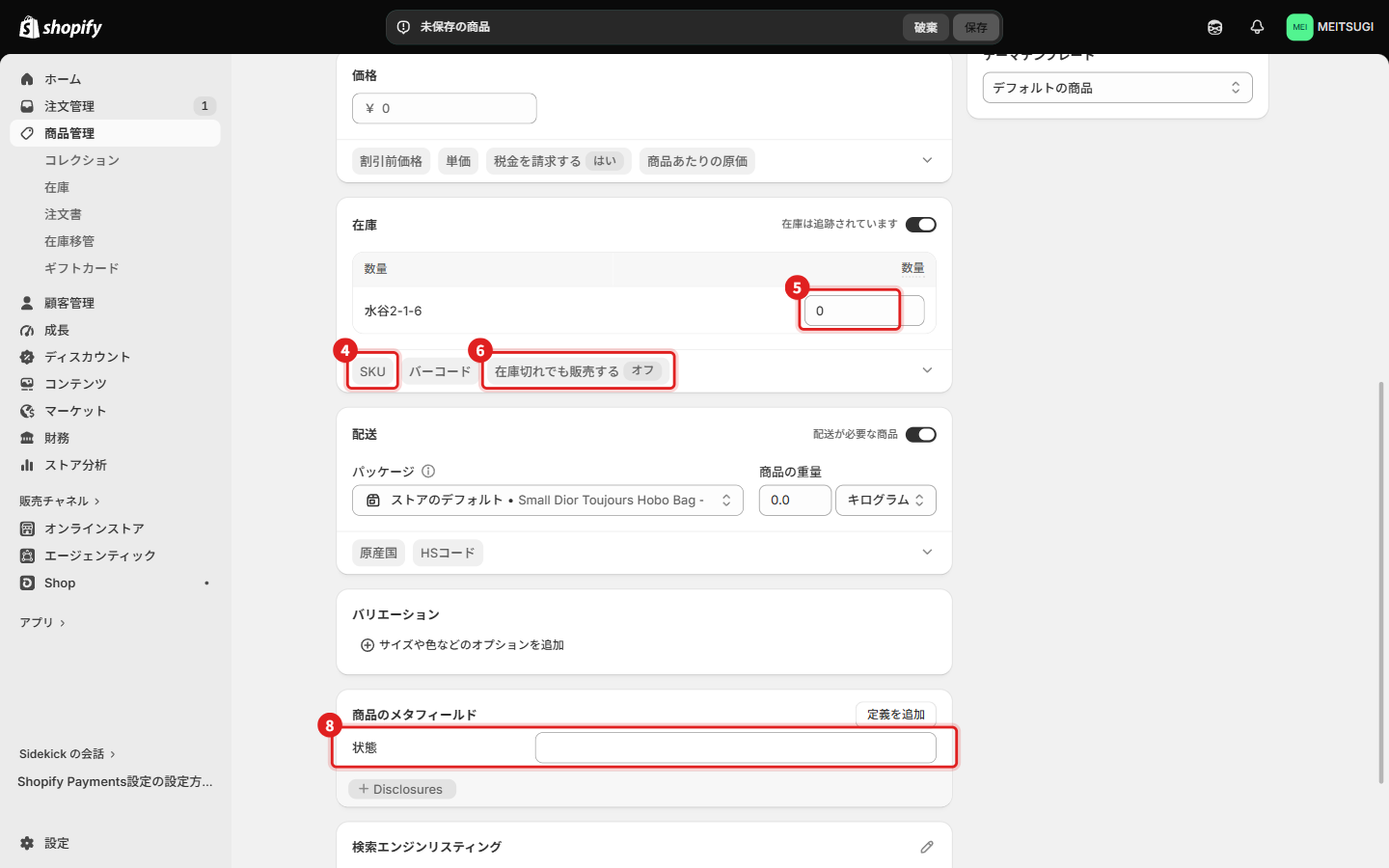 この図の手順:4・5・6・8
- 在庫の数量を 1 にする(「在庫は追跡されています」はオンのまま)。
- 「在庫切れでも販売する」はオフのままにする(二重販売の防止)。
- 「商品タイプ」にバッグ・時計・ジュエリー・財布・小物のいずれか、「販売元」にブランド名(例:Hermès)を手で入力または選ぶ(ストアの絞り込みに使われます)。管理画面のブランド管理の名前(例:エルメス(Hermès))は Shopify の販売元には反映されません。ブランドの名前を変えたときも、Shopify の販売元は自動では変わらないので、必要なら手で直してください。
- 「商品のメタフィールド」の「状態」に N・S・A・B・C のいずれかを選ぶ。
- 「メディア」の 新規アップロード で画像(正方形 2048px 以上、1枚目は正面)を追加し、代替テキスト(商品名+向き)を入れる。
- 「ステータス」を下書きにして 保存 を押す(新しい商品は「アクティブ」が初期値なので、必ず変更します)。
- 管理画面で状態が販売中になったら、Shopify の商品を開き、「ステータス」をアクティブにして保存する。
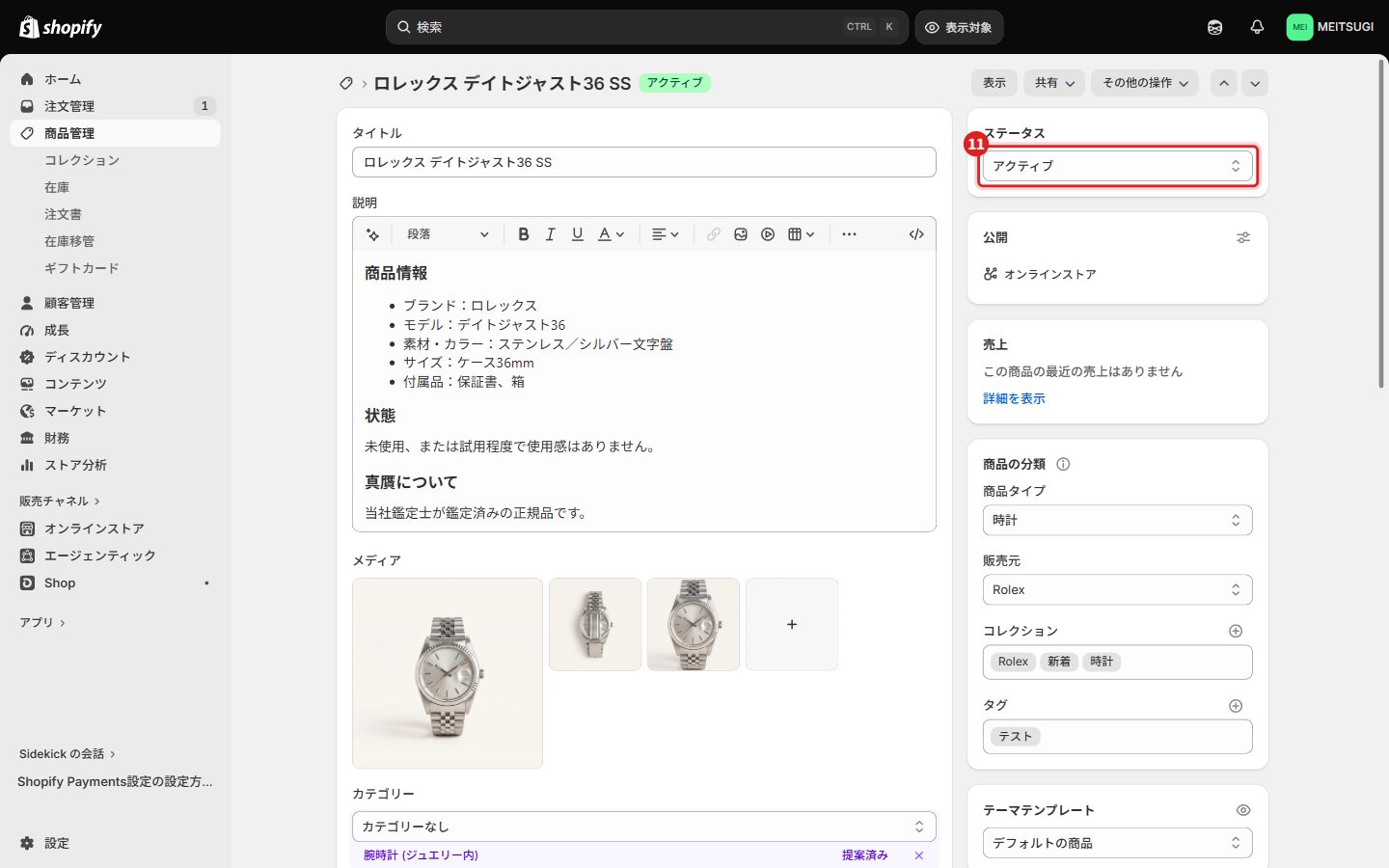
- 管理画面の商品画面で Shopifyに反映した(対応済みにする) を押す。
公開前のチェック
- SKU=管理画面の商品ID
- 価格=売主様が承認した出品価格(税込)
- 在庫1・追跡オン・在庫切れ後の販売オフ
- 販売元(ブランド名)・カテゴリ・状態を選択(販売元は管理画面から自動では入りません)
- タイトル・説明・タグ・画像に売主様の情報がない
- 管理画面の状態が販売中
まとめて登録するとき(CSV)
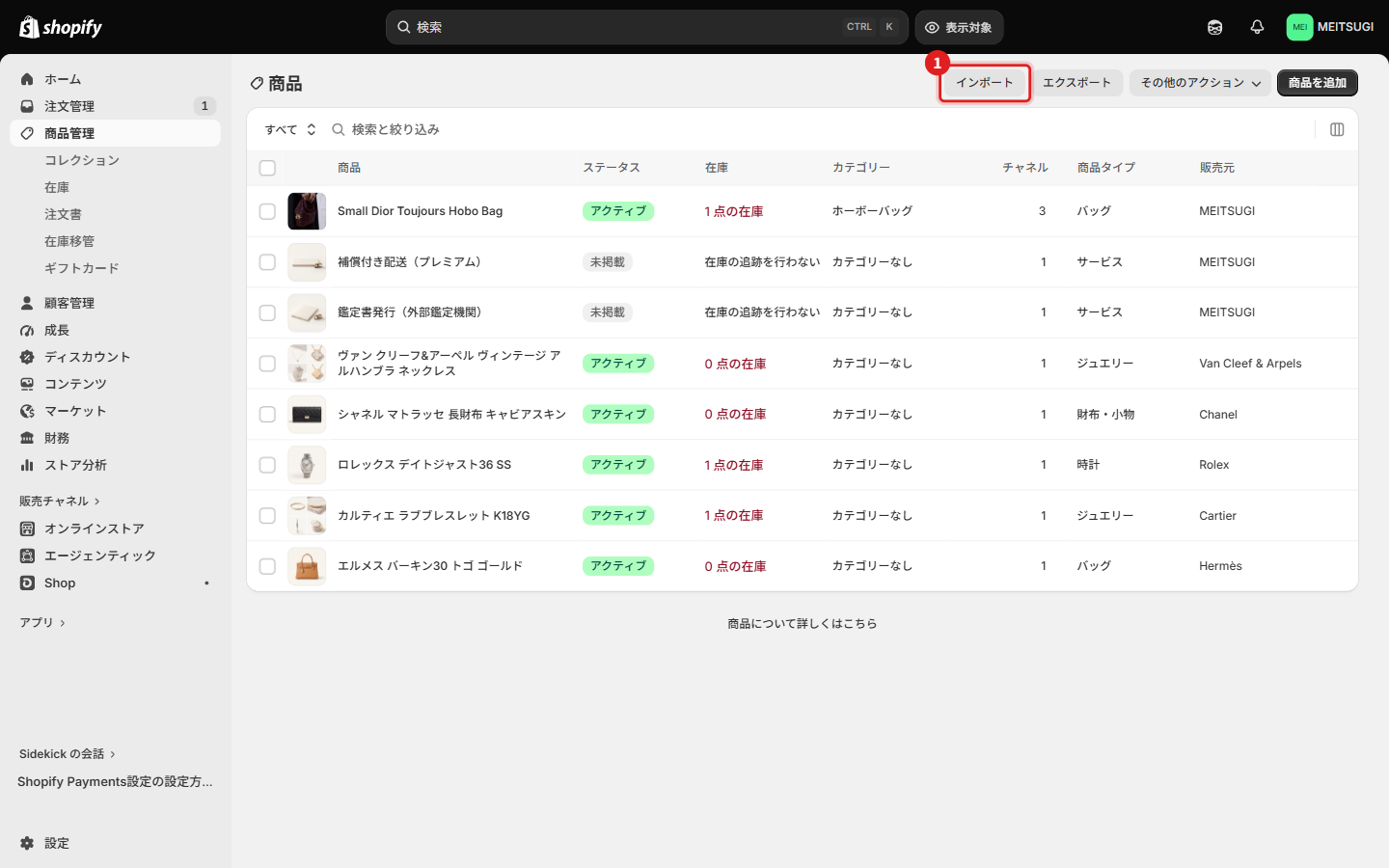
- 商品登録テンプレート(CSV)に記入し(Excel では「CSV UTF-8」で保存)、Shopify の「商品管理」で インポート を押す。
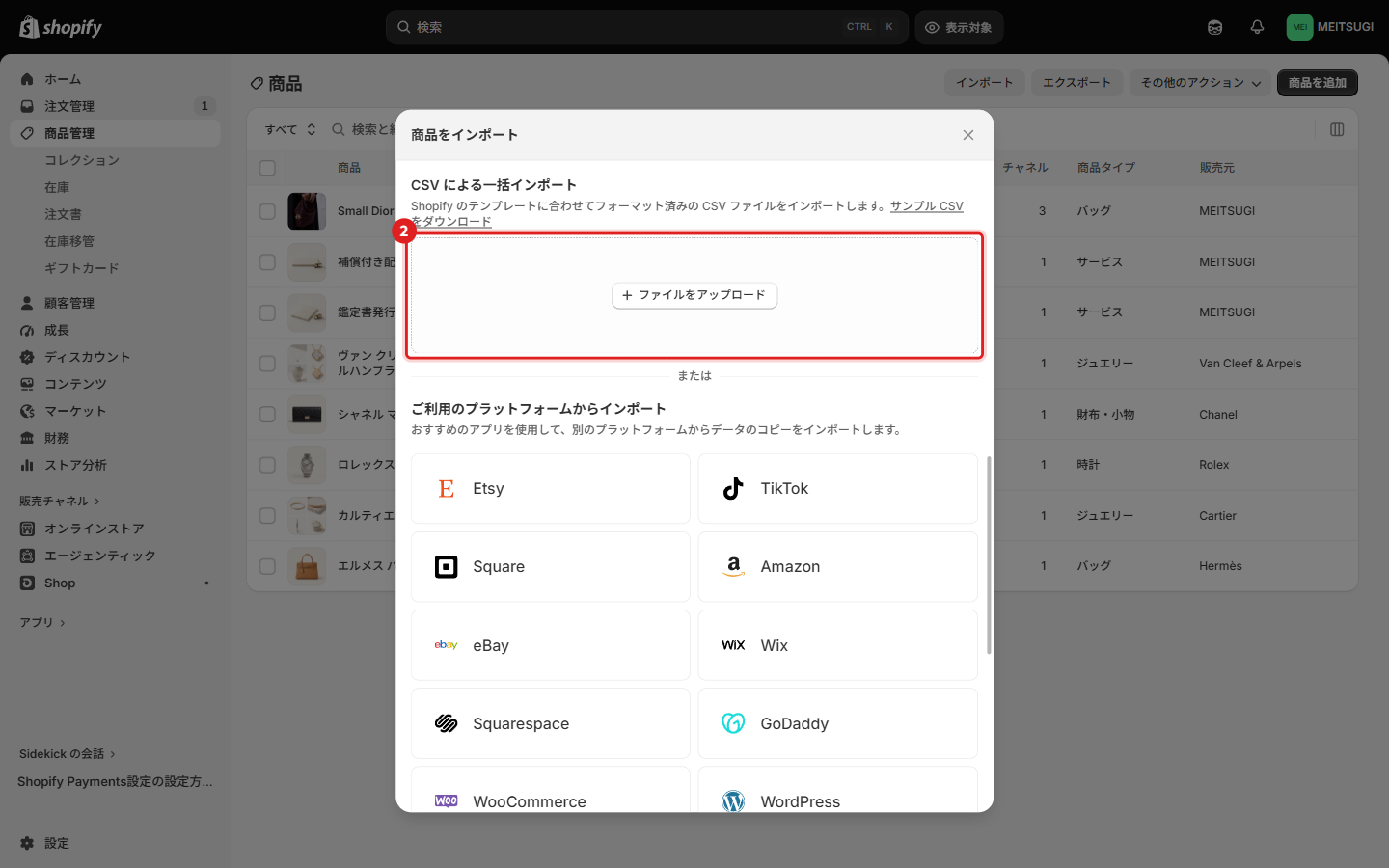
- ファイルをアップロード でその CSV を選ぶ。「同じハンドルを持つ既存の商品を上書きする」はオフのまま取り込み、取り込み後に各商品が下書き・在庫1・SKU が正しいことを確認する。
UC-08販売中の情報を更新する
- いつ
- 週1回など決めた頻度で(売主様のマイページ「販売中」に表示されます)
- 作業場所
- 商品画面 › 販売中の情報
- Shopify・LINE・Instagram などで閲覧数・お気に入り数・問い合わせ数を確認し、商品画面の「販売中の情報(手入力・売主様に表示されます)」に、販売チャネル(自社EC・LINE・Instagram・提携バイヤー)、出品開始日、閲覧数、お気に入り数、問い合わせ数を入力して 保存 を押す。
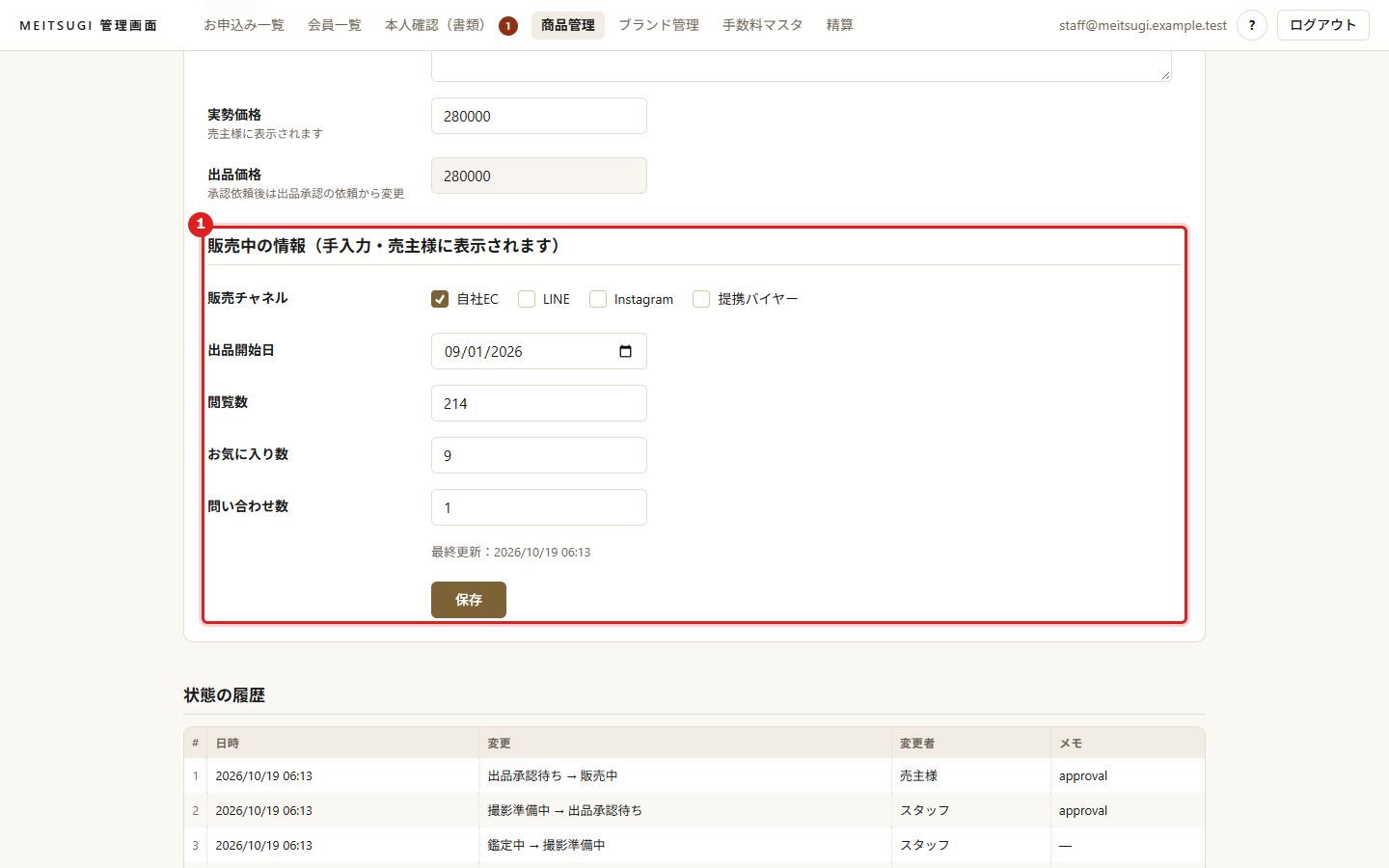
数値が変わったときだけ、マイページの「最終更新」の日付が更新されます。この欄は出品承認の後(出品承認待ち・販売中・売却済)に入力できます。出品開始日が空欄なら、最初の承認日が入ります。
UC-09販売中の商品の出品価格を変更する
- いつ
- 値下げ・値上げをするとき
- 作業場所
- 電話 商品画面 Shopify
- 売主様に電話で相談し、新しい価格を決める。
- 商品画面の「依頼する出品価格」に新しい価格を入力して 承認依頼を送る を押す(UC-06 の手順1・2と同じ画面)。商品は販売中のままで、承認されるまでは元の価格です。売主様のマイページ「販売中」では、その商品のカードの右上に要確認と表示され、カードからそのまま回答できます(メールのリンクでも回答できます)。
- 承認のメールが届いたら、Shopify の商品を開き、「価格」を新しい価格に変更して保存する。
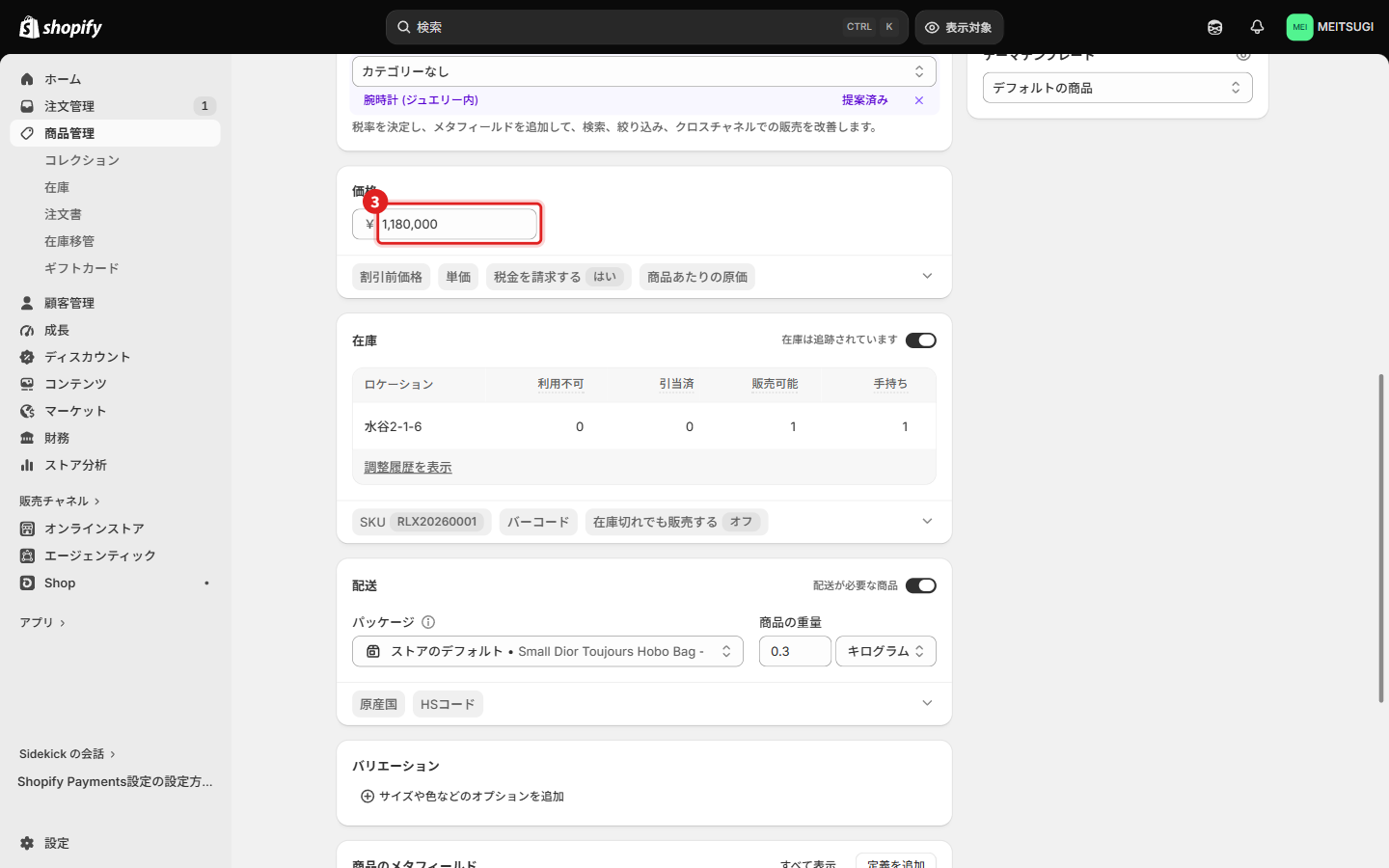
- 管理画面の商品画面で Shopifyに反映した(対応済みにする) を押す。
Shopify の価格は承認の後で承認前に Shopify の価格を変えると、売主様が承認していない価格で売れてしまいます。
UC-10売れたとき(売却の登録と発送)
- いつ
- Shopify に注文が入ったとき
- 作業場所
- Shopify › 注文管理 商品画面 › 売却の登録
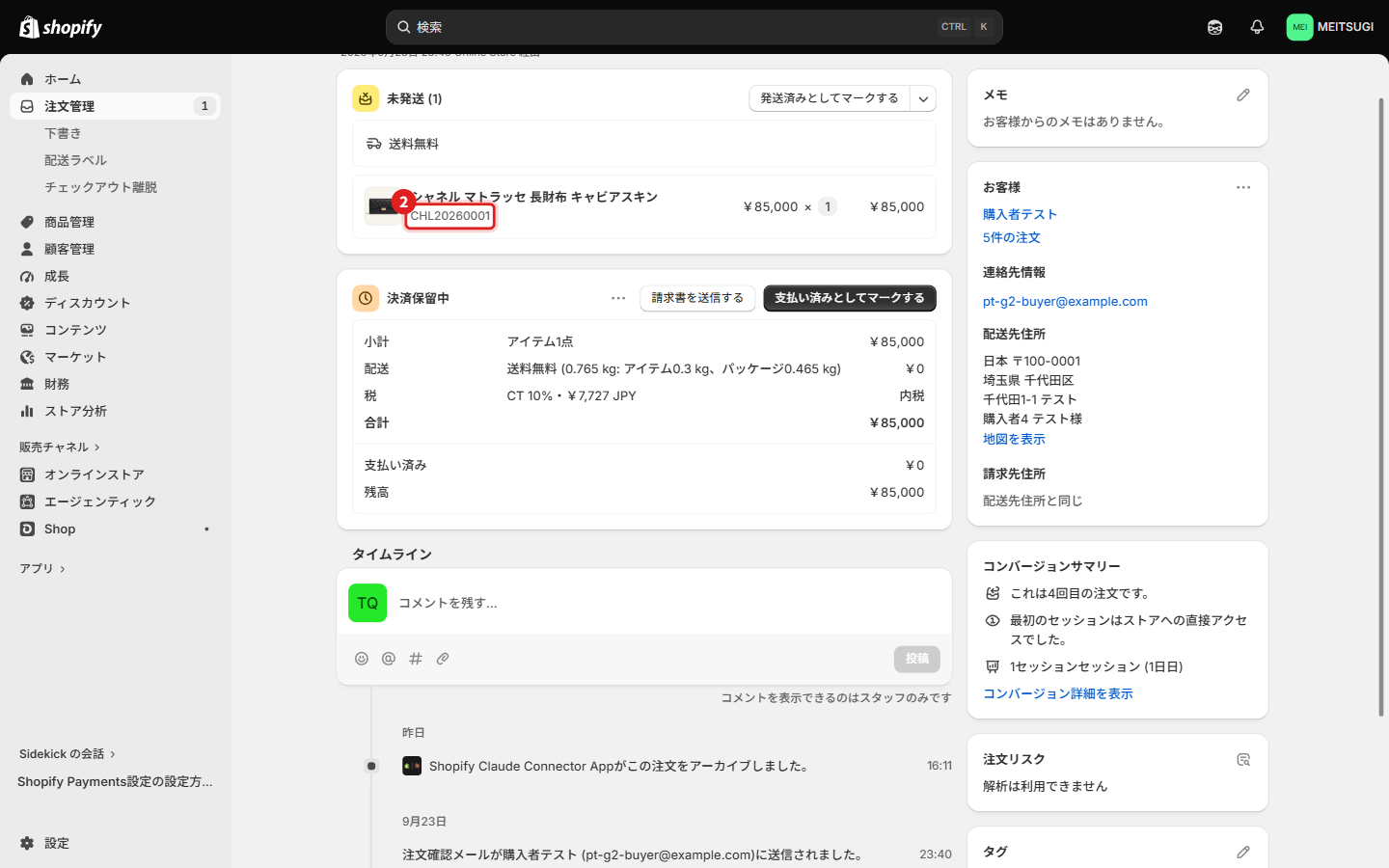
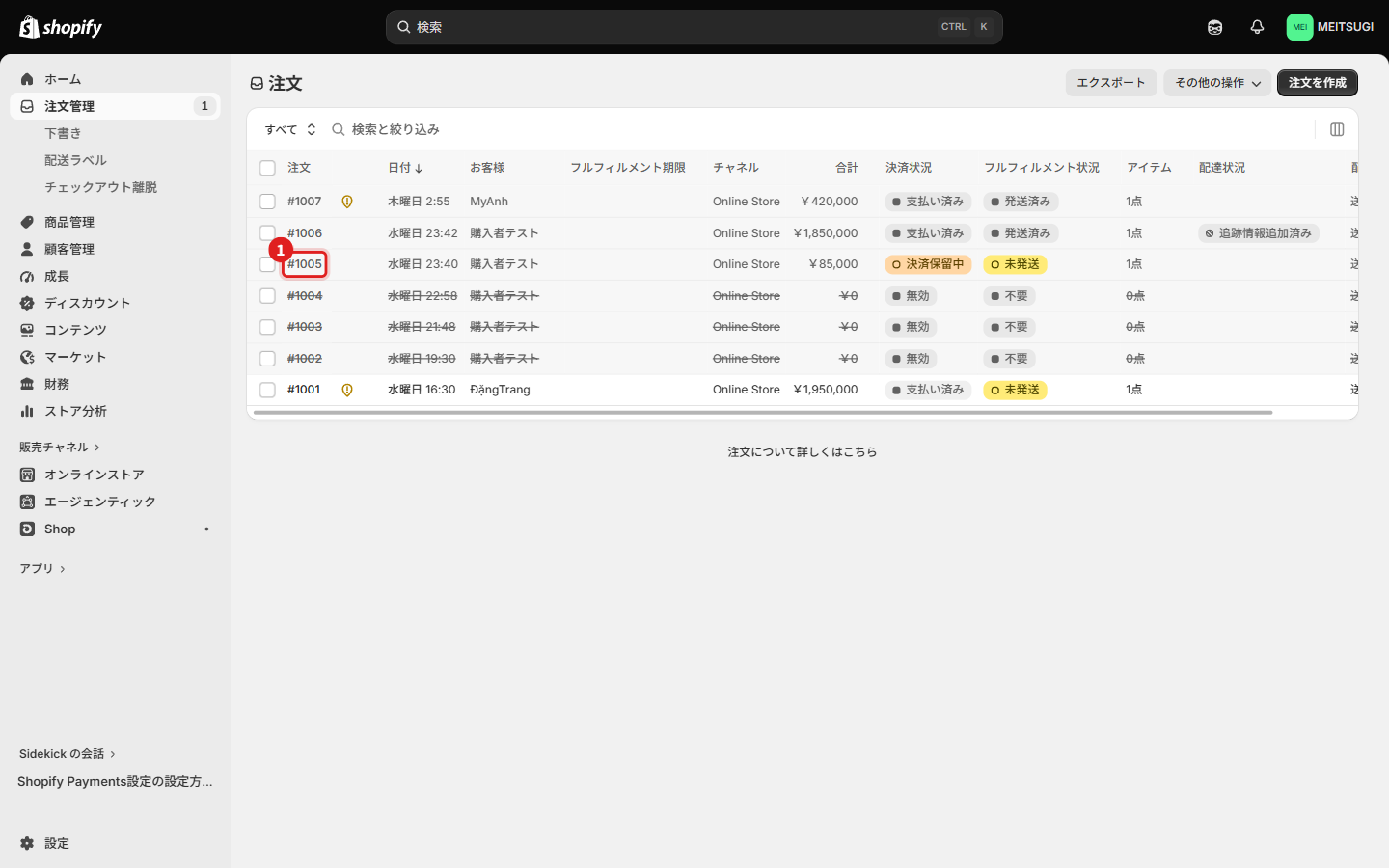
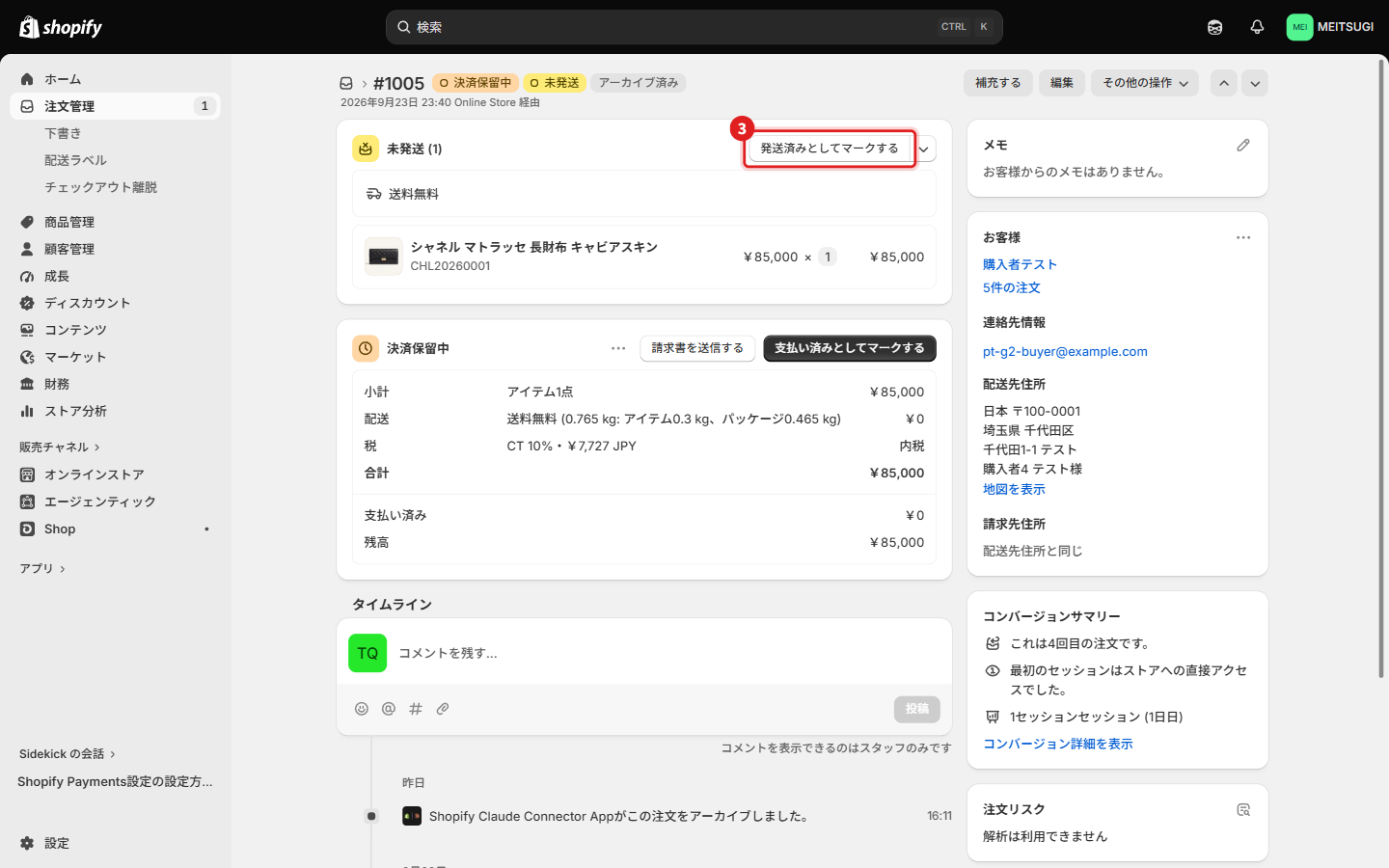
準備:Shopify の「注文管理」で注文番号を押して開き(図の1)、商品の下の SKU(=商品ID、図の2)、商品の価格、注文日、支払い方法を確認します。Shopify の在庫は自動で0になります。在庫を戻して再販売しないでください。
- 管理画面で商品を開き、「売却の登録」の「成約価格」と「売却日」を確認・入力する。成約価格には売主様が承認した出品価格(前に入力していればその値)が最初から入っています。注文の商品の価格と違うときだけ書き換え、「売却日」に注文日を入力します。注文に売主様が負担する有料オプション(鑑定書発行・補償付き配送など)が含まれていたら、「その他手数料」の + 行を追加 を押し、「項目名」と「金額(税抜)」を手入力します(最大3行、不要な行は 削除)。消費税も売主様に負担していただく行は、「消費税を加算」にチェックを入れます。
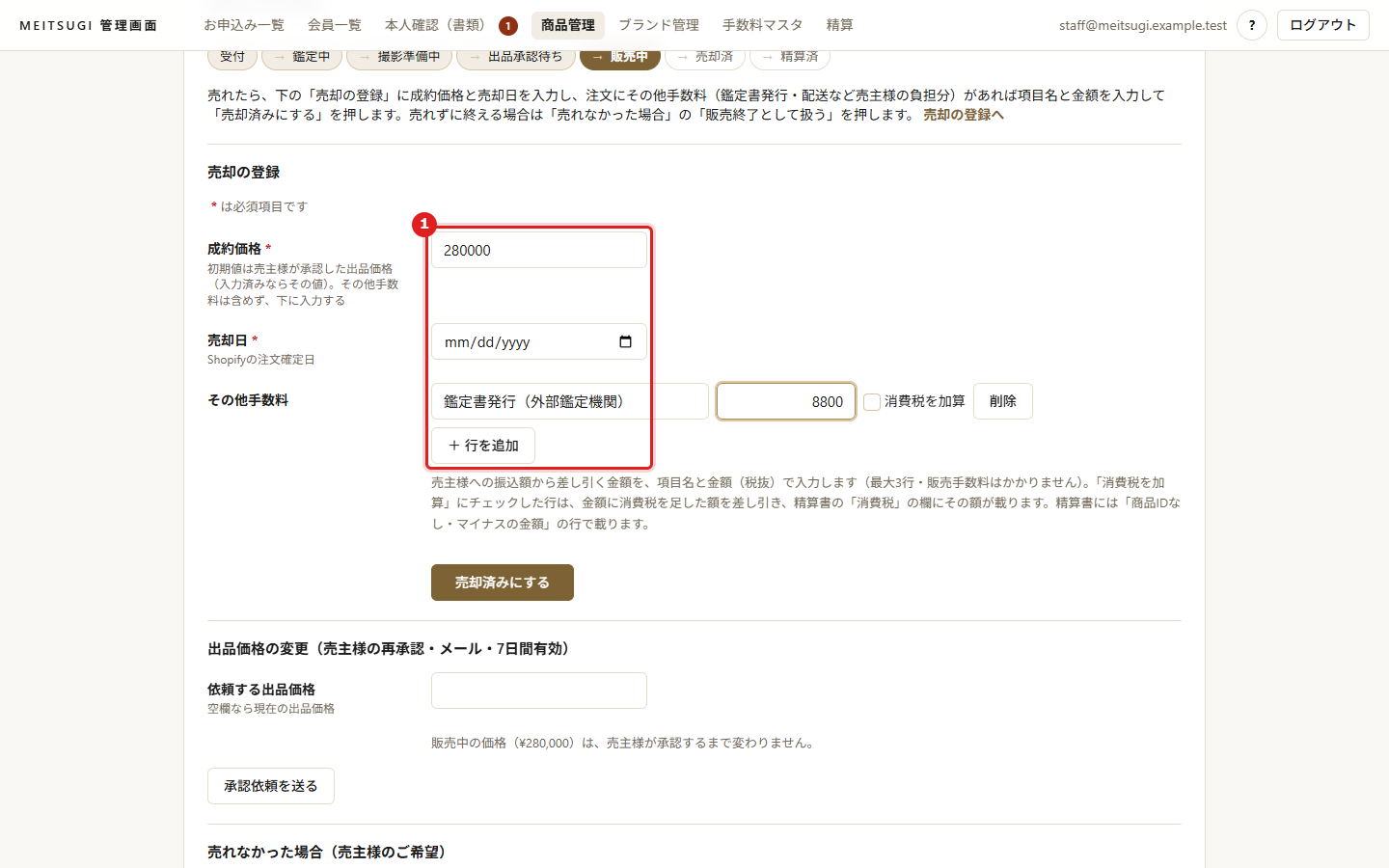
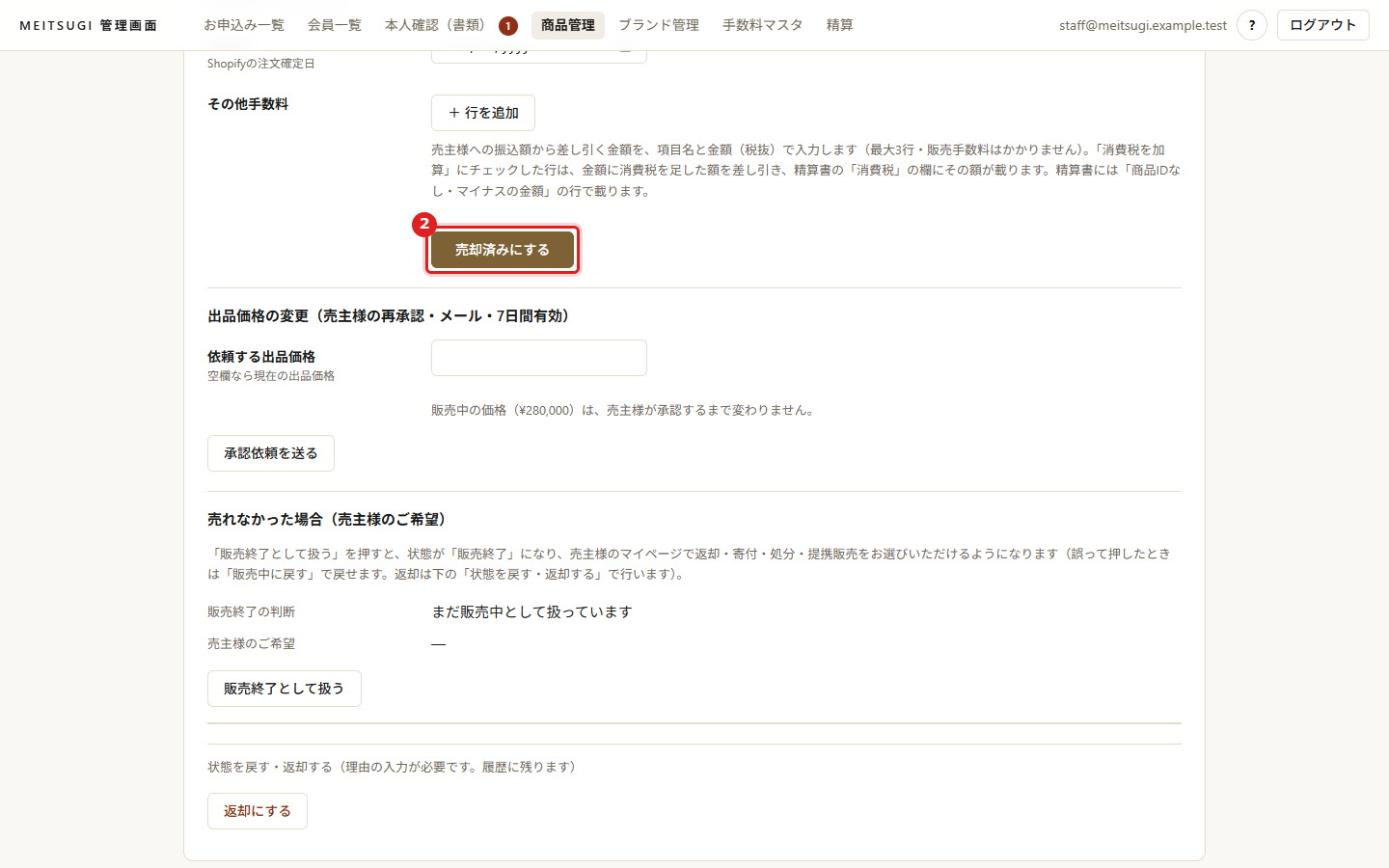
- 売却済みにする を押す。状態が売却済になります。
- Shopify の注文で 発送済みとしてマークする を押し、追跡番号と配送業者を入力し、「お客様に発送通知を送信する」にチェックしたまま確定する。銀行振込の注文は、入金を確認してから発送します(UC-11)。
有料オプションは成約価格に入れず、「その他手数料」に手入力する「鑑定書発行(外部鑑定機関)¥8,800」「補償付き配送(プレミアム)¥3,300」など売主様が負担する分は、成約価格に入れずに「売却の登録」の「その他手数料」へ、Shopify の注文の項目名と金額のとおり入力します(例:項目名「鑑定書発行(外部鑑定機関)」・金額「8800」)。入力した金額は売主様の振込額から差し引かれ(販売手数料はかかりません。「消費税を加算」にチェックした行は、金額に消費税を足した額を差し引きます)、精算書には商品IDのない行(マイナスの金額)として載り、消費税は「消費税」の欄に表示されます。受取額が0円以下になる組み合わせは登録できません。売却の取消で入力は消えます。成約価格に注文の合計額を入れないでください。鑑定書の注文は入金後に外部鑑定を手配し、鑑定書が届くまで発送を待つことを購入者に伝えます。補償付き配送の注文は補償付きの方法で発送します。
成約価格で受取額が0円以下になる場合保存できません。売主様に個別にご連絡のうえ、Bryex へご相談ください。
UC-11入金を確認する
- いつ
- カード決済:Shopify で「支払い済み」になったとき。銀行振込:口座への入金を確認したとき
- 作業場所
- Shopify › 注文 商品画面 › 入金確認
準備:銀行振込の場合は、入金を確認したら Shopify の注文で 支払い済みとしてマークする を押します(カード決済は自動で支払い済みになります)。
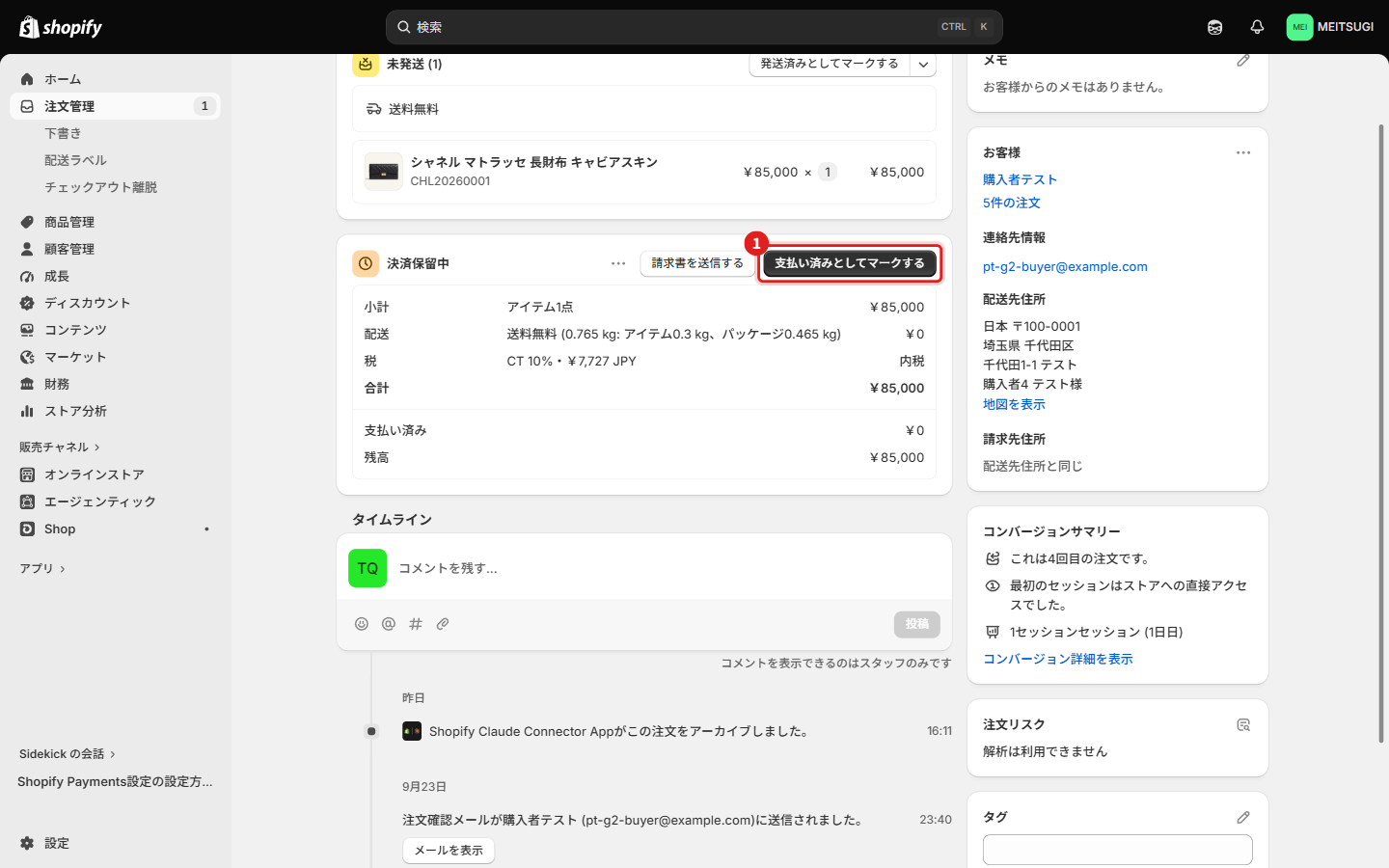
- 管理画面の商品画面で 入金を確認した を押し、確認のメッセージで OK を押す。この商品が精算の対象になり、画面に「精算月」が表示されます。
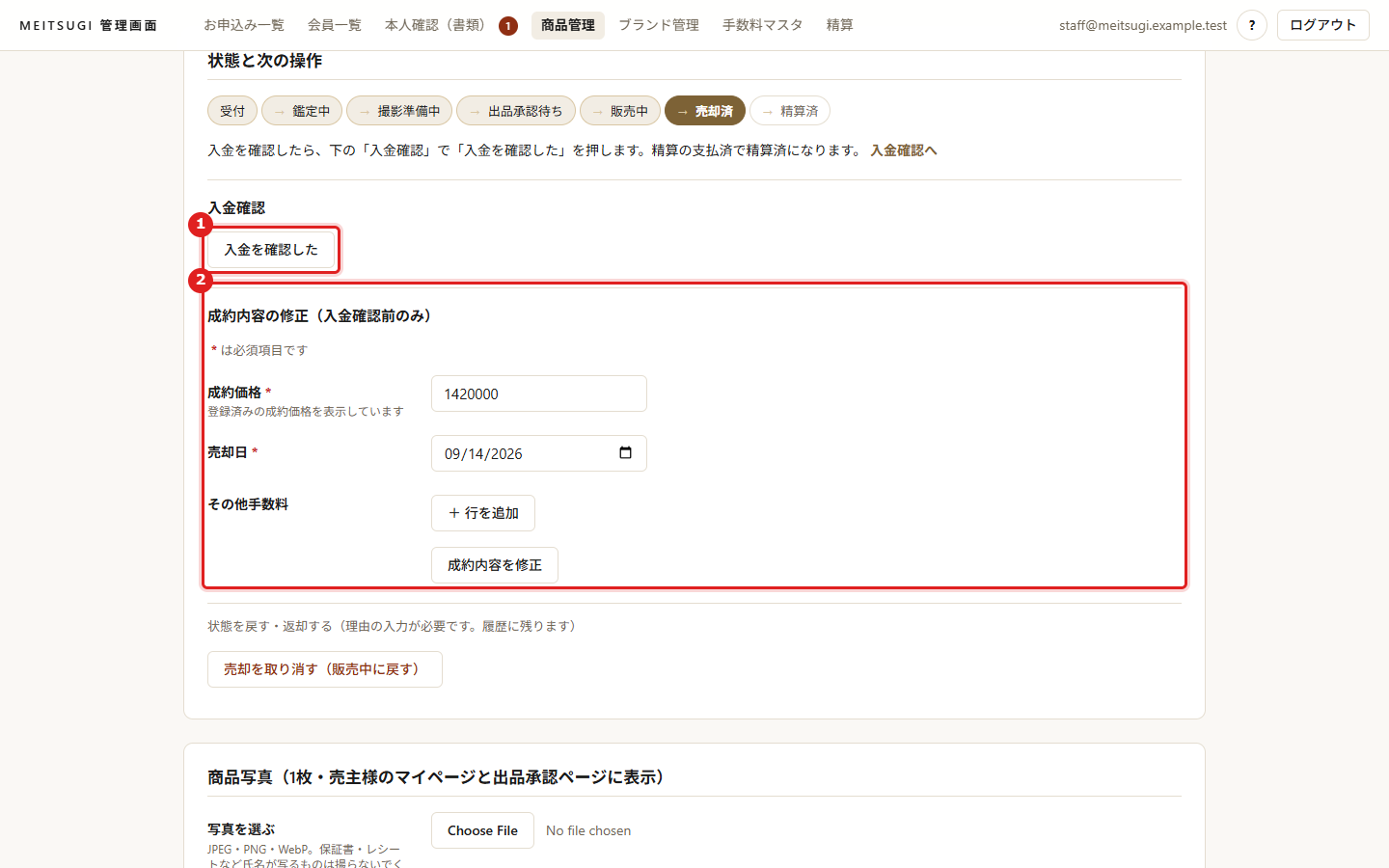 この図の手順:1・2
- 成約価格や売却日を間違えていた場合は、入金を確認する前に「成約内容の修正(入金確認前のみ)」で直します(登録済みの値が表示されています。成約内容を修正 を押すと理由を聞かれます)。別の商品を売却にした・注文がキャンセルになった場合は、「状態を戻す・返却する」の 売却を取り消す(販売中に戻す) を押し、理由を入力します(入金確認の前のみ。売主様が本人確認済みでないと、販売中に戻すことはお断りされます。UC-18)。
入金確認は精算の条件です。「入金を確認した」を押していない売却は、精算の作成・振込用CSV・マイページの精算のどれにも含まれません(UC-12)。精算の月は、原則として売れた月です。売れた月の精算をすでに振込用CSVに出力した後や、支払日を過ぎた後に入金を確認した場合は、確認した月の分になります。入金確認を取り消すときは理由を書きます(精算に含まれた後は取り消せません)。
UC-12月次の精算と振込
- いつ
- 毎月1日以降(前月分)。支払日は翌月15日(土日祝日は前の営業日)
- 作業場所
- 精算 電話 銀行のネットバンキング
- メニューの「精算」を押し、「← 前月」「翌月 →」または精算月の欄で前月を選ぶ。
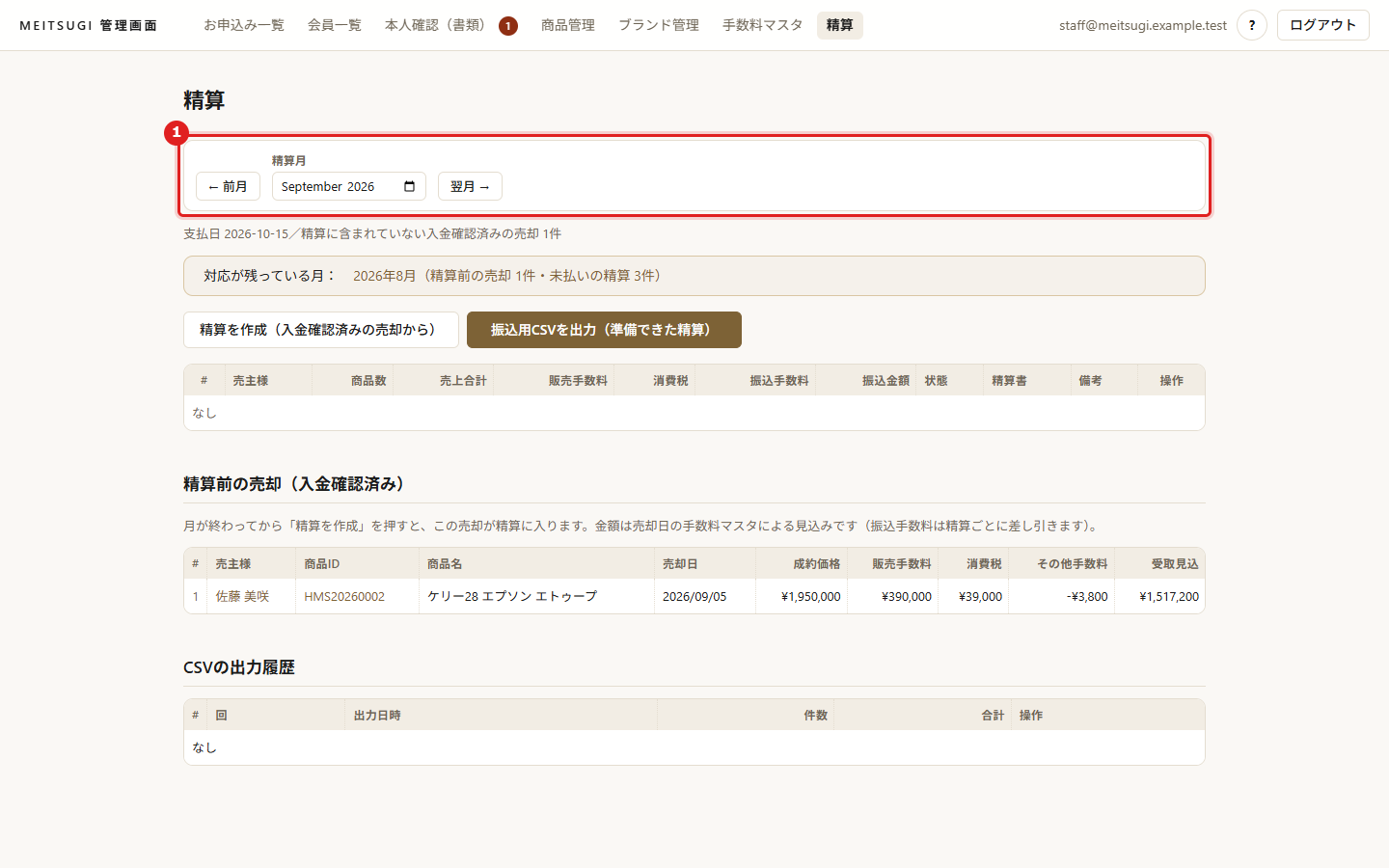
- 精算を作成(入金確認済みの売却から) を押し、OK を押す。売主様ごとに、売上合計・販売手数料・消費税・振込手数料・振込金額が表示されます。遅れて入金確認をした分があれば、もう一度押すと出力前の精算が作り直されます。
振込先の確認(CSV 出力の前に)その売主様への初めての振込のとき、または前回の振込以降に口座・ログイン用メール・電話番号が変わったときは、変更前の電話番号(会員詳細の変更履歴)に電話して口座を確認してください。
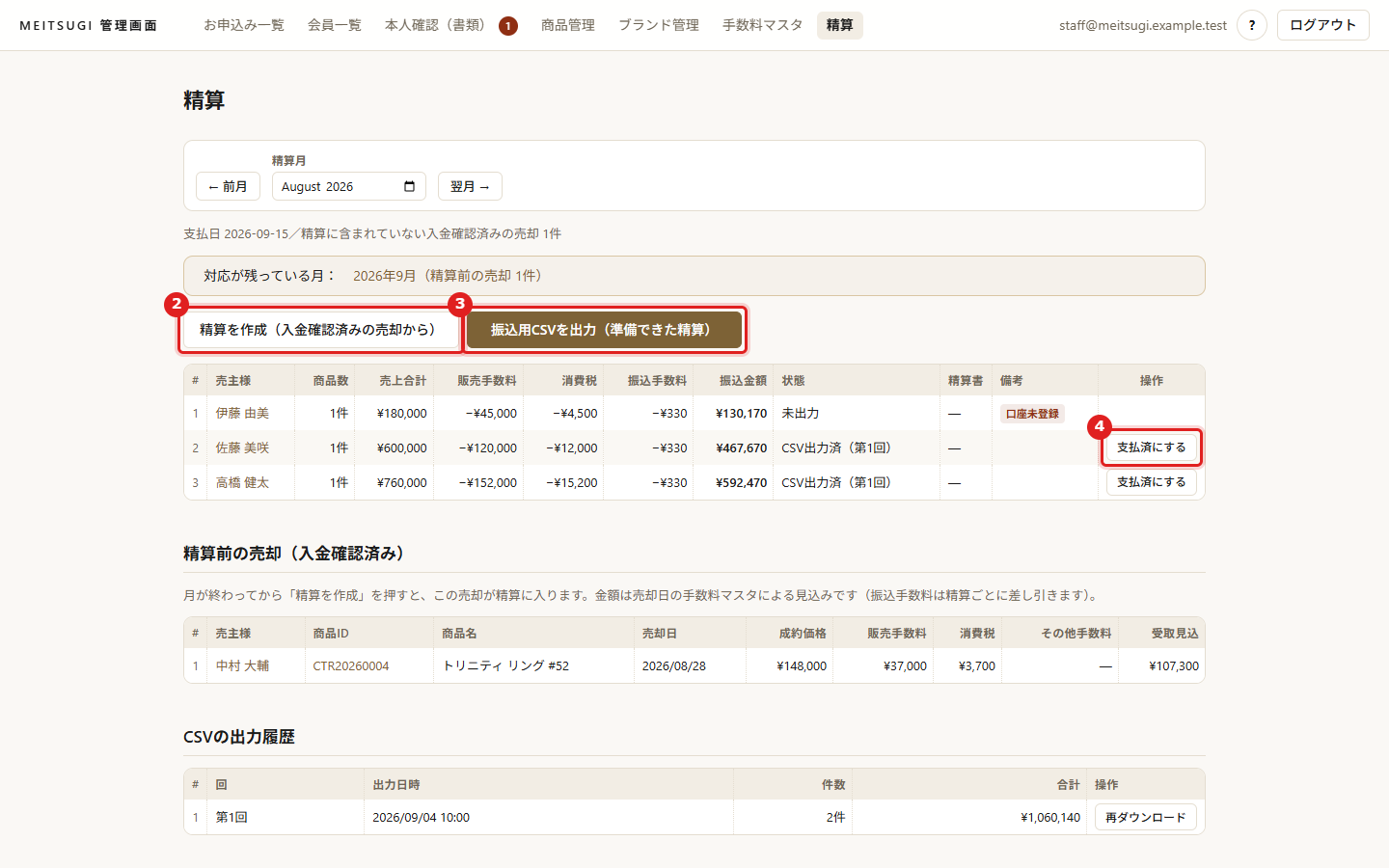 この図の手順:2・3・4
- 振込用CSVを出力(準備できた精算) を押し、OK を押す。「集計」「明細」の2ファイルがダウンロードされます(初回は Chrome が複数ファイルのダウンロードの許可を求めるので許可します)。CSV を Excel で見るときは「データ」→「テキストまたはCSVから」で開き、銀行コード・支店コード・口座番号を文字列にします。Excel で保存し直さないでください。件数と合計を銀行の画面と照合し、振込を実行します。
- 振込が実行されたことを銀行で確認してから、売主様ごとに 支払済にする を押す。商品は精算済、マイページは支払済になり、精算書(PDF)が自動で作られます(下の「精算書」)。最後に、ダウンロードフォルダの CSV を削除します。
- 「支払済にする」のあと、精算の一覧の「精算書」の列が ダウンロード になっていることを確認する(「失敗」と出たときは下の「精算書が「失敗」になったとき」)。
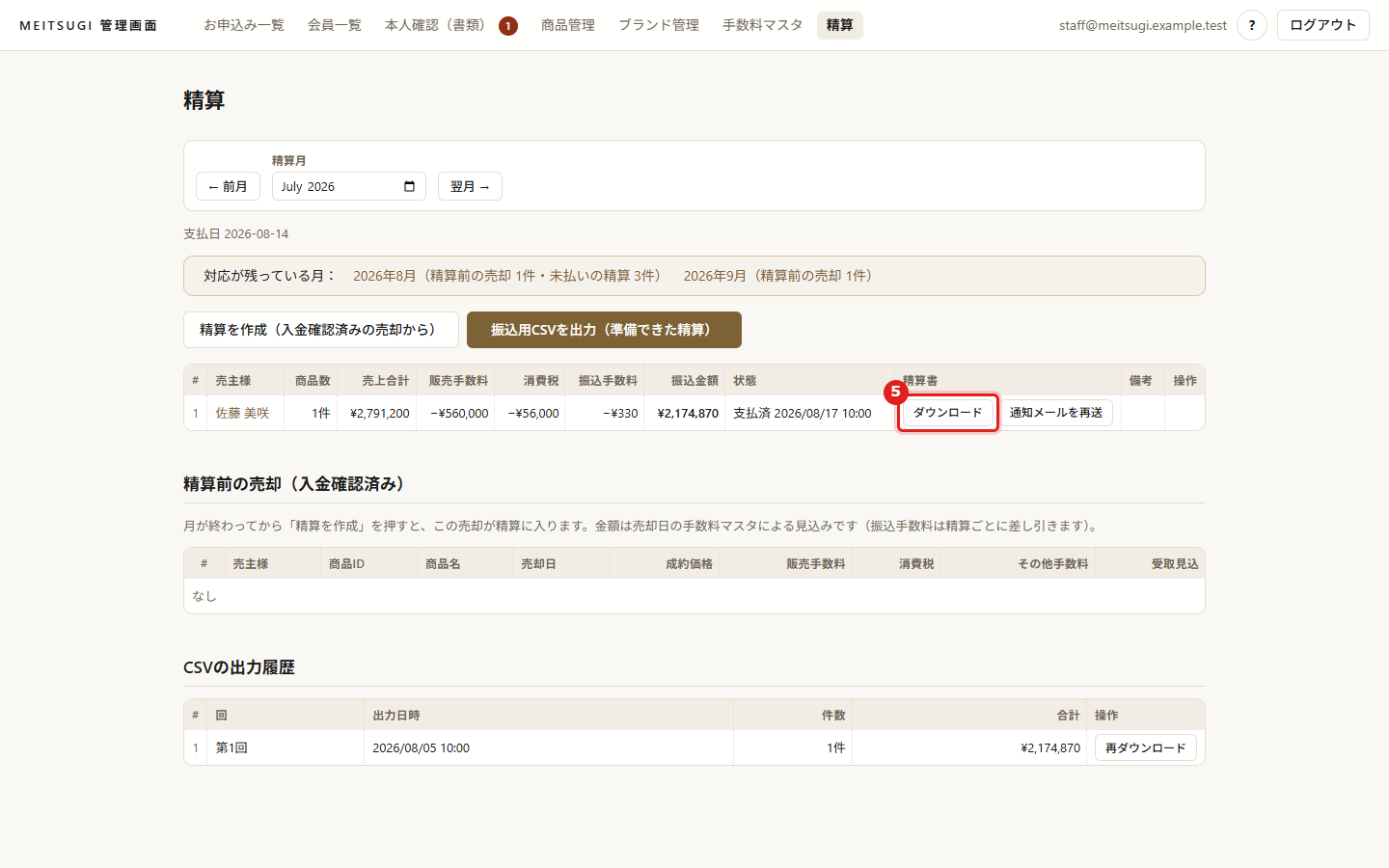
「支払済にする」は取り消せませんCSV 出力後に振込先が変わったと表示された場合、出力した口座に振り込んだときだけ支払済にし、新しい口座に振り込んだ場合は押さずに Bryex へご連絡ください。
画面の見方上部の「対応が残っている月」から、精算に入っていない売却や未払いの精算がある月に移動できます。月の途中の入金確認済みの売却は「精算前の売却(入金確認済み)」に見込みの受取額とともに表示されます。準備ができていない精算(口座未登録など)は理由とともに残り、次回の出力に回ります。出力できる精算が1件もないときは、見出しの行だけのCSV(「精算_(月)_出力対象なし_集計.csv」など)が保存され、出力の回数には数えません。
精算書(PDF)は「支払済にする」で自動作成されます押すと数秒で売主様ごとの精算書が作られ、精算の一覧の「精算書」の列が ダウンロード になります(作成のボタンは押しません)。売主様には「【MEITSUGI】○年○月分精算書のご案内」のメールが1通届きます。本文はマイページ「精算」へのリンクだけで、PDF・金額・お名前は載せません。売主様はマイページの「精算」の「精算書」(直近6か月の支払済の月)からダウンロードします。内容を確かめるときは「ダウンロード」を押します(リンクは60秒だけ有効)。会員詳細のタブ「精算書」にも同じ一覧があります。
精算書が「失敗」になったとき支払済は取り消されません。「精算書」の列が「失敗」(または2分以上「生成中」のまま)のときは、一覧の上に「精算書を作成できなかった精算が…件あります。「精算書を再生成」を押してください。」と出ます。その行の 精算書を再生成 を押し、OK を押します(会員詳細のタブ「精算書」からも押せます)。再生成では売主様にメールは送りません(最初の作成に失敗していた精算を直したあとで「備考」に「通知メール未送信」と出たら、通知メールを再送 を押します)。もう一度失敗したら Bryex にご連絡ください(精算書はいつでも作り直せます)。
通知メールが送れなかったとき・過去の精算通知メールを再送 は、精算書ができている行ならいつでも押せます(確認が出ます。1分に1回まで)。「備考」に「通知メール未送信」と出た行は、まだ売主様にメールが届いていません。精算書の機能が始まる前に支払済にした精算は「精算書」の列が「—」で、精算書を作成 を押すと作られます(このときはメールを送りません)。売主様にも知らせるときは、作成後に 通知メールを再送 を押します。
精算書(PDF)はメールやチャットで送らないお名前・金額・口座の下4桁が入った個人情報です。売主様から求められたら、マイページの「精算」からダウンロードしていただくようご案内します(ログインできないときは会員詳細の「マイページのご案内を再送」)。ダウンロードしたファイルを共有フォルダやダウンロードフォルダに残さないでください。
以前の出力をもう一度ダウンロードする「CSVの出力履歴」に過去の出力が回ごとに並びます。銀行への振込前にファイルを消してしまった、内容を確認したいときなどは、その回の 再ダウンロード を押します。中身は出力したときと同じで、新しい出力にはなりません。
UC-13売れなかった商品(返却・寄付・処分・提携販売)
- いつ
- 販売を終えると判断したとき
- 作業場所
- 電話 商品画面 Shopify
- 先に売主様に電話でお伝えし、商品画面で 販売終了として扱う を押す(状態が販売中から販売終了に変わります。販売中に戻す で取り消せます)。
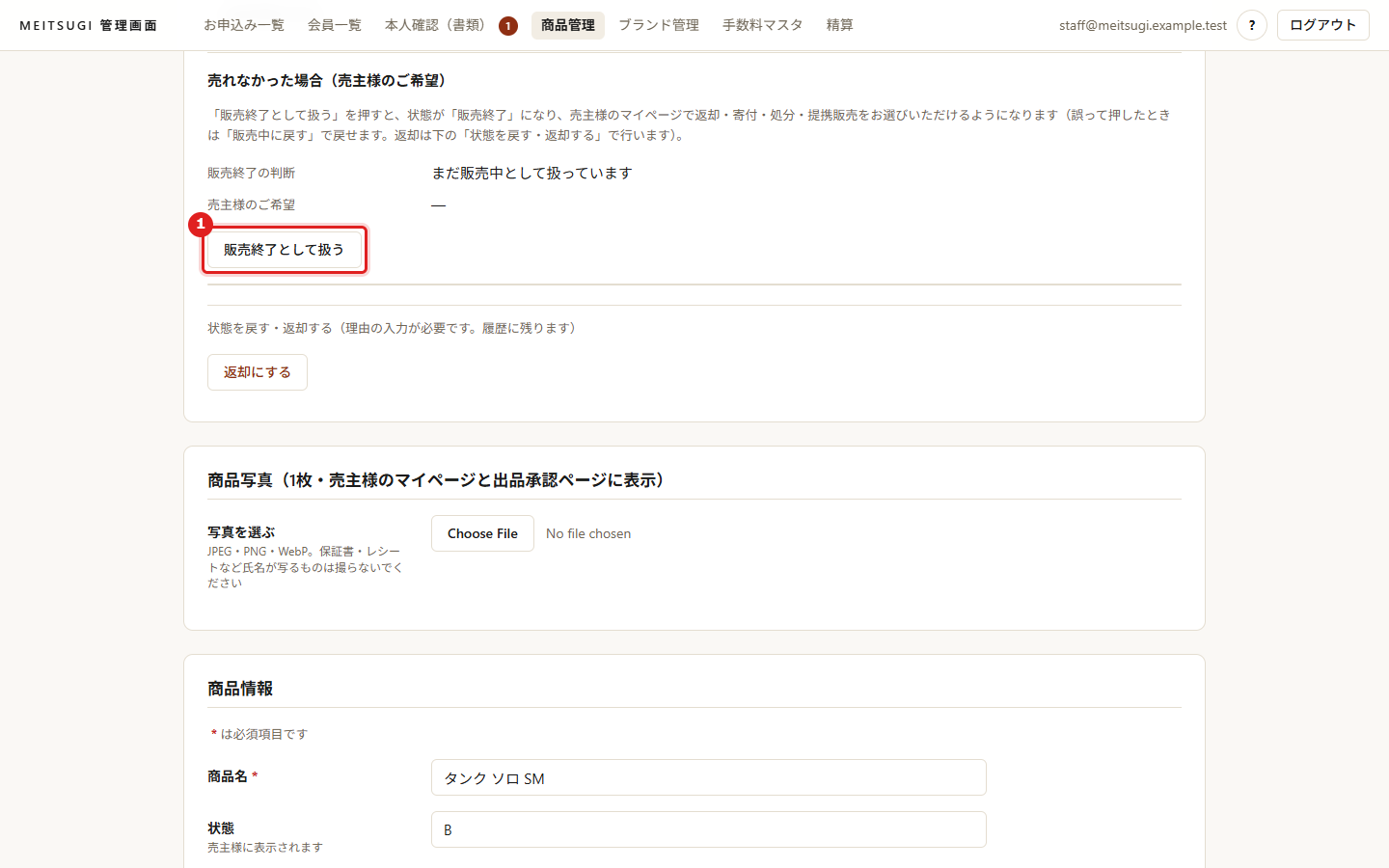
- 売主様がマイページで 返却・寄付・処分・提携販売 から選ぶと、「【MEITSUGI】売れなかった場合のご希望」のメールが届き、商品画面の「売れなかった場合(売主様のご希望)」に表示されます。状態の表示も「販売終了(返却)」のように、選ばれた対応が付きます(選ばれるまでは「販売終了」)。
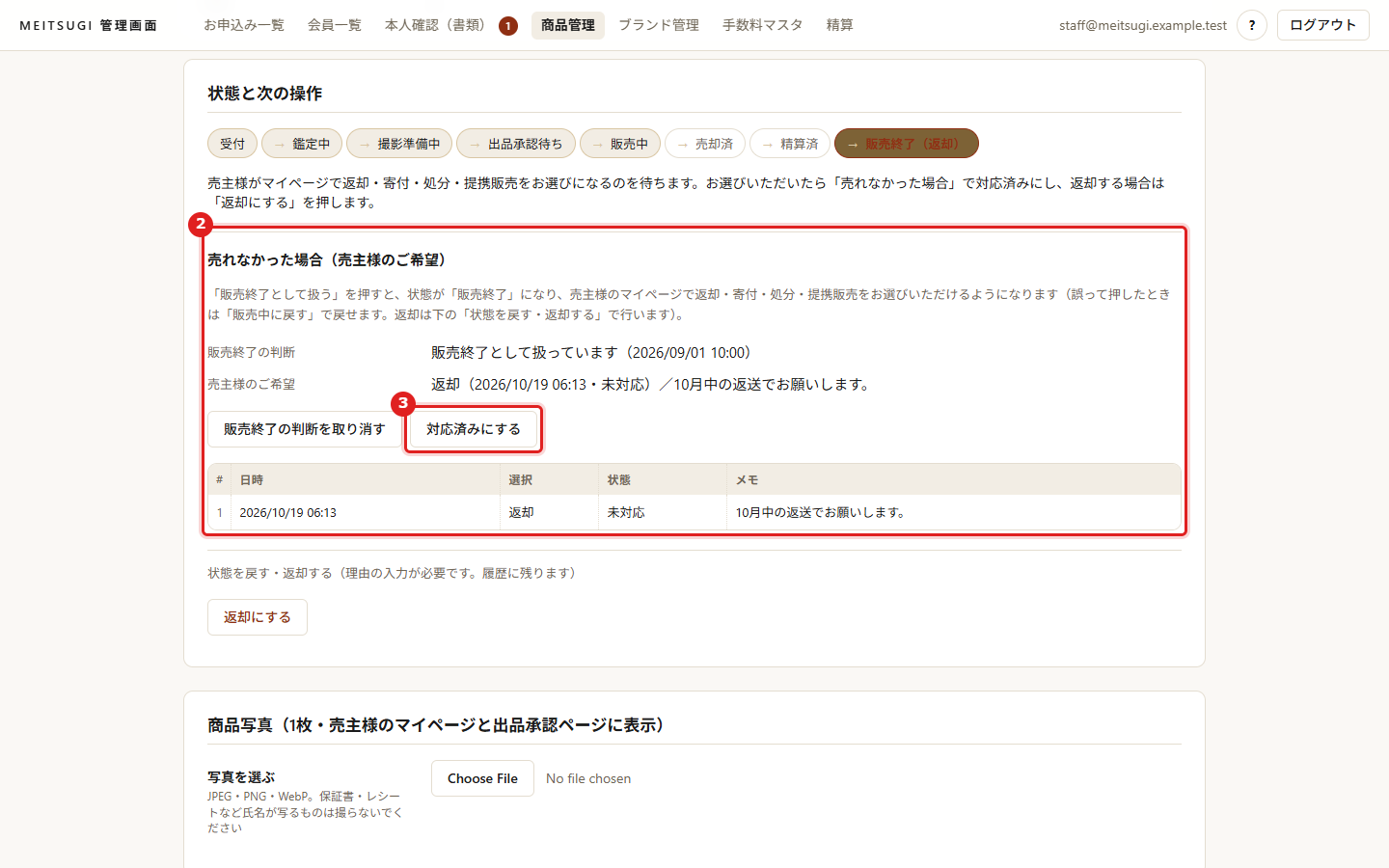 この図の手順:2・3
- ご希望に沿って対応し(返却は電話で送り先を確認)、対応済みにする を押す。
- 返却した場合は、「状態を戻す・返却する」の 返却にする を押して理由を入力し、Shopify の商品を下書きに戻す。
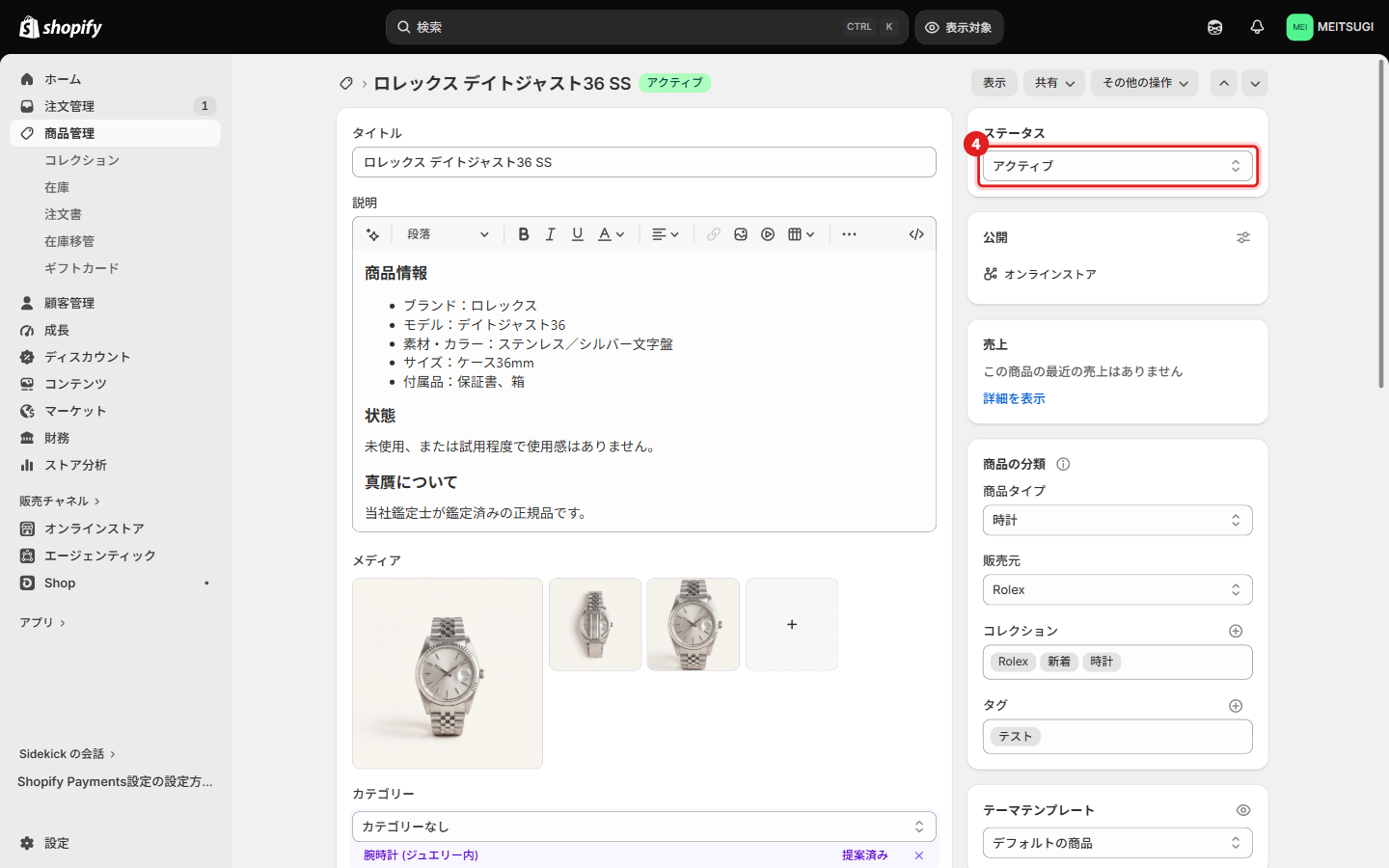
費用・日数売主様の画面には「担当者よりご案内します」と表示されます。費用や日数はお電話でお伝えください。売主様がご希望を変えた場合は最新のものが有効です。
販売終了の商品販売中の一覧・件数には入らず、精算の対象にもなりません。販売終了からは「返却にする」か「販売中に戻す」だけができます(売却済みには直接できません。先に販売中に戻します)。売主様が本人確認済みでないと「販売中に戻す」はお断りされます(UC-18)。実勢価格・出品価格は変更できません。
UC-14登録内容の誤りを直す
- いつ
- 登録の誤りに気づいたとき
- 作業場所
- 商品画面 › 登録誤りの修正
- 別の売主様の商品として登録した(受付・鑑定中で、出品承認の依頼前):「正しい会員を検索」に正しい売主様のお名前またはメールアドレスを入れて 検索 し、結果の表の「この会員に移す」を押して、確認のウィンドウに理由を入力する。
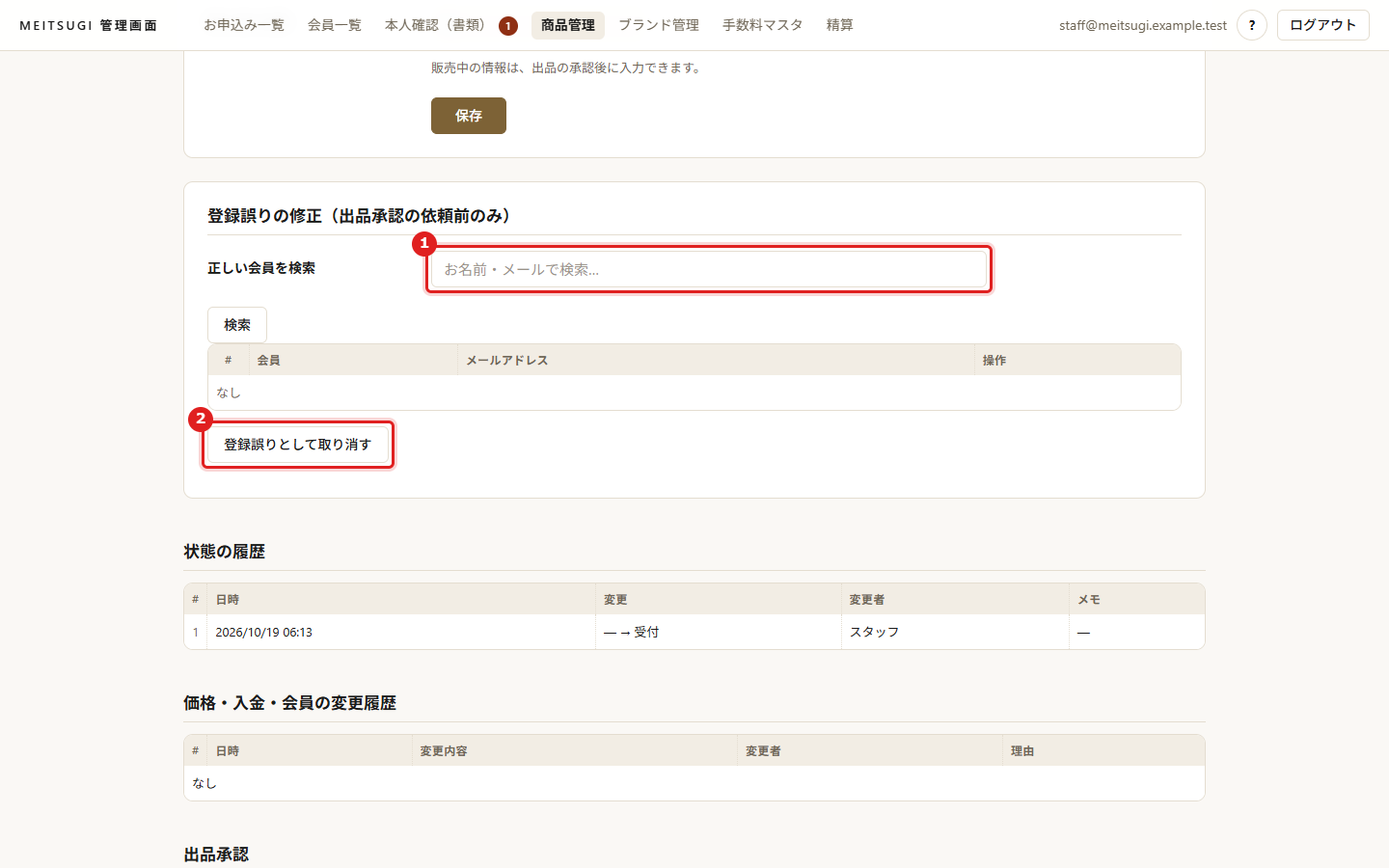 この図の手順:1・2
- 二重に登録した・まったくの誤登録(受付で、出品承認の依頼前):登録誤りとして取り消す を押し、確認のウィンドウに理由を入力する。売主様には表示されなくなり、商品IDは再利用されません。必要なら登録し直します。
商品名・状態・鑑定結果・実勢価格は「商品情報」で直せます(出品価格は承認依頼の前まで。売却済・精算済・販売終了になった商品の実勢価格・出品価格は変更できません)。成約価格・売却日は UC-11 の手順2で直します。これらの操作は、日時とともに「価格・入金・会員の変更履歴」に残ります。
UC-15売主様の登録情報の変更
- いつ
- 売主様から、お名前・電話番号・振込先口座・ログイン用メールの変更を頼まれたとき
- 作業場所
- 電話 会員詳細
振込先口座とログイン用メールは、売主様がマイページの「登録情報」でご自身で変更できます(振込先口座の欄は、本人確認(書類)が済むまでマイページに出ません。UC-18)。ご依頼があった場合は、次のとおり対応します。会員詳細からの変更は、本人確認の前でもできます。
売主様の画面のメール・電話番号は末尾3文字だけ表示されますマイページの「登録情報」と、ログイン中の申込フォームでは、メールアドレスは@より前の末尾3文字、電話番号は末尾3桁だけが表示されます(残りは●)。売主様ご自身が変更するときは、まず現在のメールアドレスを正しく入力し、次に新しいアドレスを入力します。まず現在のアドレスに届く承認メールのリンク(30分有効)で「変更を承認する」を押し、続いて新しいアドレスに届く確認メールのリンク(30分有効)で「変更する」を押すまで、メールアドレスは変わりません。管理画面の会員詳細ではこれまでどおり全体を確認できます。
準備(本人確認):登録済みの電話番号(30日以内に変わっていれば変更前の番号)にこちらから電話します。電話番号と口座(またはメール)を同時に変える場合は、翌日に変更前の番号へかけ直して確認します。
- 振込先口座:会員詳細の「振込先口座」タブで新しい口座を入力し、振込先口座を変更 を押す。売主様に「お電話でのご依頼により…」の通知メールが届きます。メールアドレス変更から7日以内は追加の確認を求められます(旧アドレスにも連絡がつくことを確認し、つかなければお断りします)。
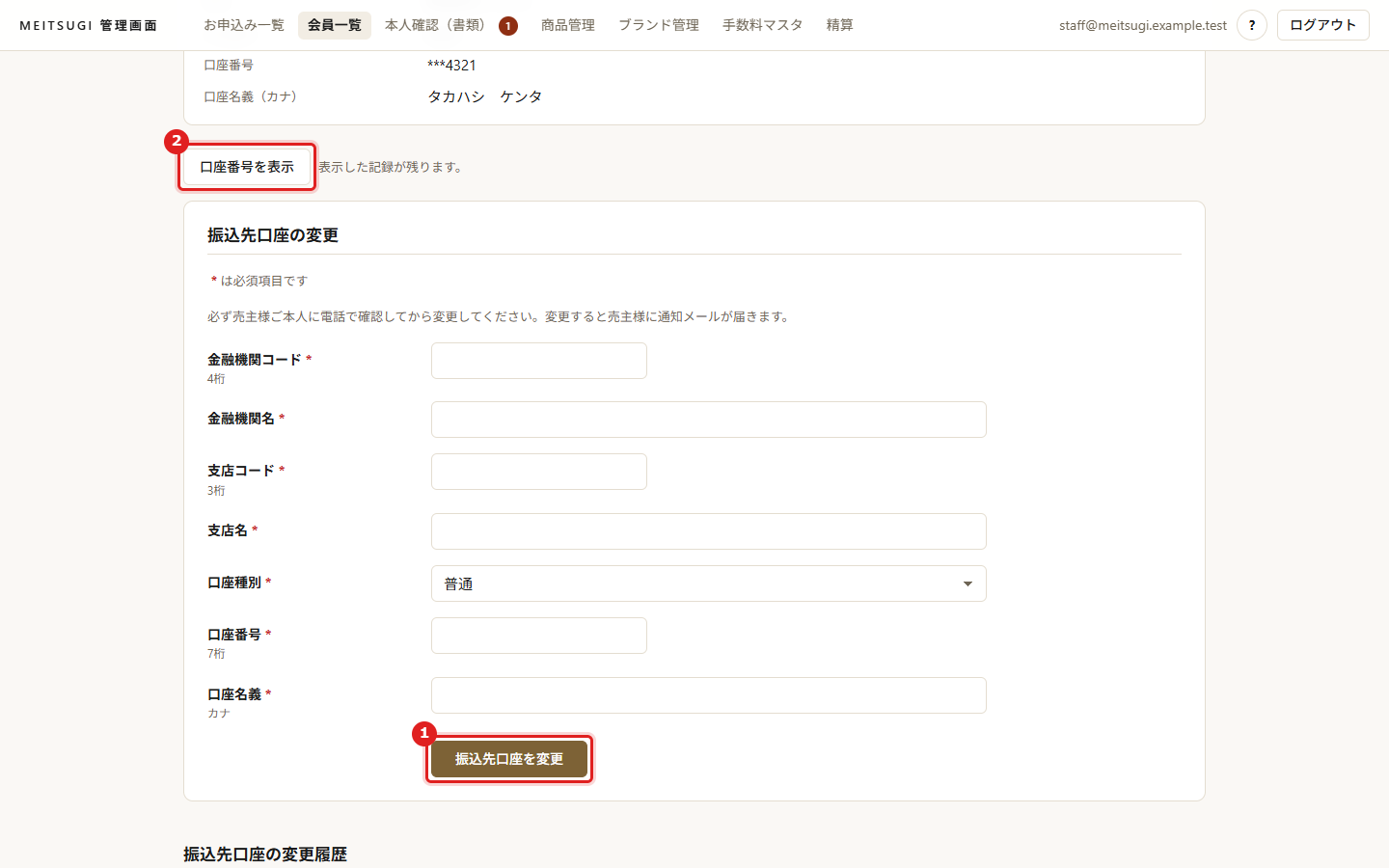 この図の手順:1・2
- 口座番号を全桁で確かめるときは 口座番号を表示 を押す(表示したことは記録されます)。
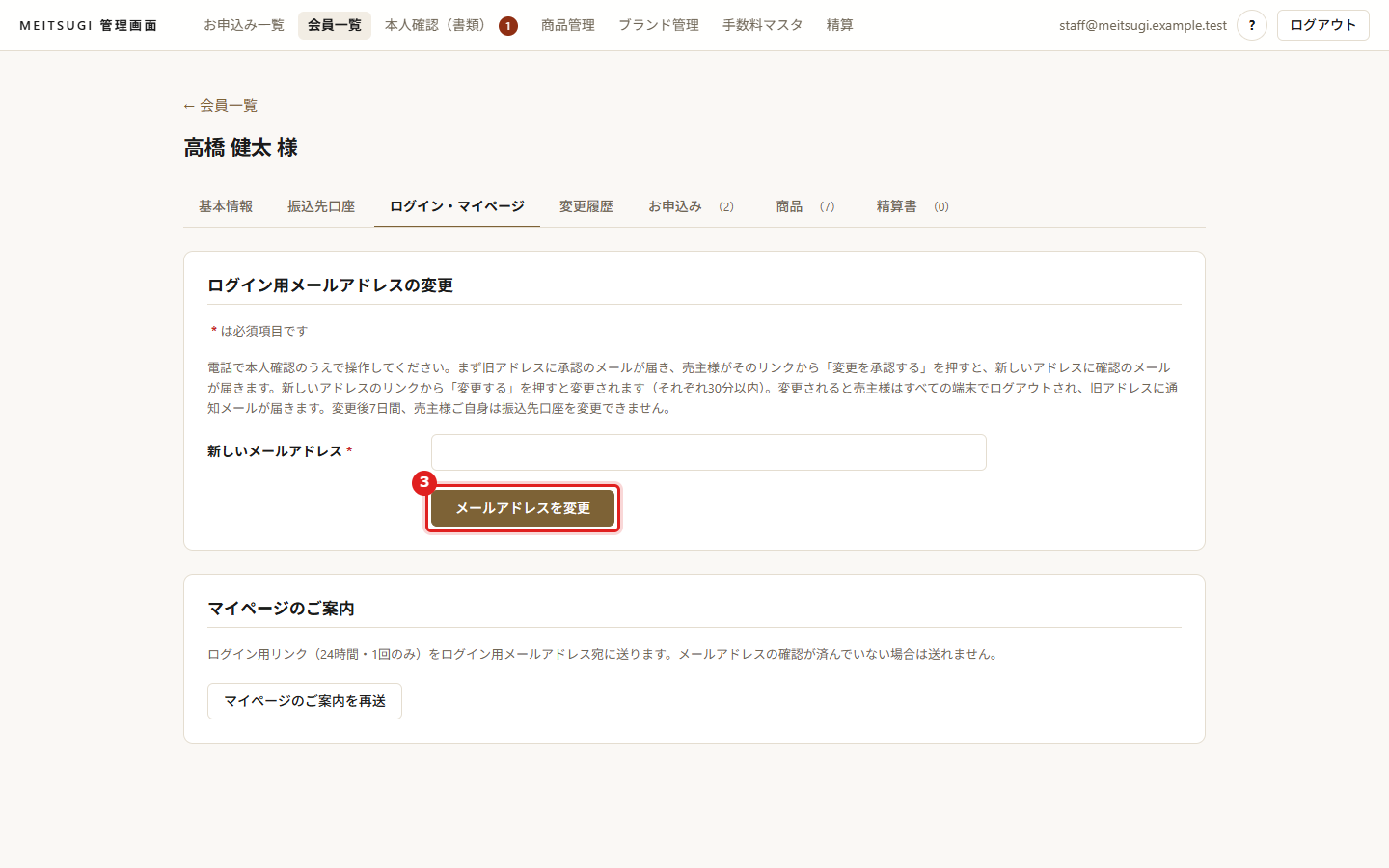
- ログイン用メール:「ログイン・マイページ」タブで新しいアドレスを入力し、メールアドレスを変更 を押す。まず旧(現在の)アドレスに承認メールが届くので、その 変更を承認する を電話中に押していただきます(30分有効)。承認されると新しいアドレスに確認メールが届くので、その 変更する を押していただきます(承認から30分有効)。新しいアドレスにはそれまでメールは届かず、メールアドレスも変わりません。
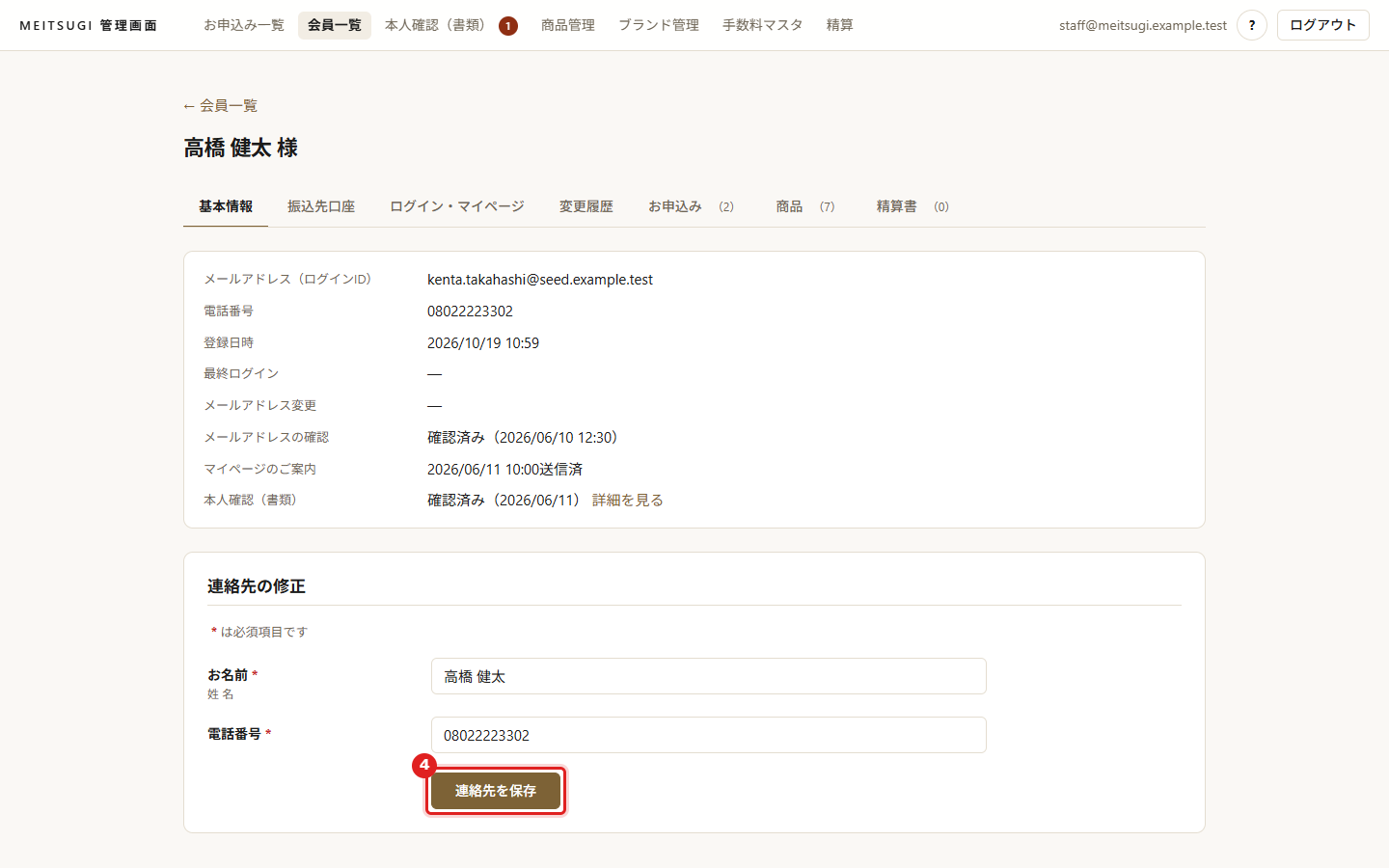
- お名前・電話番号:「基本情報」タブの「連絡先の修正」で入力し、連絡先を保存 を押す。
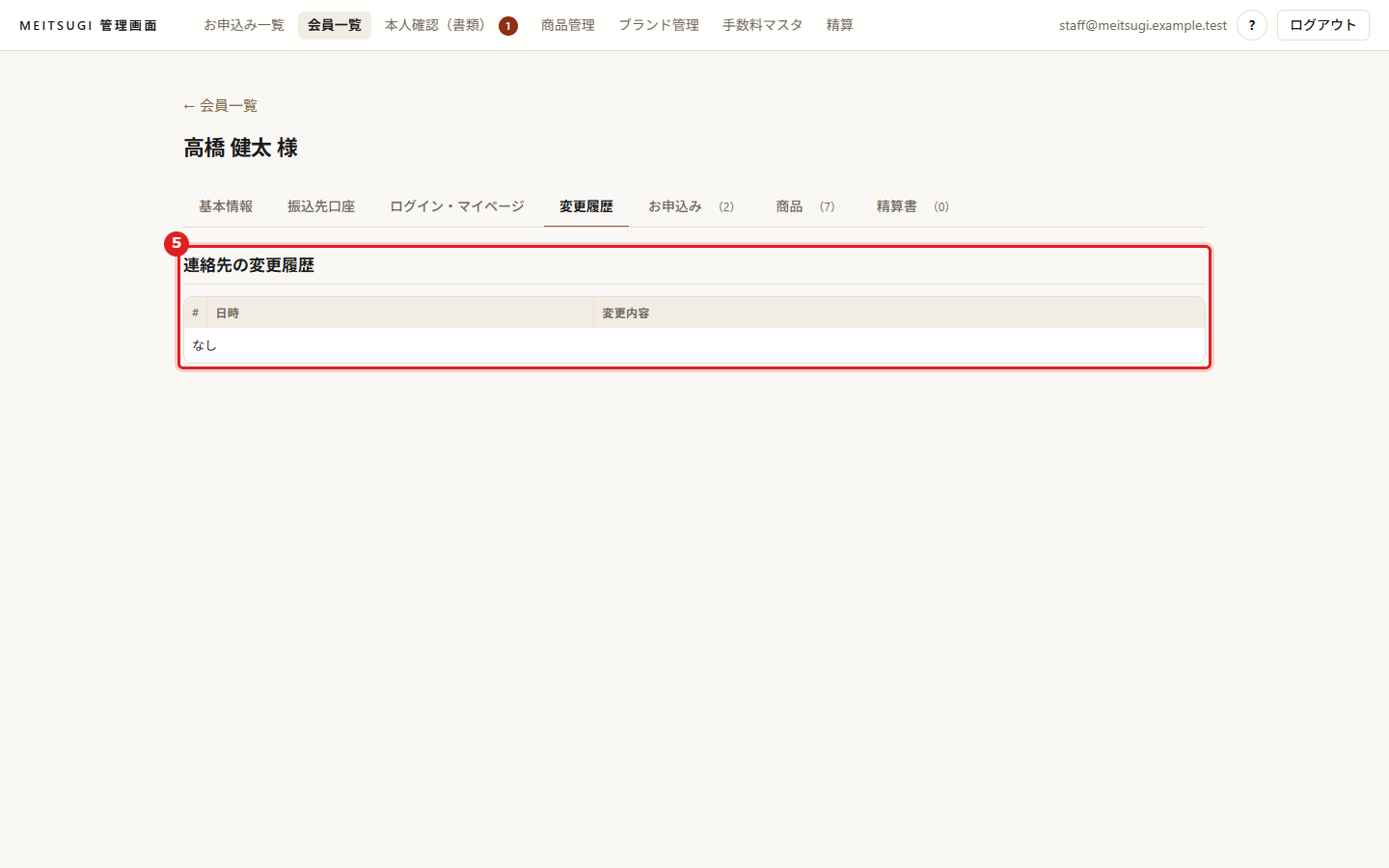
- 変更の内容と日時は「変更履歴」タブで確認できます。通知メールが送れなかった変更は「通知未送信」と表示されるので、電話でお伝えください。
売主様の端末の紛失・共用パソコン売主様ご自身に、マイページ「登録情報」の「すべての端末からログアウト」を押していただきます(管理画面からは行えません)。
解約のご希望管理画面から会員を停止する機能はありません。お電話で事情を伺い、以後のお取引を個別に対応してください。アクセスを止める必要がある場合は Bryex へご連絡ください。
UC-16キャンセル・返金・二重販売
- いつ
- 注文のキャンセル、返金、同じ商品に2件の注文が入ったとき
- 作業場所
- Shopify › 注文 商品画面
キャンセル・返金
- Shopify の注文で その他の操作 →「注文をキャンセル」(支払い済みの注文は 返金する)を選ぶ。有料オプション(鑑定書・補償付き配送)が同じ注文にあれば、その行も返金する。
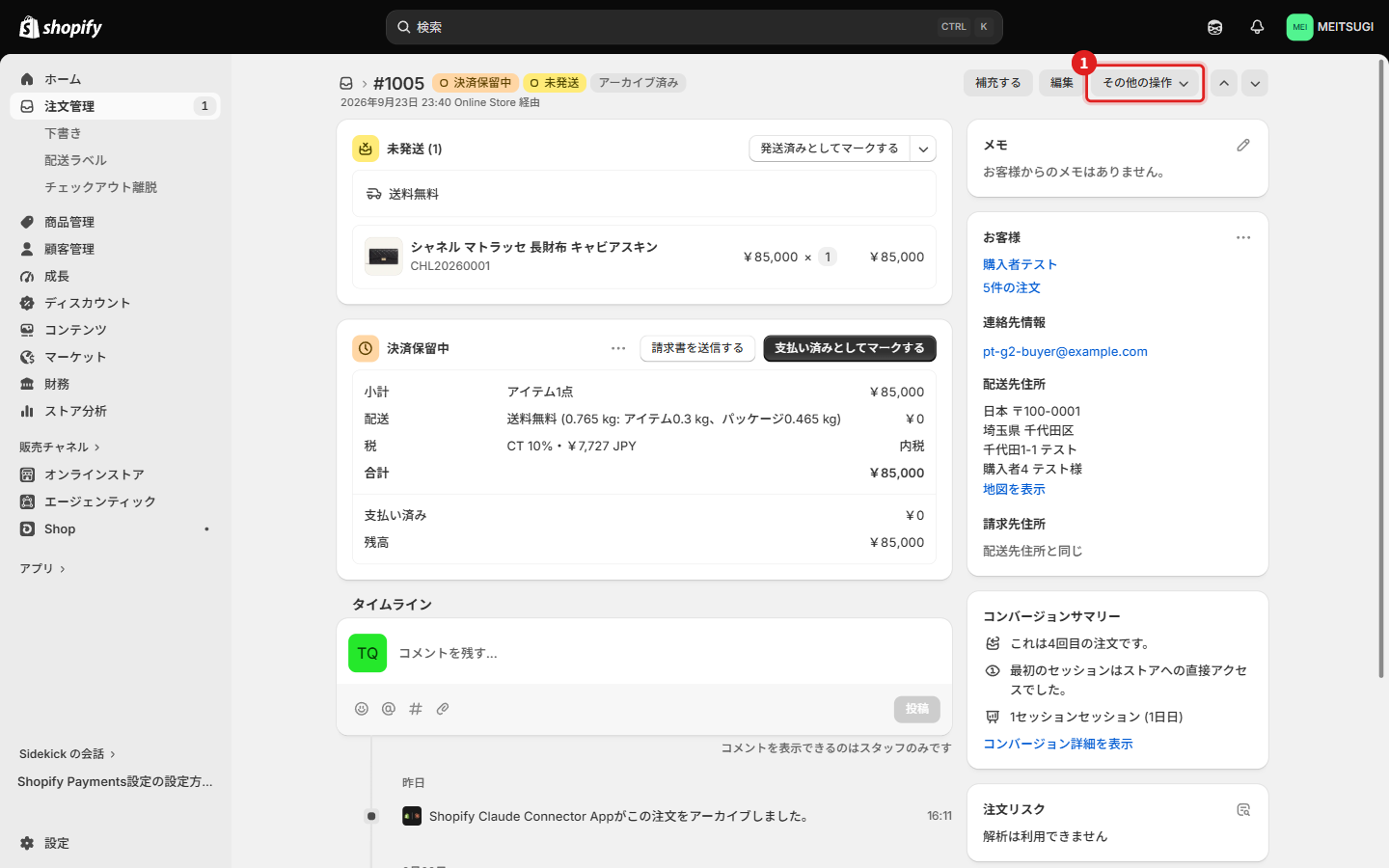
- 管理画面で売却を登録していたら、入金確認の前なら 売却を取り消す(販売中に戻す) を押して理由を入力する。入金確認後の場合は Bryex へご相談ください。
- 商品を再び販売する場合は、Shopify の商品を開き、「在庫」の「数量」を押して 1 に戻す。
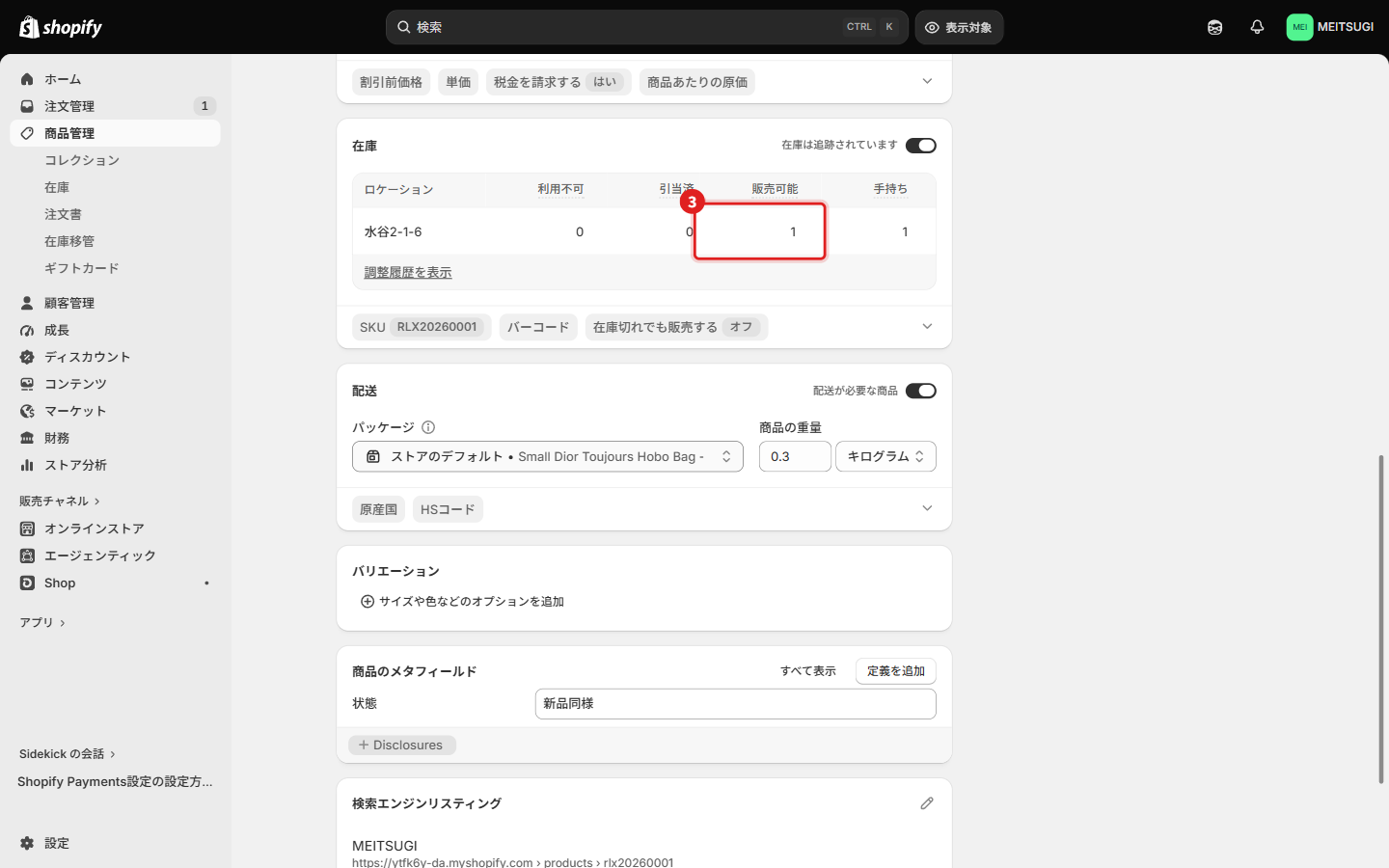
同じ商品が二重に売れたとき
Shopify は決済が完了するまで在庫を確保しないため、ほぼ同時の購入で1点ものに2件の注文が入ることが、ごく稀にあります。
- 先に支払いが完了した注文を有効とする(カードは注文の作成時刻、銀行振込は入金を確認して支払い済みにした時刻)。
- 後の注文はキャンセルし、全額返金する(銀行振込で未入金ならキャンセルのみ)。お客様にはお詫びと、同等の商品が入ったらご案内できる旨をお伝えする。
- 管理画面の売却登録は、有効な注文だけにする。
有料オプションだけが購入された場合や、1つの商品に複数購入された場合は、購入者に連絡して余分な分を返金します。
UC-17ブランドを管理する
- いつ
- 新しいブランドの商品をお預かりする前、ブランドの名前・並び順・表示を変えたいとき
- 作業場所
- ブランド管理
商品の登録(UC-04)で選べるブランドと、売主様サイトのトップページの「取り扱いブランド」、その下の「もっと見る」で開く一覧は、このブランド管理の内容です。取り扱いブランド(5,416件)は最初から登録されています。各項目の意味は D.10 を見てください。
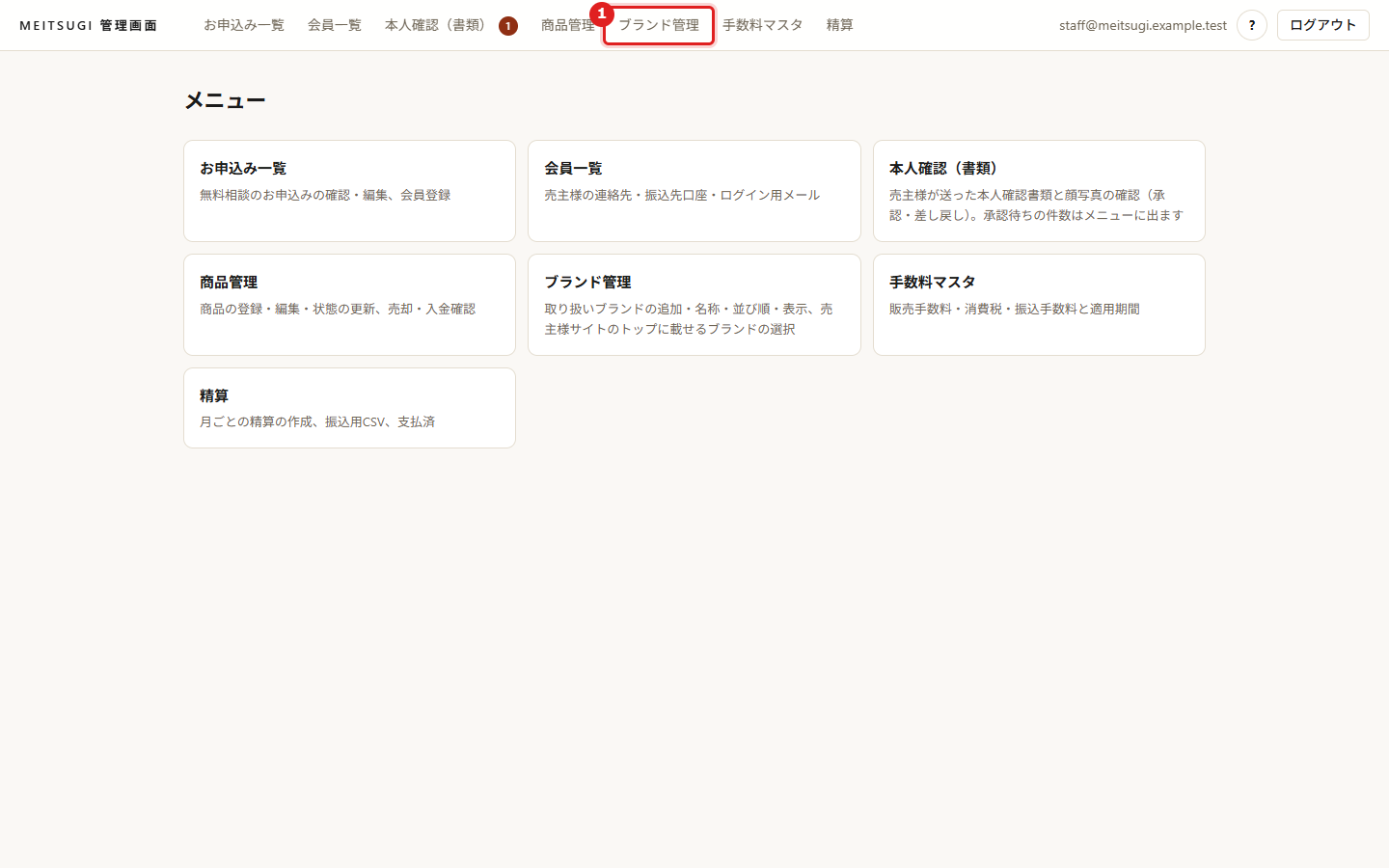
- メニューの「ブランド管理」を押す。
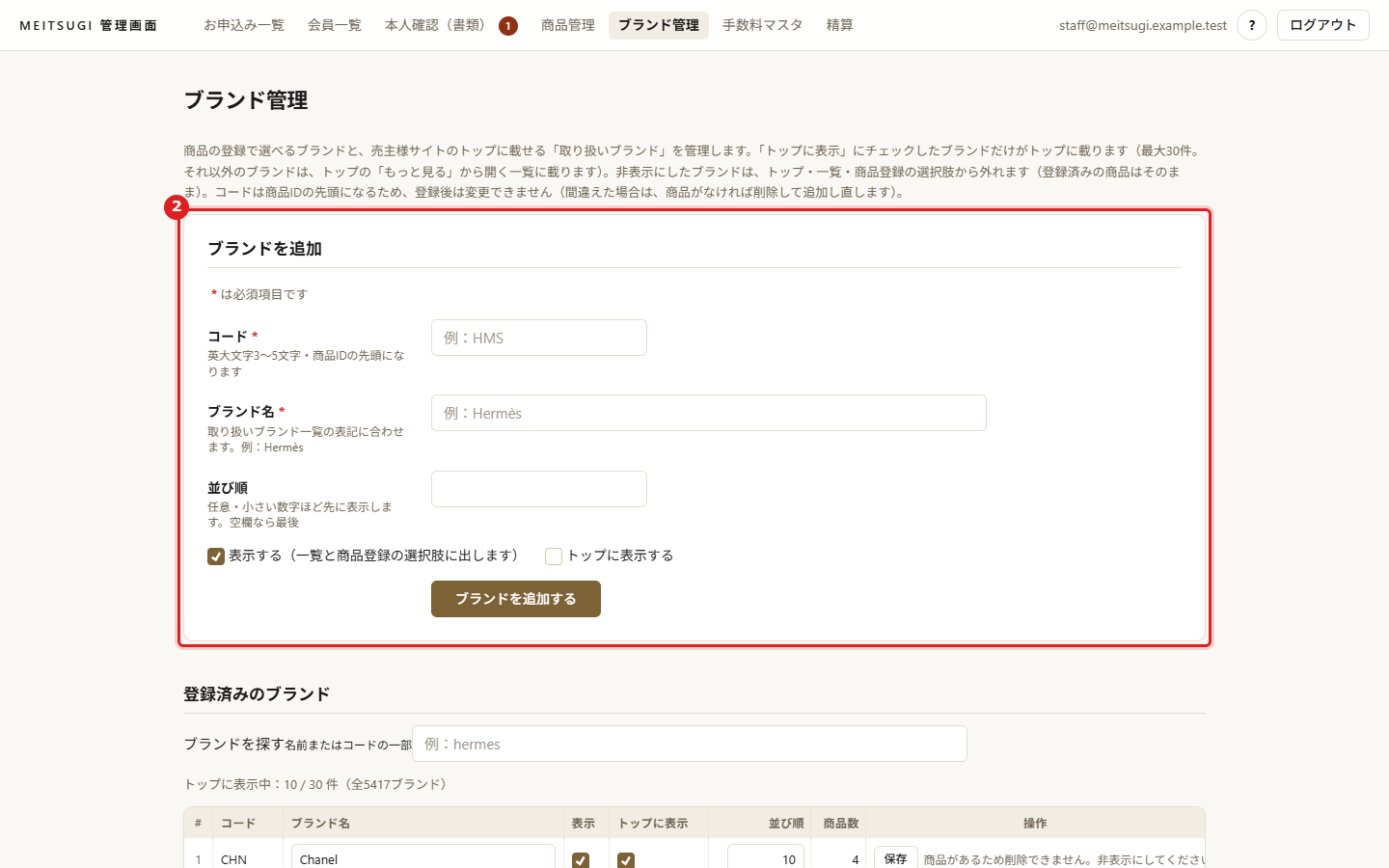
- ブランドを追加するときは、「ブランドを追加」に入力する。コードは英大文字3〜5文字(商品IDの先頭になります。例:HMS)、ブランド名は取り扱いブランド一覧の表記(例:Hermès)、並び順は小さい数ほど先に並びます。「表示する」にチェックを入れると売主様サイトの一覧と商品の登録の候補に出て、「トップに表示する」にもチェックを入れると売主様サイトのトップに載ります。
- ブランドを追加する を押す。「ブランド「HMS」を追加しました。」と表示されたら、一覧(「ブランドを探す」にコードが入ります)に加わり、商品の登録で選べるようになります。
- 名前・並び順・表示・「トップに表示」を変えるときは、一覧のその行で「ブランド名」「並び順」「表示」「トップに表示」を直し、保存 を押す(行ごとに保存します)。
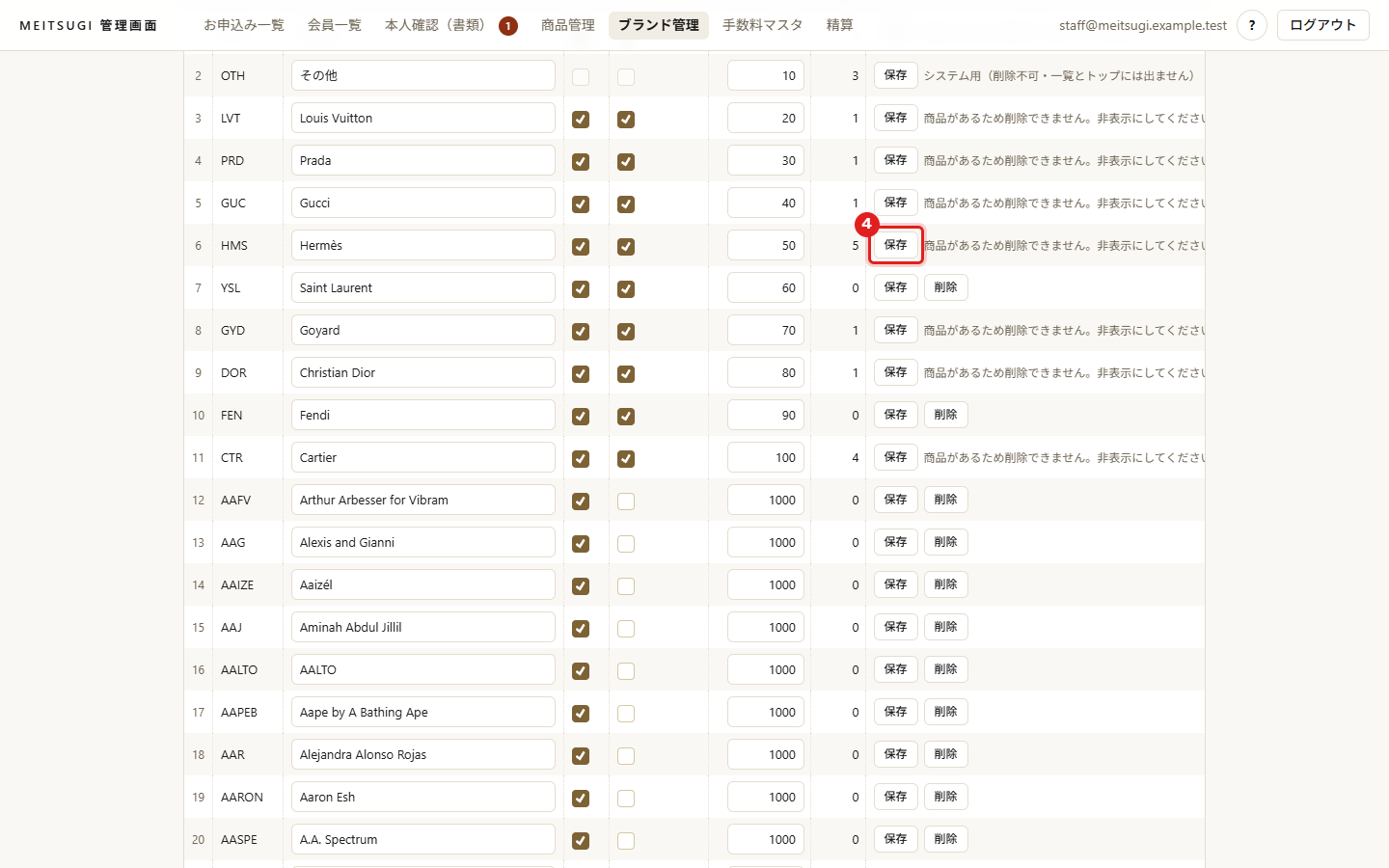
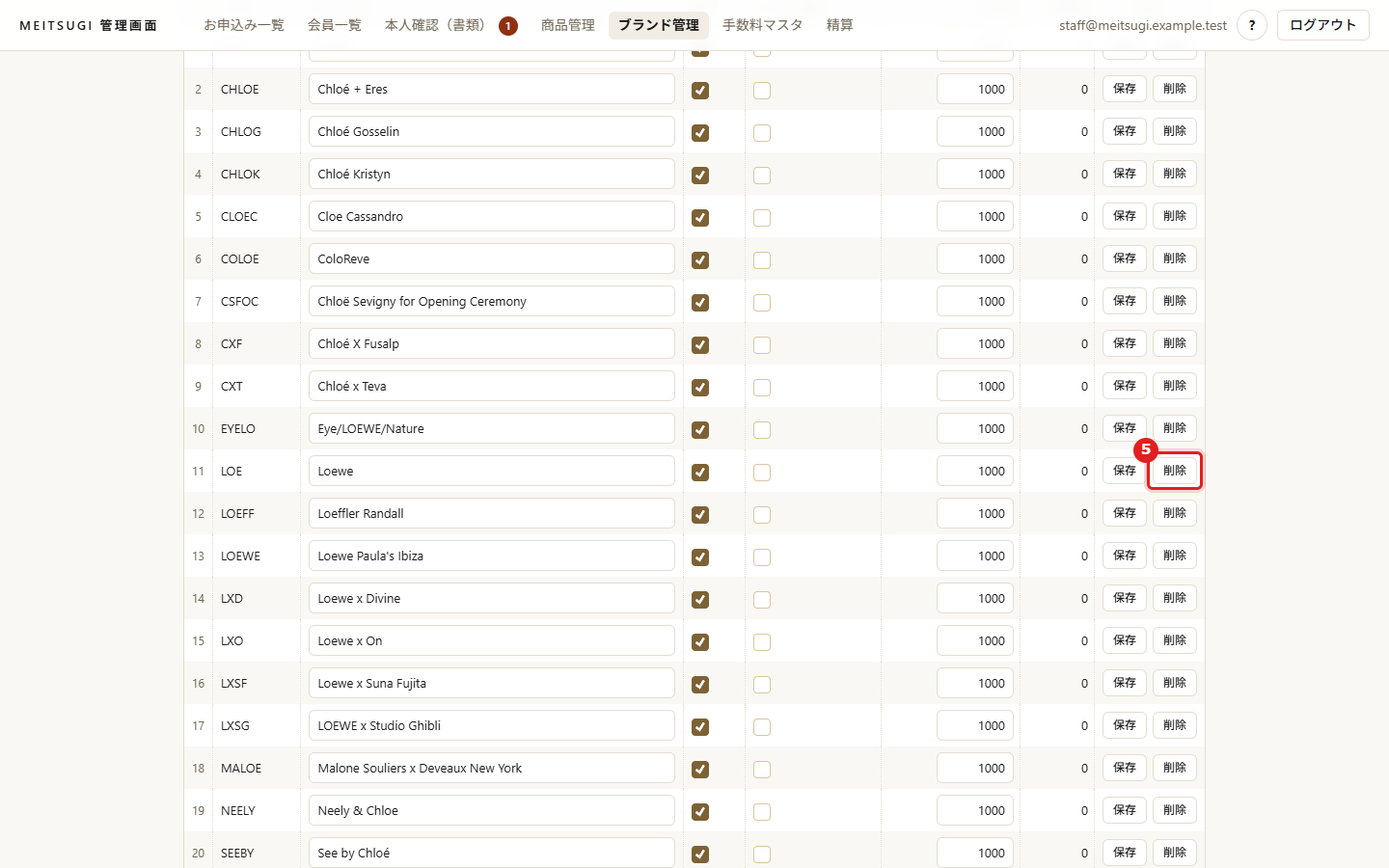
- 不要になったブランドは、「商品数」が0のときだけ 削除 を押し、確認で OK を押す。商品数が1以上のブランドには削除ボタンがなく、「表示」のチェックを外して非表示にします。
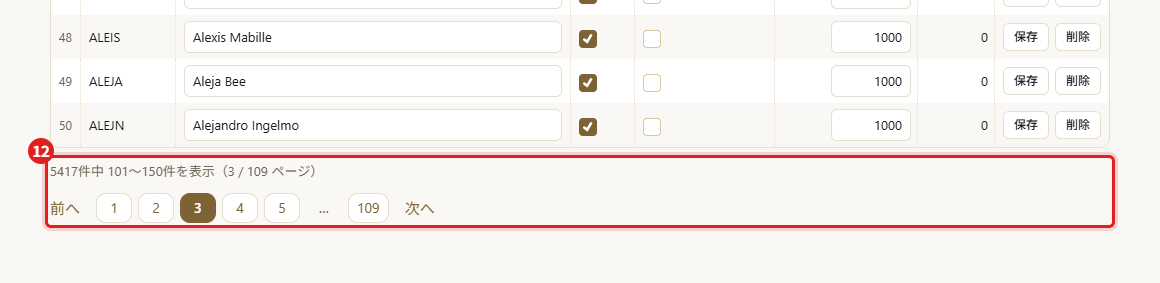
ブランドを探す「ブランドを探す」に名前かコードの一部を入れると(アクセントや大文字小文字は区別しません。例:hermes)、該当するブランドが表に出ます。空のときは、取り扱いブランドすべてが並びます。5,000件以上あるため、表は50件ずつです。表の下のページ番号(今のページは色つき)を押すとそのページへ移り、「前へ」「次へ」で1ページずつ移ります。「…件中 1〜50件を表示」で今の位置を確認します。どの行も、その場で名前・並び順・表示・「トップに表示」を直して「保存」できます。
トップに載せるブランド「トップに表示」にチェックしたブランドだけが売主様サイトのトップに載ります(最大30件。最初は Chanel・Louis Vuitton・Prada・Gucci・Hermès・Saint Laurent・Goyard・Christian Dior・Fendi・Cartier の10件)。30件を超えるとチェックできません(「トップに表示できるのは30件までです。…」)。トップの「もっと見る」からは、表示にしているすべてのブランドがアルファベット順の一覧で見られます。変更が売主様サイトに出るまで最大5分かかります(サイトの表示を速くするために、ブランドの一覧を5分間覚えているためです)。保存した直後に売主様サイトを開いて変わっていなくても、数分待って再読み込みしてください。
コードは後から変えられませんコードは商品IDと Shopify の SKU の先頭になるため、追加したあとに変更できません。間違えて追加したときは、そのブランドの商品がなければ削除して、正しいコードで追加し直します。
非表示にしたブランド売主様サイトのトップと一覧、商品の登録のブランドの候補から外れます(「トップに表示」も自動で外れ、非表示のあいだはチェックできません)。すでに登録した商品のブランドは変わりません。
「その他(OTH)」システム用のブランドです。商品の登録ではいつでも選べますが、削除できず、トップにも一覧にも載りません。
Shopify の「販売元」には反映されませんブランド名を追加・変更しても、Shopify の「販売元」は自動では変わりません(UC-07)。必要なら Shopify で手で入力・修正してください。
UC-18本人確認(書類)を確認する
- いつ
- 毎日。メニューの「本人確認(書類)」の横に数字(承認待ちの件数)が出ているとき、売主様から「書類を送った」と連絡があったとき(書類が送られても、メールは届きません)
- 作業場所
- 本人確認(書類) 会員詳細
売主様は、会員登録のあと、マイページの「登録情報」の「本人確認」から、運転免許証(表面・裏面・厚み)またはマイナンバーカード(表面・厚み。裏面は送れません)と、顔写真を送ります。スタッフが書類と顔写真を見比べて、確認済みにするか、理由をつけて差し戻します。確認済みになるまで、その売主様の商品は販売中にできず(出品承認の依頼も送れません)、振込先口座もマイページで登録できません。マイページのご案内は、この確認より前に会員登録(UC-03)で送られます。会員登録のときに電話で本人確認したとチェックする操作はなくなったので、売主様の本人確認は、この書類の確認だけです。なお、振込先口座などを変えるときに登録済みの電話番号へ折り返して確かめる手順は、別の手順です(UC-15)。
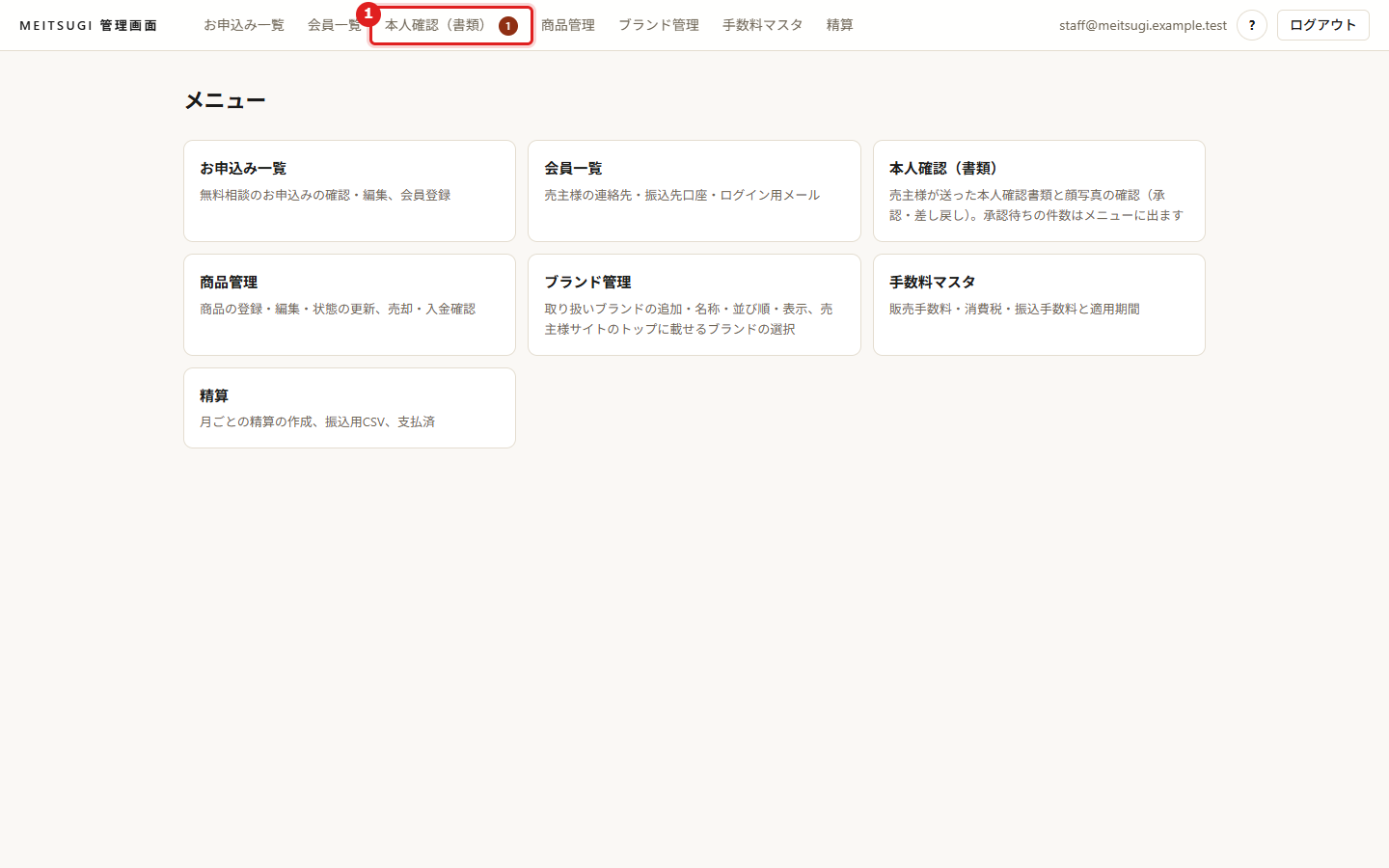
- メニューの「本人確認(書類)」を押す。横の数字が承認待ちの件数です(0件のときは数字は出ません。どの画面の上部のメニューにも出ます)。
- 「承認待ち」のタブを見る(最初に開くタブ。古い申請が上に並びます)。「すべて」のタブでは、確認済み・差し戻し・取り消しの申請も新しい順に見られます。
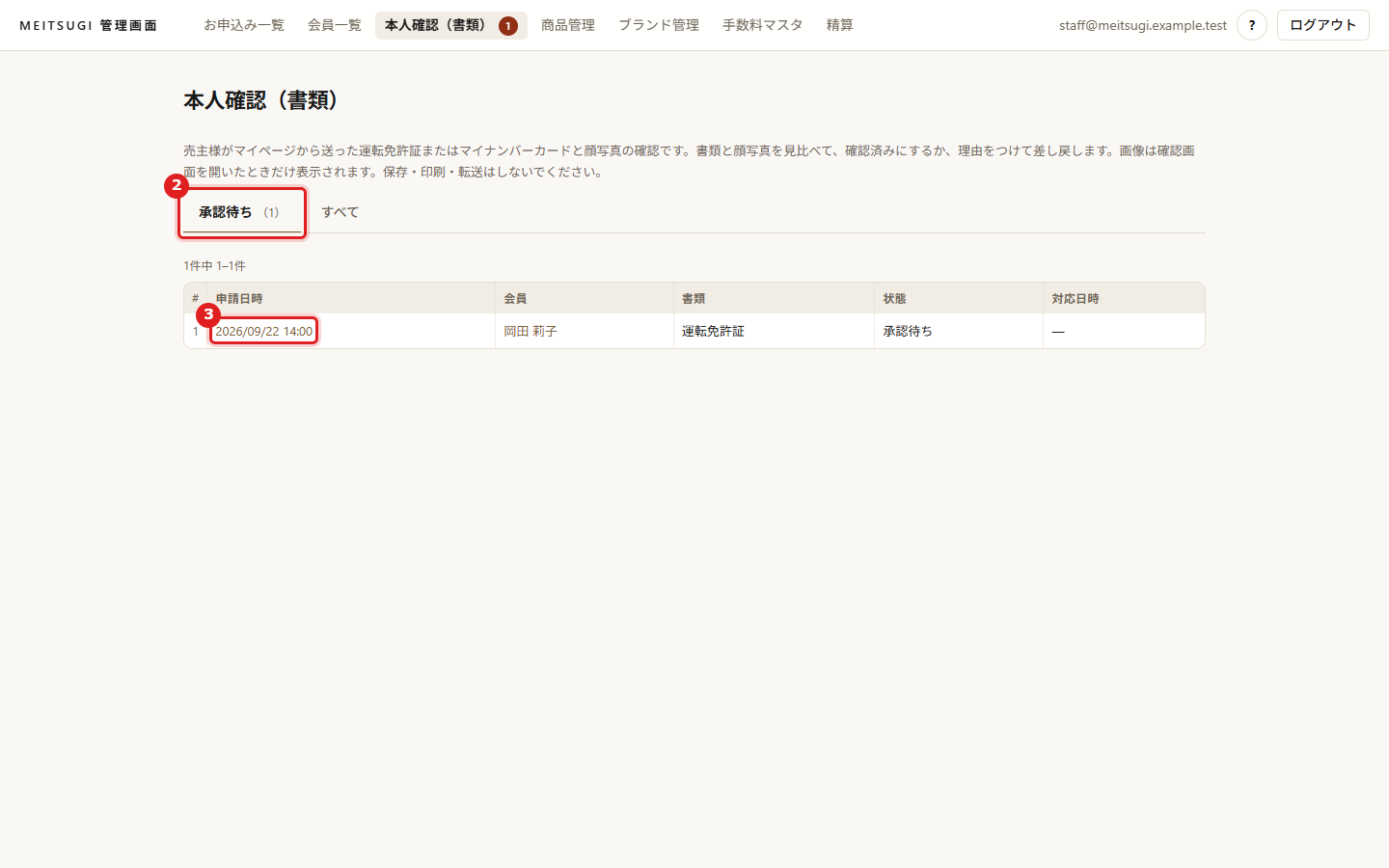 この図の手順:2・3
- 確認する申請の「申請日時」を押す。
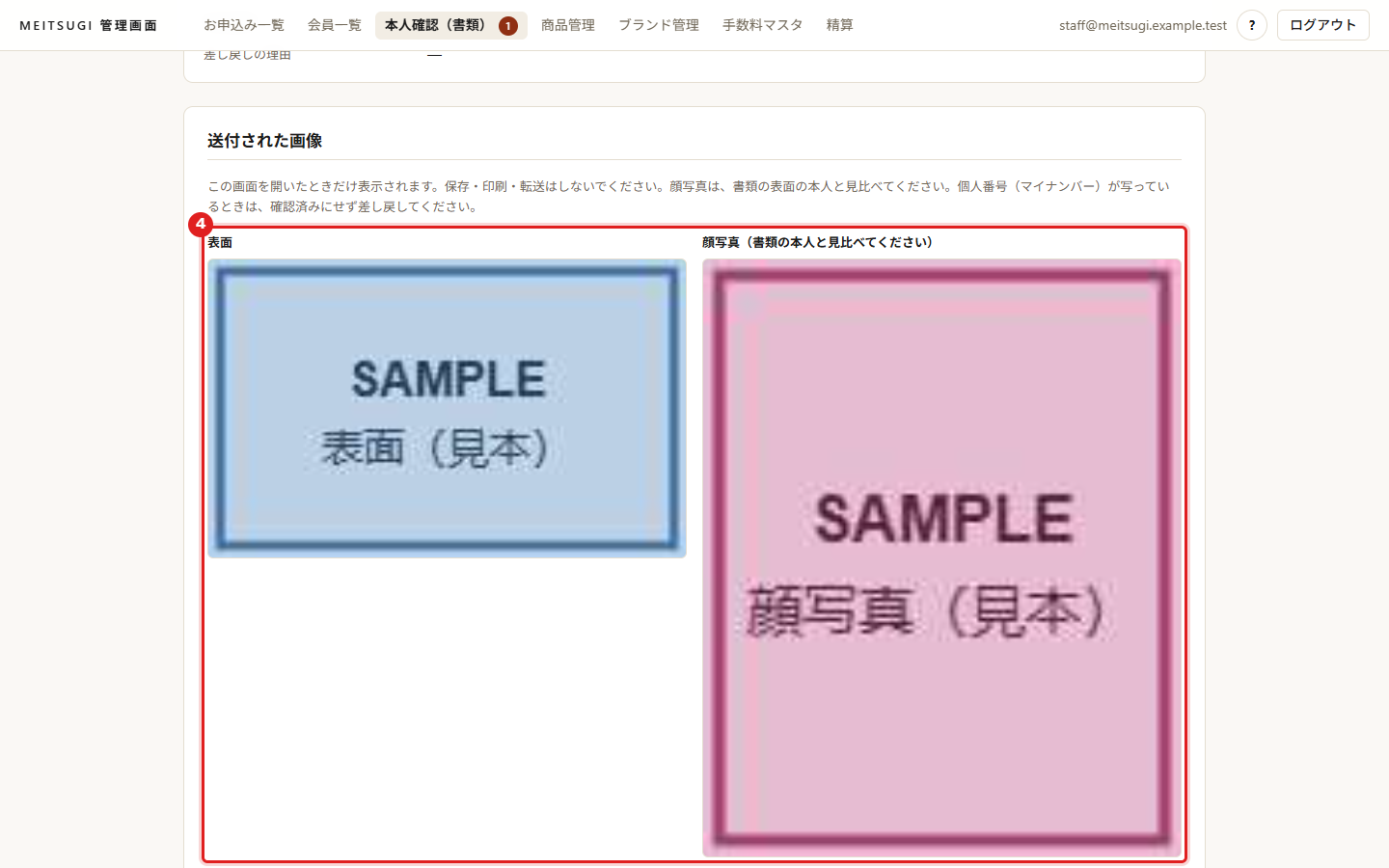
- 確認画面の「送付された画像」を見る。運転免許証は表面・顔写真・裏面・厚みの4枚、マイナンバーカードは表面・顔写真・厚みの3枚です。顔写真を、書類の表面の本人と見比べます(図の枠のとなり合う2枚)。ぼけ・光の反射・隠れがないか、個人番号(マイナンバー)が写っていないかも見ます。
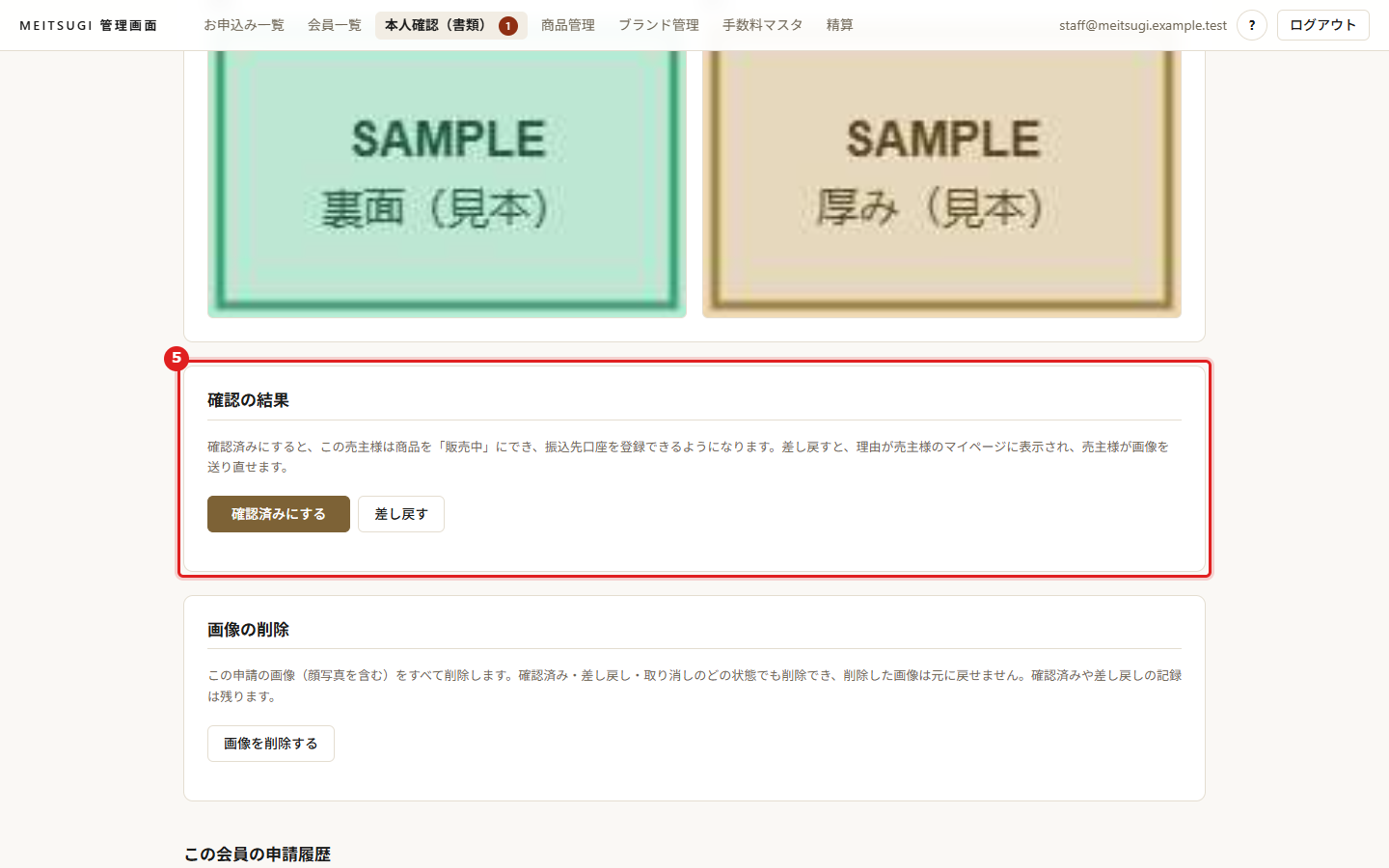
- 結果を選ぶ。問題がなければ「確認済みにする」、確認できないときは「差し戻す」を押す(どちらも、押しただけでは確定しません。確認のウィンドウが開きます)。
- 確認済みにする場合:ウィンドウの「個人番号が写っていない」と「顔写真が書類の本人と一致している」の両方にチェックを入れる(どちらかが欠けると確認済みにできません)。
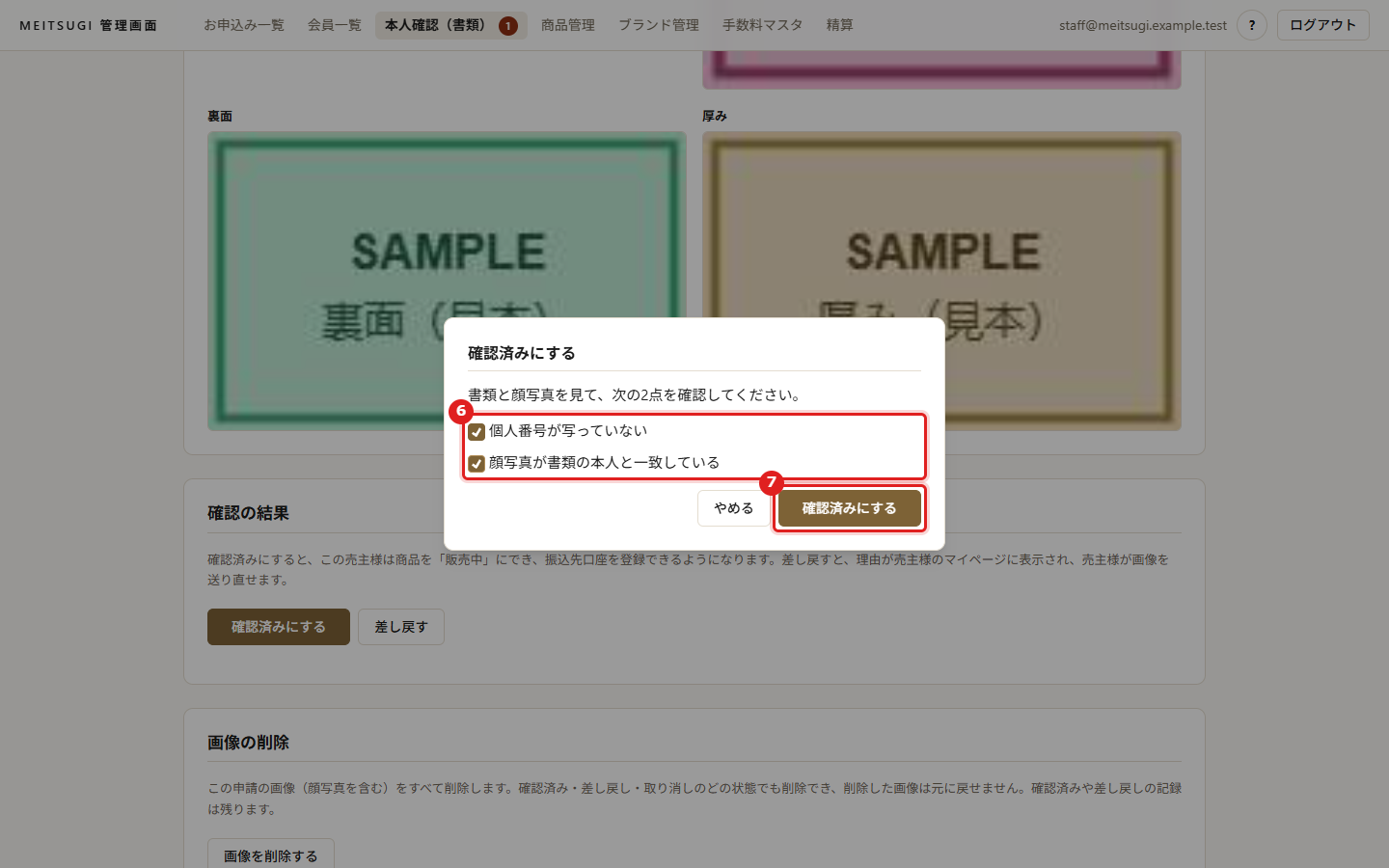 この図の手順:6・7
- ウィンドウの 確認済みにする を押す。「確認済みにしました。」と表示され、売主様の「登録情報」は「本人確認済み(日付)」になります。振込先口座の欄が出て、商品を販売中にできるようになります。
- 差し戻す場合:ウィンドウの「理由」に、どこを撮り直してほしいかを書く(1〜500文字)。理由は売主様のマイページにそのまま表示されます(例:「厚みの写真が撮れていません。カードの縁が見えるように撮り直してください。」)。ほかの方の情報は書かないでください。
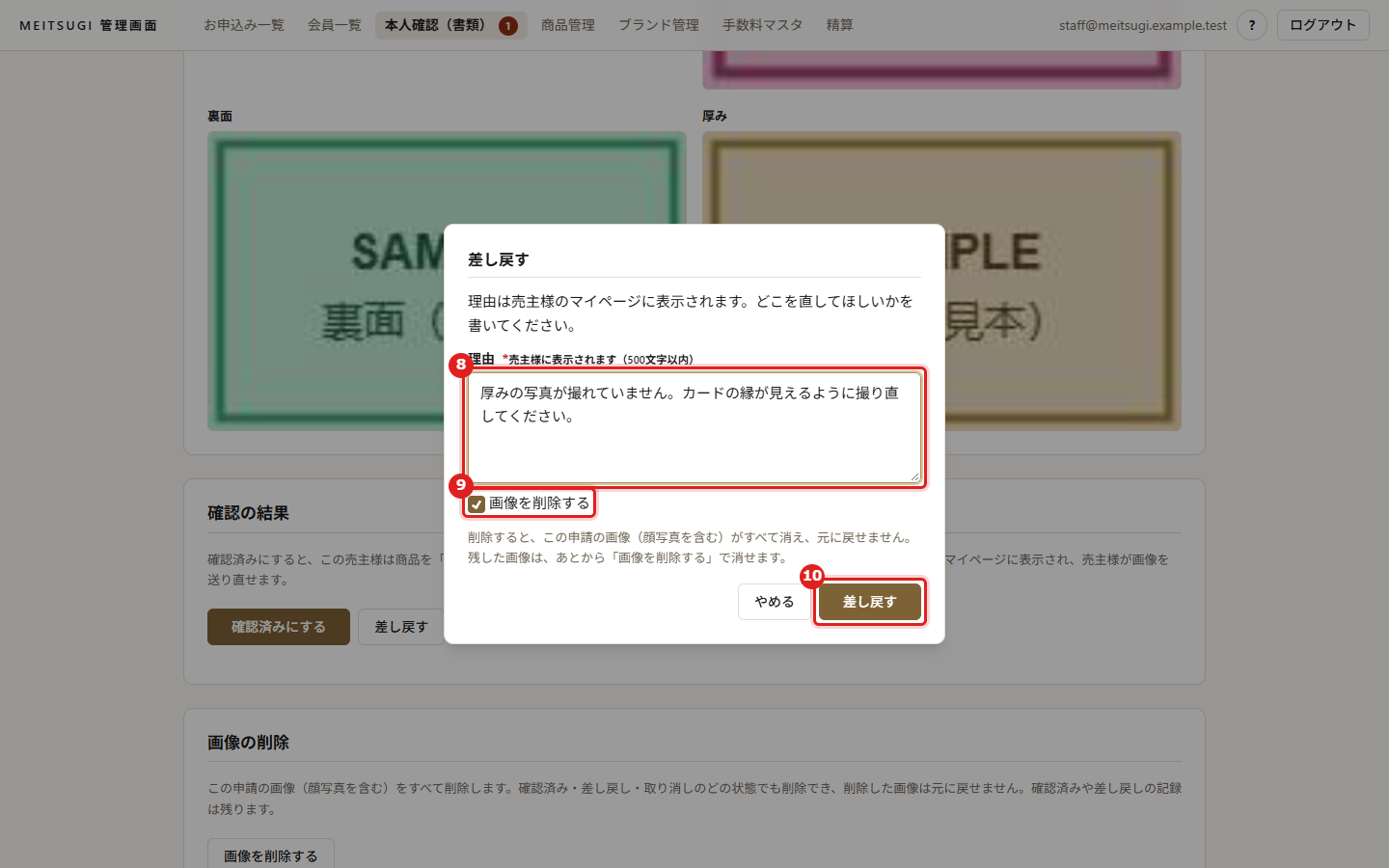 この図の手順:8・9・10
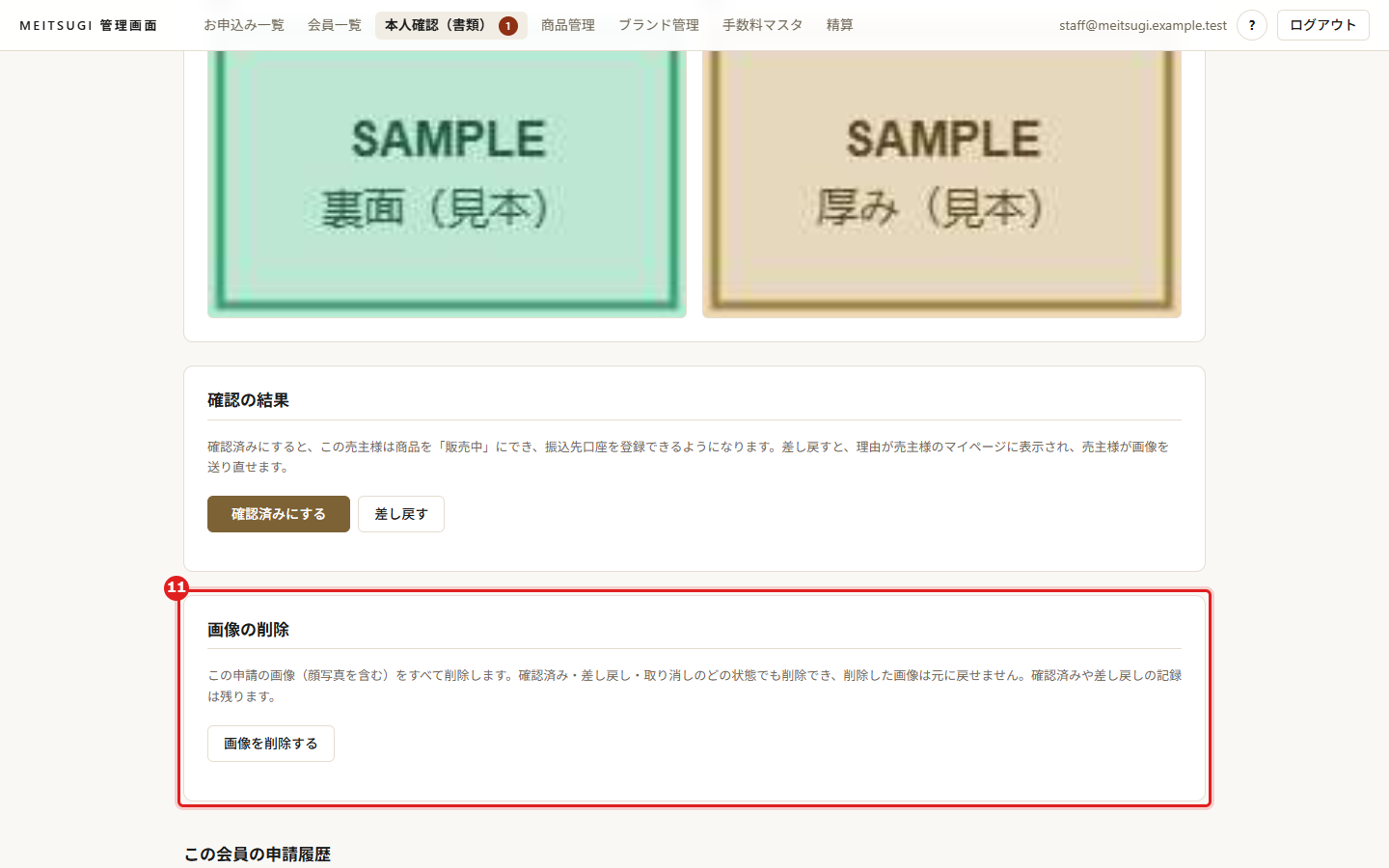
- 「画像を削除する」には、初めからチェックが入っています。そのままにすると、差し戻したときに画像(顔写真を含む)がすべて消えます。電話で話すときに画像を見る必要があるなど、画像を残す必要があるときだけチェックを外します(残した画像は手順11であとから消します)。
- ウィンドウの 差し戻す を押す。「差し戻しました。画像を削除しました。」(画像を残したときは「差し戻しました。画像は残っています。」)と表示されます。売主様はすぐに書類を送り直せます。
- 画像をあとから消すときは、その申請の確認画面の「画像の削除」で 画像を削除する を押し、確認のウィンドウで確定する(確認済み・差し戻し・取り消しのどの状態でもできます)。顔写真を含む画像がすべて消え、元に戻せません。確認済み・差し戻しの記録は残ります。
個人番号が写っていたら確認済みにしないマイナンバーカードの裏面や、個人番号が読める画像が送られてきたときは、確認済みにしません。「差し戻す」を押し、理由に「個人番号が写っています。マイナンバーカードは表面と厚みだけをお送りください。」などと書いて、「画像を削除する」のチェックを入れたまま差し戻します。マイナンバーカードの裏面を入れる欄は売主様の画面にはないため、ほかの面として送られたときだけ起こります。
画像は保存・印刷・転送しない画像は、確認画面を開いたときだけ表示され、画面を離れると消えます。スクリーンショットを撮ったり、パソコンに保存したり、メール・チャットで送ったりしないでください。
売主様の画面で起きること売主様は、マイページの「登録情報」の「本人確認」で状況を見ます。送信後は「確認中」(送った日と書類が出ます。「申請を取り消す」を押すと、画像が削除されて送り直せます)、差し戻されると「本人確認書類を確認できませんでした。」とあなたが書いた理由が出て、書類を送り直せます。確認済みになると「本人確認済み(日付)」が出て、その下に振込先口座の欄が出ます。それまでの振込先口座の欄には「本人確認が完了すると、振込先口座を登録できるようになります。」と表示されます。送信は24時間に5回までです(取り消した分も数えます。付録B)。メールは売主様にも届きません。差し戻したときは、必要なら電話でお伝えください。
会員詳細で状況を見る会員詳細の「基本情報」の「本人確認(書類)」に、未申請・確認待ち・差し戻し・確認済み(日付)が出ます。「確認する」「詳細を見る」を押すと、その会員の最新の申請の確認画面が開きます(付録D.7)。
確認済みになる前の商品本人確認が済んでいない売主様の商品は、商品画面の「状態と次の操作」の上に「この売主は本人確認が済んでいないため、出品承認の依頼と販売中への変更はできません。」と表示され、承認依頼を送る・売却を取り消して販売中に戻す・販売終了から販売中に戻す、のどれもお断りされます(UC-06・UC-11・UC-13、付録D.9)。
D.14 の「確認済みにする」を押したあとは、そのまま進められます。
画面に出るお断りの表示「すでに対応済みです。」は、別のタブなどで先に確認済み・差し戻しになっています。再読み込みして状態を見てください。「画像が削除されているため、確認済みにできません。差し戻してください。」は、画像がないと確認済みにできないためです。「保存できませんでした。もう一度お試しください。」のときは何も変わっていないので、もう一度押します。
確認済みにしても画像は残ります確認済みの取り消しはできません。画像が残る期間の決まりはまだないため、削除の時期は Bryex にご相談ください(削除は手順11でいつでもできます)。
付録D 画面の見方(項目の説明)
管理画面の各画面に表示される項目の意味を、画面ごとにまとめた一覧です。操作の手順は第5章、用語は第3章、手数料の計算は付録Aを見てください。表の「更新(誰が・いつ)」は、その値を自動で入れるのか、スタッフが入力するのか、売主様の操作で変わるのかを表します。
この付録の使い方画面に出ている名前(項目名・ボタン名)を「」で書いています。分からない表示があったら、その画面の節(D.2〜D.14)でその名前を探してください。表の「例」の氏名・金額はテスト用の架空の値です。
D.1 共通の見方
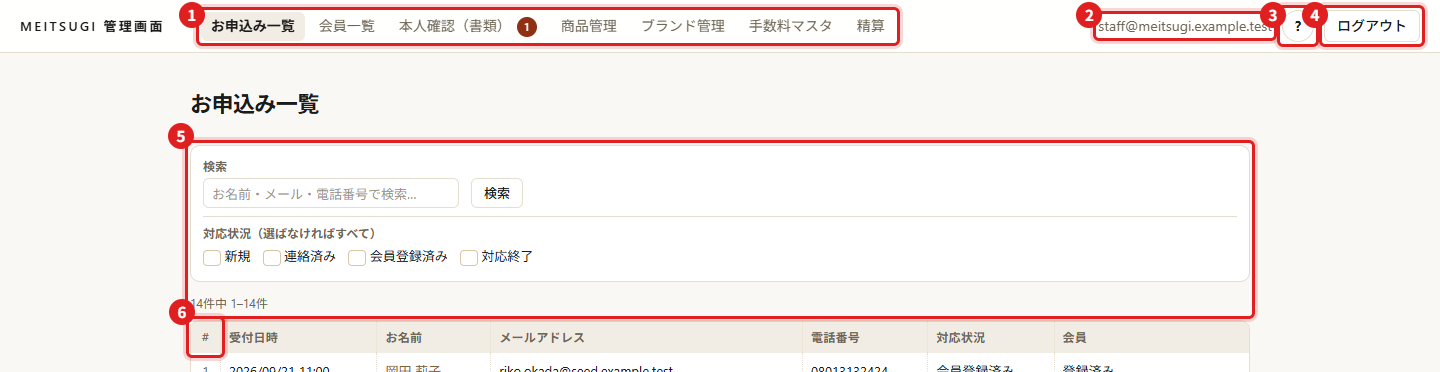 図の赤い番号は、下の表の左端の赤い番号に対応します。
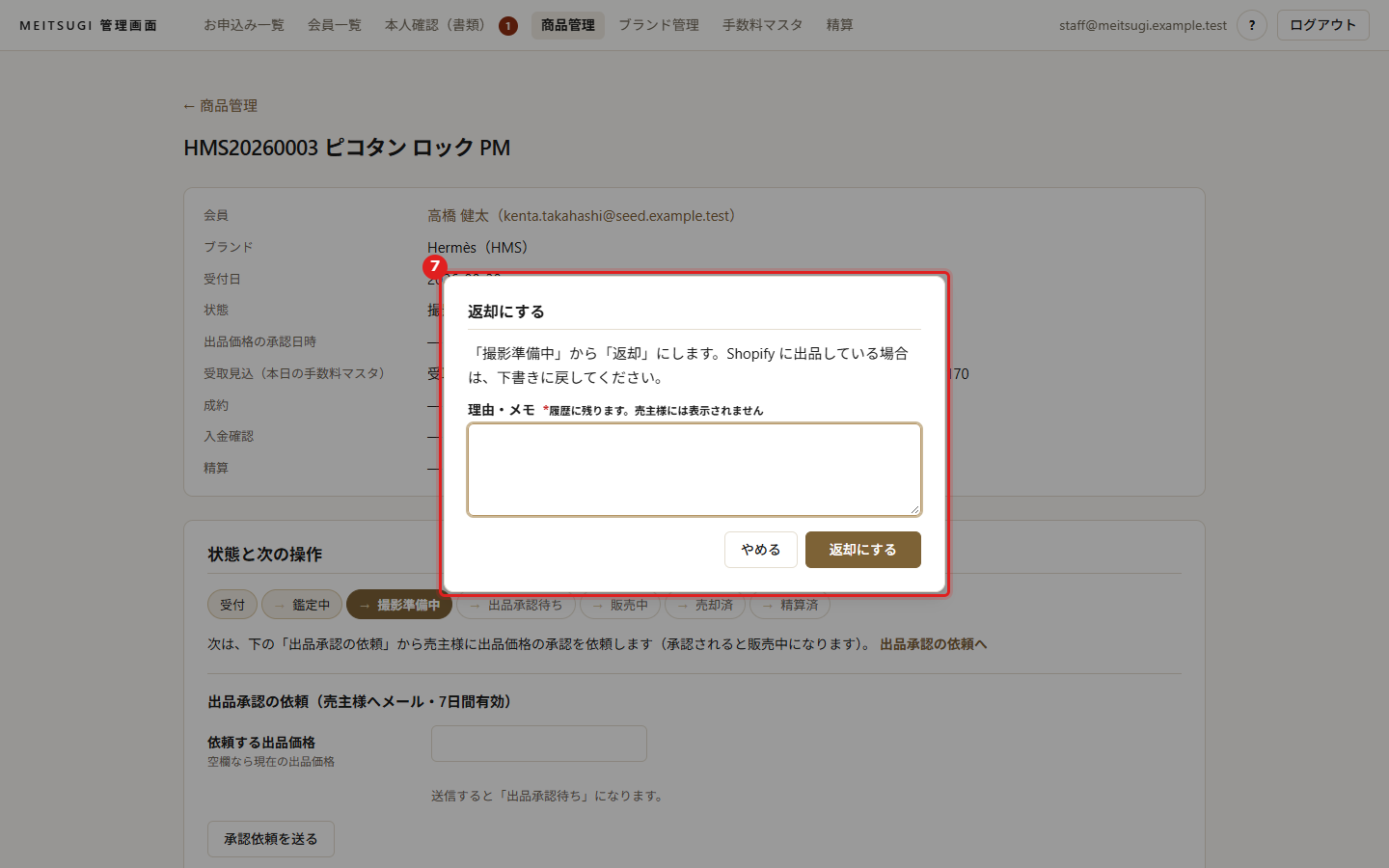 図の赤い番号は、下の表の左端の赤い番号に対応します。
| 項目 | 意味・見方 |
|---|
| 1上部のバー:メニュー | お申込み一覧・会員一覧・本人確認(書類)・商品管理・ブランド管理・手数料マスタ・精算の7画面へ移動します。いま開いている画面が強調表示されます。「本人確認(書類)」の横の数字は承認待ちの件数です(0件のときは出ません。UC-18)。 |
| 2上部のバー:メールアドレス | いまログインしている管理者のアドレスです。 |
| 3「?」 | このマニュアルを別のタブで開きます。 |
| 4「ログアウト」 | ログアウトします。個人情報を画面に残さないため、使い終わったら押してください。ログアウトすると検索語も消えます。 |
| 「読み込み中…」 | データを取得しています。表示されたら消えます。消えずにメッセージが出たときは第8章を見てください。 |
| 「—」 | 値がないことを表します(未入力・該当なし・まだ起きていない)。 |
| 日時 | すべて日本時間(JST)で表示します。 |
| 金額 | 円で、¥1,234,567 の形です。価格は税込です。手数料の引き算に使う金額は付録Aを見てください。 |
| 6「#」の列 | 表に出ている順の通し番号です。商品IDや会員の番号ではありません。検索や並びが変わると振り直されます。 |
| 5検索と件数・ページ | 「検索」を押したときだけ絞り込みます(項目を変えただけでは変わりません)。検索語は開いているタブにだけ覚えられます。「12件中 1–12件」は該当件数と表示範囲、「前へ/次へ」でページを移ります。該当がないときは表の代わりに「該当する〜はありません。」と出ます。 |
| 「*」(必須) | 入力必須の項目です。空のままでは保存できません。 |
| 「別の画面で更新されました」 | 保存しようとした内容が、別のタブや売主様の操作で先に更新されています。入力内容を控え、再読み込みしてから入力し直してください。 |
| 7確認ウィンドウ・理由の入力 | 戻す・返却・売却の取消・入金確認の取消・登録誤りの取消などは、ボタンを押すと理由の入力ウィンドウが開きます(空欄では確定できません)。理由は履歴に残り、売主様には表示されません。「やめる」で取りやめられます。 |
D.2 ログイン画面
管理画面に入る前の画面です。
 図の赤い番号は、下の表の左端の赤い番号に対応します。
| 項目 | 意味・見方 | 値の例・取りうる値 | 空欄・「—」のとき | 更新(誰が・いつ) |
|---|
| 1スタッフログイン(画面の見出し) | 管理画面の入口です。ログインにはメールアドレスとパスワードが必要です。 | — | — | 自動(システム) |
| 2「ログイン」ボタン | サインイン画面(本番は Cognito、開発用は簡易画面)に進みます。 | — | — | スタッフが入力・操作 |
| 3ログイン画面のメッセージ | 直前の結果の案内です。 | 「ログインの有効期限が切れました。もう一度ログインしてください。」「ログインできませんでした。もう一度お試しください。」「ログアウトしました。」 | — | 自動(システム) |
| 「ログイン処理中です…」 | サインイン後に自動で表示される途中の画面です。すぐに元の画面へ移ります。 | — | — | 自動(システム) |
| 「このアカウントには管理画面の権限がありません…」 | ログインはできたが、グループ staff にまだ追加されていないアカウントです(有効化前のアカウントを含む)。画面のデータは何も見えません。 | 対応は付録Cを見てください。 | — | 自動(システム) |
D.3 ホーム(メニュー)
ログイン後に最初に開く画面で、7つの画面への入口です(見出し「メニュー」)。
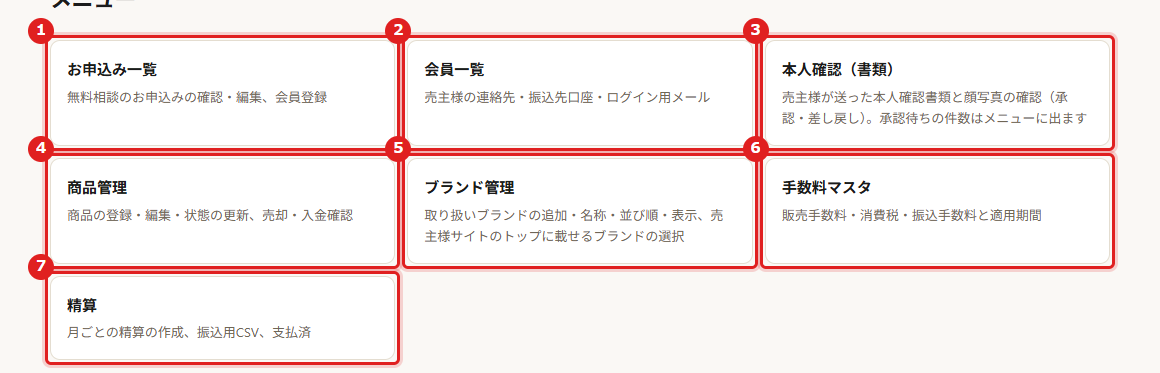 図の赤い番号は、下の表の左端の赤い番号に対応します。
| 項目 | 意味・見方 | 値の例・取りうる値 | 空欄・「—」のとき | 更新(誰が・いつ) |
|---|
| 1お申込み一覧 | 無料相談のお申込みの確認・編集、会員登録 | D.4・D.5 | — | — |
| 2会員一覧 | 売主様の連絡先・振込先口座・ログイン用メール | D.6・D.7 | — | — |
| 3本人確認(書類) | 売主様が送った運転免許証またはマイナンバーカードと顔写真の確認(承認・差し戻し)。承認待ちの件数は上部のメニューの数字に出ます | D.13・D.14 | — | — |
| 4商品管理 | 商品の登録・編集・状態の更新、売却・入金確認 | D.8・D.9 | — | — |
| 5ブランド管理 | 取り扱いブランドの追加・名称・並び順・表示(売主様サイトのトップに掲載) | D.10 | — | — |
| 6手数料マスタ | 販売手数料・消費税・振込手数料と適用期間(参照のみ) | D.11 | — | — |
| 7精算 | 月ごとの精算の作成、振込用CSV、支払済 | D.12 | — | — |
D.4 お申込み一覧
無料相談のお申込みを探し、対応状況を見る一覧です(手順は UC-02)。
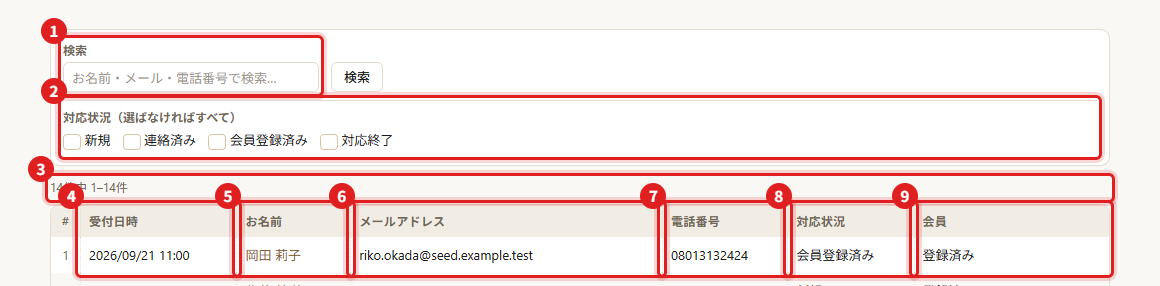 図の赤い番号は、下の表の左端の赤い番号に対応します。
| 項目 | 意味・見方 | 値の例・取りうる値 | 空欄・「—」のとき | 更新(誰が・いつ) |
|---|
| 1検索欄 | お名前・メールアドレス・電話番号で探します。「検索」を押すと反映されます。 | 山田/yamada@… | 空欄=絞り込まない | スタッフが入力・操作 |
| 2対応状況(チェック) | 対応状況で絞ります。何も選ばなければすべて表示します。 | 新規(受け付けたばかり)/連絡済み(電話で連絡した)/会員登録済み(会員につながった)/対応終了 | すべて表示 | スタッフが入力・操作 |
| 3件数の表示 | 該当件数と、いま表示している範囲です。 | 12件中 1–12件 | 該当がなければ非表示(表の代わりに「該当するお申込みはありません。」) | 自動(システム) |
| 4受付日時 | 売主様が無料相談フォームを送信した日時です。 | 2026/09/05 10:00 | — | 自動(システム) |
| 5お名前 | お申込みの姓名です。押すと詳細(D.5)が開きます。 | 山田 花子 | — | 売主様がフォームに入力。詳細でスタッフが修正できます |
| 6メールアドレス | お申込み時のアドレスです。会員登録するとマイページのログインIDになります。 | — | — | 売主様がフォームに入力。会員登録前ならスタッフが修正できます |
| 7電話番号 | お申込み時の電話番号です。本人確認の電話をかける番号です。 | — | — | 売主様がフォームに入力。詳細でスタッフが修正できます |
| 8対応状況 | 対応の進み具合です。会員として登録すると自動で「会員登録済み」になります。 | 新規/連絡済み/会員登録済み/対応終了 | — | スタッフが入力・操作 |
| 9会員 | このお申込みが会員につながっているかです。 | 登録済み=会員として新しく登録した/既存会員=すでに会員の方に紐付けた/自動紐付け(未確認)=同じメールアドレスの会員に自動でつながったが、まだ確認されていない | 「—」=会員につながっていない | 自動(システム) |
D.5 お申込み詳細
1件のお申込みを見て、対応状況を更新し、会員として登録する画面です(手順は UC-02・UC-03)。
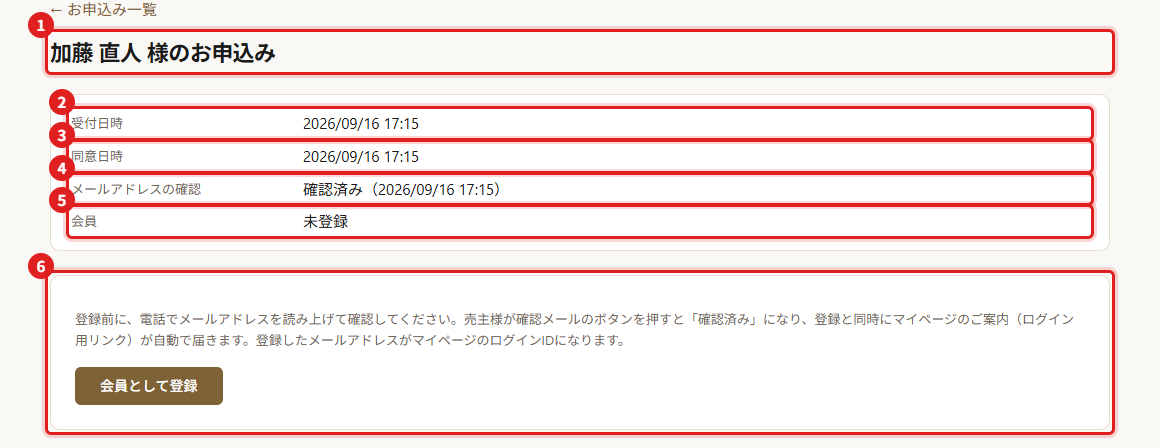 図の赤い番号は、下の表の左端の赤い番号に対応します。
 図の赤い番号は、下の表の左端の赤い番号に対応します。
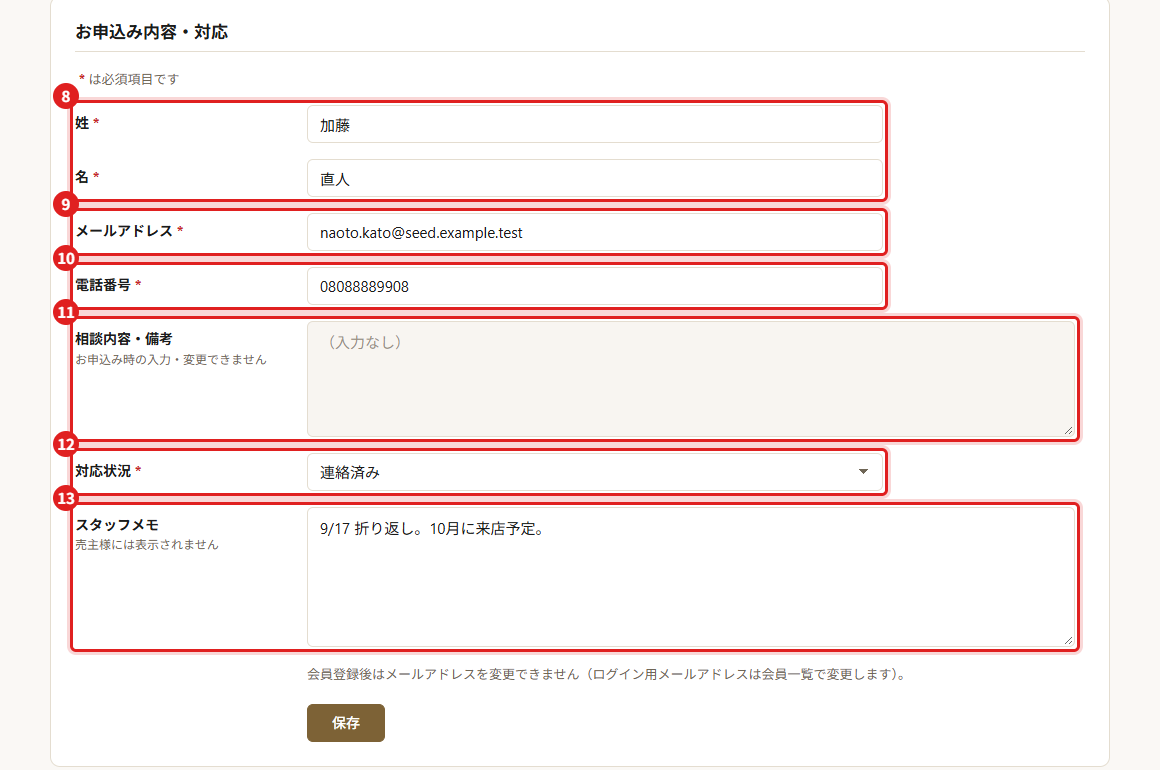 図の赤い番号は、下の表の左端の赤い番号に対応します。
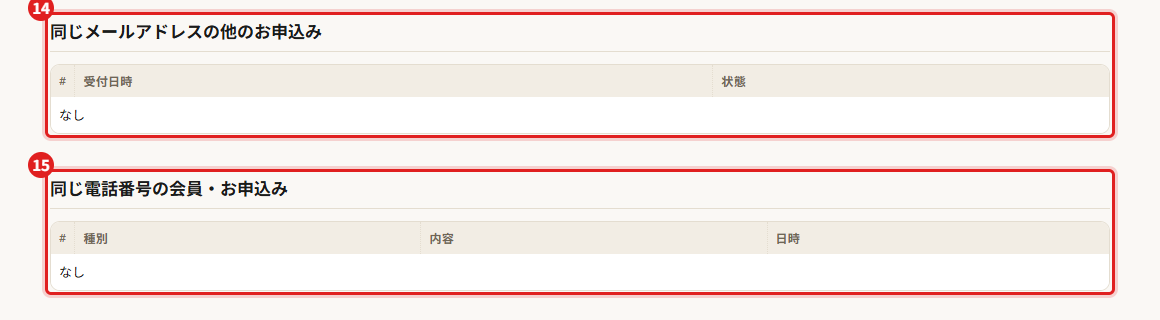 図の赤い番号は、下の表の左端の赤い番号に対応します。
| 項目 | 意味・見方 | 値の例・取りうる値 | 空欄・「—」のとき | 更新(誰が・いつ) |
|---|
| 1見出し「〇〇 △△ 様のお申込み」 | 開いているお申込みの姓名です。 | — | — | 自動(システム) |
| 2受付日時 | お申込みフォームを送信した日時です。 | 2026/09/05 10:00 | — | 自動(システム) |
| 3同意日時 | お申込みフォームで「委託販売規約」「プライバシーポリシー」に同意して送信した日時です。 | 2026/09/05 10:00 | 「—」=記録なし | 自動(システム) |
| 4メールアドレスの確認 | 売主様が受付メールの確認ボタンを押したかです。押すまで、会員登録してもマイページのご案内(ログイン用リンク)は送れません。 | 確認済み(日時)/未確認(確認メールのボタンが押されていません) | — | 売主様が確認ボタンを押すと自動で更新 |
| 7「確認メールを送信」 | 確認メールを送り直します。未確認のときだけ表示されます。アドレスを直したときや、メールが見つからないときに使います(古いメールのリンクは使えなくなります)。 | 送信後:「〇〇 宛に確認メールを送信しました。」/上限に達すると「本日の送信回数の上限に達しました。」 | 確認済みのときは表示されません | スタッフが入力・操作 |
| 5会員 | このお申込みがつながっている会員です。押すと会員詳細(D.7)が開きます。 | 登録済み/既存会員/メール一致で自動紐付け(未確認):氏名 / メール / 電話 | 「未登録」=会員につながっていない | 会員登録・紐付けの操作で自動。売主様がマイページから確認して紐付くこともあります |
| 申込内容と会員情報(比較欄) | お申込みの内容と、つながっている(またはメールが一致する)会員の情報を並べます。違う項目があると注意文が出ます。ログイン用メールが違うときは、マイページのご案内が送られない旨も出ます。 | 「申込内容と会員情報が異なります(お名前・電話番号・メールアドレス)。本人確認のうえで登録してください。」 | 会員がなければ欄ごと表示されません | 自動(システム) |
| 6「会員として登録」 | 会員として登録し、マイページのご案内(ログイン用リンク)をログイン用メールアドレス宛に送ります。枠の中の案内のとおり、登録の前に電話でメールアドレスを読み上げて確認します(チェックを入れる操作はありません)。売主様の本人確認は、登録のあとに売主様が送る書類をスタッフが確認して行います(UC-18)。すでに会員がいるときはボタンが「既存の会員として登録」、内容が違うときは「内容を確認のうえ、この会員に紐付ける」になります。 | — | 会員確認済みなら欄ごと表示されません | スタッフが入力・操作 |
| 登録結果のメッセージ | 登録したか、マイページのご案内を送ったか(送信先)、送らなかった理由を表示します。 | 「会員として登録しました。マイページのご案内を 〇〇 宛に送信しました。」 | — | 自動(システム) |
| 8姓*/名* | お申込者のお名前です。 | 山田/花子 | 空欄では保存できません | スタッフが入力・操作 |
| 9メールアドレス* | お申込み時のアドレスです。会員につながった後はここで変更できません(ログイン用メールは会員一覧で変更します)。 | — | 空欄では保存できません | スタッフが入力・操作 |
| 10電話番号* | お申込み時の電話番号です。 | — | 空欄では保存できません | スタッフが入力・操作 |
| 11相談内容・備考 | お申込者ご本人が書いた文章です。変更できません。 | — | 「(入力なし)」 | 売主様が入力(お申込みフォーム) |
| 12対応状況* | 対応の進み具合です。会員につながっていない間は「会員登録済み」を選べません。会員登録済みのお申込みは「会員登録済み」か「対応終了」だけ選べます。 | 新規/連絡済み/会員登録済み/対応終了 | — | スタッフが入力・操作 |
| 13スタッフメモ | 電話の要点など、社内用のメモです。売主様には表示されません(2,000文字まで)。 | — | — | スタッフが入力・操作 |
| 14「同じメールアドレスの他のお申込み」 | 同じアドレスで届いた別のお申込みの表です(列:# / 受付日時 / 状態)。受付日時を押すとそのお申込みが開きます。 | 2026/09/01 09:30(連絡済み) | 「なし」 | 自動(システム) |
| 15「同じ電話番号の会員・お申込み」 | 同じ電話番号の会員と他のお申込みの表です(列:# / 種別 / 内容 / 日時)。同じ方がすでに会員でないかの確認に使います。 | 会員:氏名 / メール / 電話 お申込み:氏名(日時) | 「なし」 | 自動(システム) |
D.6 会員一覧
売主様(会員)を探す一覧です。振込先口座の番号は出さず、登録済みかどうかだけを示します。
 図の赤い番号は、下の表の左端の赤い番号に対応します。
| 項目 | 意味・見方 | 値の例・取りうる値 | 空欄・「—」のとき | 更新(誰が・いつ) |
|---|
| 1検索欄 | お名前・メールアドレス・電話番号で探します。 | — | 空欄=絞り込まない | スタッフが入力・操作 |
| 2お名前 | 会員の氏名です。押すと会員詳細(D.7)が開きます。 | 山田 花子 | 「(氏名未登録)」 | 会員登録のときに設定。会員詳細でスタッフが修正できます |
| 3メールアドレス | ログイン用のメールアドレス(マイページのログインID)です。 | — | — | スタッフが変更(売主様の旧アドレスの承認と新アドレスの確認を経由) |
| 4電話番号 | 会員の電話番号です。本人確認の電話をかける番号です。 | — | 「—」=未登録 | スタッフが修正 |
| 5振込先口座 | 振込先口座が登録されているかだけを示します(口座番号は一覧に出しません)。 | 登録済み/未登録 | — | 売主様がマイページで登録、またはスタッフが会員詳細で変更 |
| 6最終ログイン | 売主様がマイページにログインした最新の日時です。 | 2026/09/05 10:00 | 「—」=まだログインしていない | 自動(システム) |
| 7商品数 | この会員の商品の件数です(登録誤りとして取り消した商品は数えません。状態は問いません)。 | 3 | 0 | 自動(システム) |
D.7 会員詳細
1人の会員の連絡先・振込先口座・ログイン・履歴・お申込み・商品・精算書を、7つのタブで見て直す画面です(手順は UC-03・UC-14・UC-15)。
タブ「基本情報」
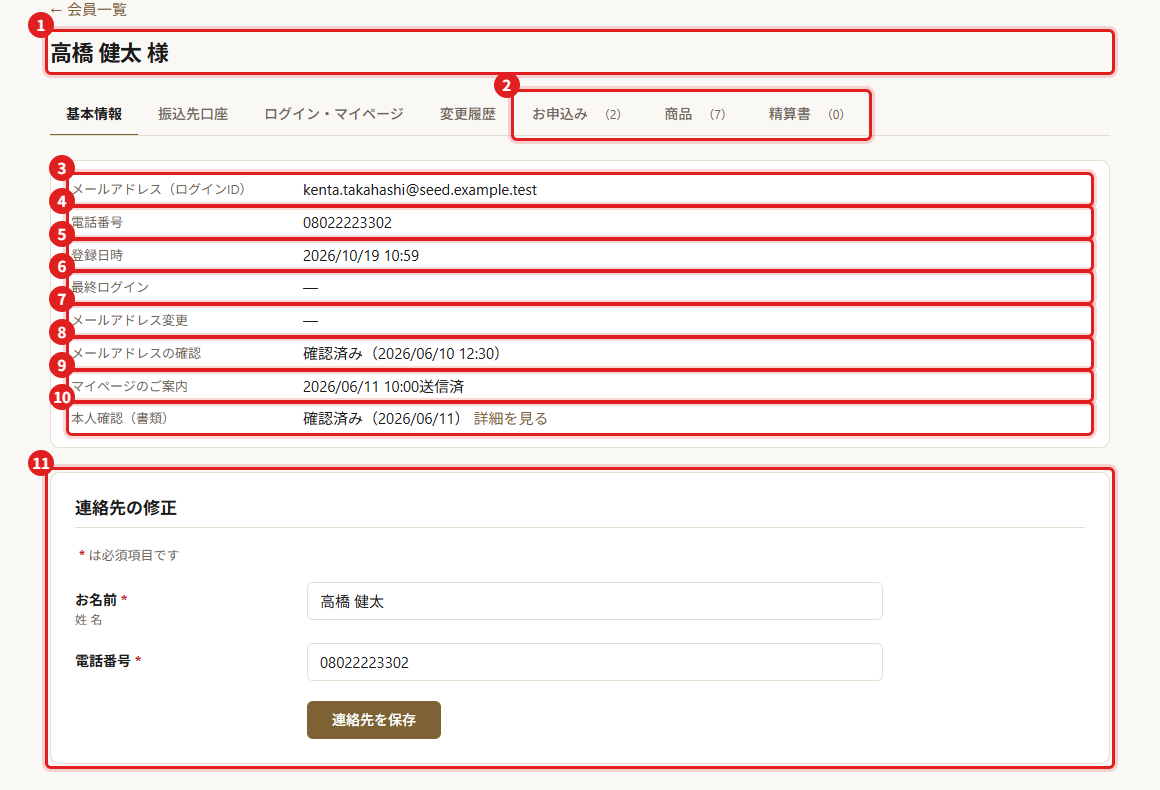 図の赤い番号は、下の表の左端の赤い番号に対応します。
| 項目 | 意味・見方 | 値の例・取りうる値 | 空欄・「—」のとき | 更新(誰が・いつ) |
|---|
| 1見出し「〇〇 様」 | 開いている会員のお名前です。 | — | 「(氏名未登録) 様」 | 自動(システム) |
| 2タブの数字(お申込み(3)・商品(1)) | そのタブに入っている件数です。 | (3) | — | 自動(システム) |
| 3メールアドレス(ログインID) | マイページにログインするときのアドレスです。 | — | — | スタッフが変更(ログイン・マイページのタブ) |
| 4電話番号 | 会員の電話番号です。30日以内に変わっていると、変更の日時と「本人確認は変更前の〇〇へ」と出ます。 | 090-…(2026/09/01 10:00に変更。本人確認は変更前の 080-… へ) | 「—」=未登録 | スタッフが修正、または売主様がマイページで変更 |
| 5登録日時 | 会員として登録した日時です。 | 2026/09/05 10:00 | — | 自動(システム) |
| 6最終ログイン | 売主様がマイページにログインした最新の日時です。 | 2026/09/05 10:00 | 「—」=まだログインしていない | 自動(システム) |
| 7メールアドレス変更 | ログイン用メールの変更の状況です。 | 旧アドレスの承認待ち/新しいアドレスの確認待ち(旧アドレスは承認済み):(一部を伏せた新しいアドレス)(〜まで)/最終変更 日時 | 「—」=変更の履歴なし | 自動(システム) |
| 8メールアドレスの確認 | 売主様が確認メールのボタンを押したかです。 | 確認済み(日時)/未確認(マイページのご案内は送れません) | — | 自動(システム) |
| 9マイページのご案内 | 最後に発行したご案内(ログイン用リンク)の状況です。 | 日時+送信済/発行のみ(未送信)、続けて・ログイン済/・無効(メールアドレス変更・全端末ログアウト・別のログインリンクの使用・送信失敗) | 「未送信」=まだ発行していない | 自動(システム) |
| 10本人確認(書類) | 売主様が送った本人確認書類(運転免許証またはマイナンバーカードと顔写真)の確認の状況です。「確認する」「詳細を見る」を押すと、その会員の最新の申請の確認画面(D.14)が開きます。売主様の本人確認は、この書類の確認だけです(会員登録とご案内の再送で、電話で本人確認したとチェックする操作はありません)。確認済みになるまで、売主様の商品は販売中にできず、振込先口座もマイページに出ません(UC-18)。 | 未申請/確認待ち(確認する)/差し戻し(詳細を見る)/確認済み(2026/06/11)(詳細を見る) | 「未申請」=まだ書類が送られていない | 売主様が書類を送ったとき、スタッフが確認したときに自動で変わる |
| 黄色の注意帯「メールアドレスが最近変更されています…」 | メール変更から7日間は、売主様ご自身は振込先口座を変更できません。口座の変更は登録済みの電話番号に折り返して本人確認してから行います。 | 「…(売主様ご自身の口座変更は 2026/09/12 まで不可)…」 | 該当しなければ非表示 | 自動(システム) |
| 11連絡先の修正(お名前*・電話番号*) | 会員の氏名と電話番号を直します。「連絡先を保存」を押すと保存され、「変更履歴」タブに残ります。 | — | — | スタッフが入力・操作 |
タブ「振込先口座」
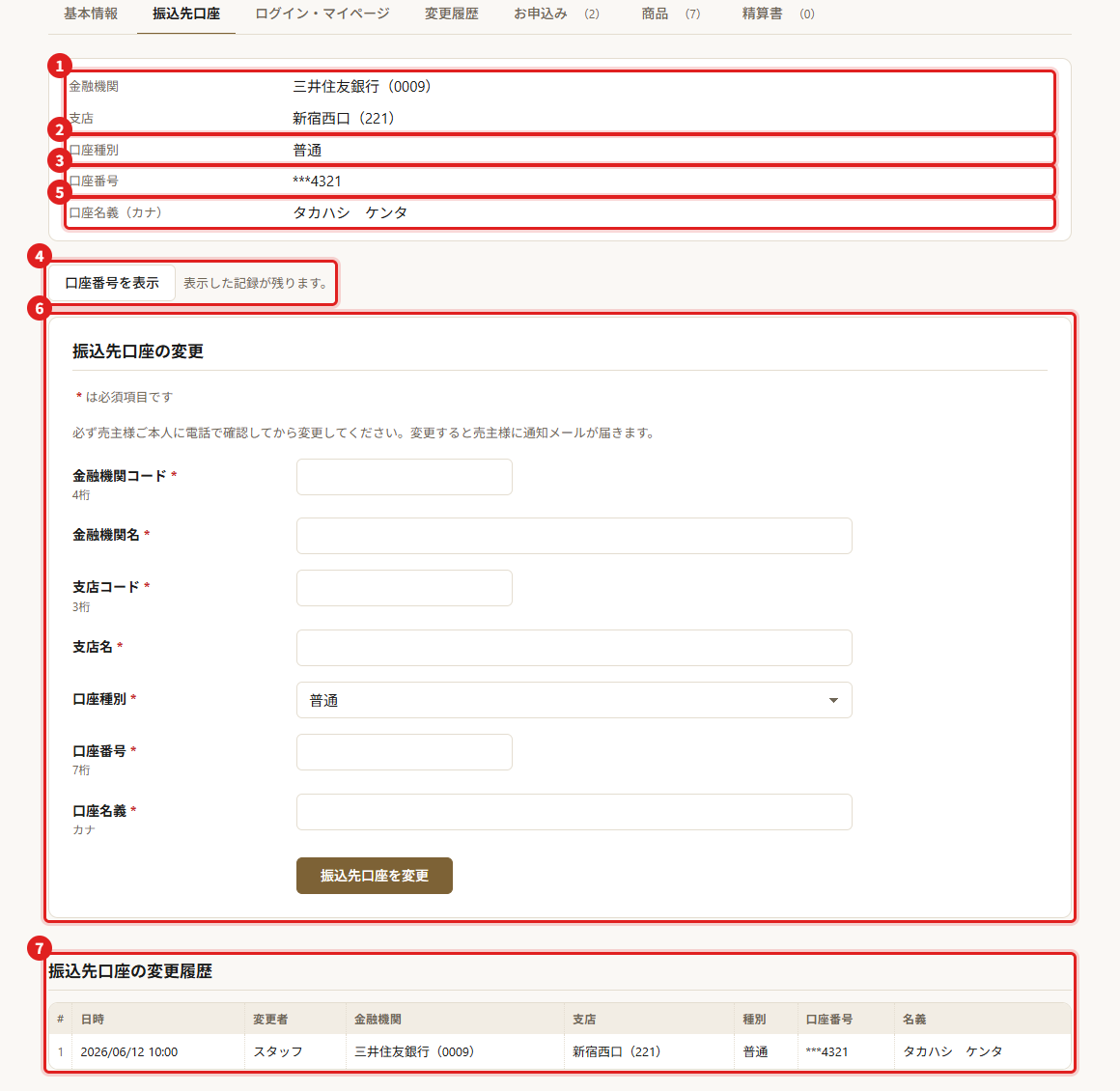 図の赤い番号は、下の表の左端の赤い番号に対応します。
| 項目 | 意味・見方 | 値の例・取りうる値 | 空欄・「—」のとき | 更新(誰が・いつ) |
|---|
| 1金融機関/支店 | 振込先の銀行名と支店名(かっこ内はコード)です。 | 〇〇銀行(0001)/△△支店(001) | 「未登録」「—」 | 売主様がマイページで登録、またはスタッフが変更 |
| 2口座種別 | 預金の種類です。 | 普通/当座 | — | 同上 |
| 3口座番号 | 画面には下4桁以外を伏せて表示します。「口座番号を表示」を押すと全桁が見えます。 | ***1234 | — | 同上 |
| 4「口座番号を表示」 | 全桁を表示します。表示した記録が残ります(画面にも「表示した記録が残ります。」と出ています)。振込の確認など必要なときだけ使ってください。 | — | — | スタッフが入力・操作 |
| 5口座名義(カナ) | 口座の名義人です(カタカナ)。 | ヤマダ ハナコ | — | 同上 |
| 6振込先口座の変更(フォーム) | 金融機関コード(4桁)・金融機関名・支店コード(3桁)・支店名・口座種別・口座番号(7桁)・口座名義(カナ)を入力して変更します。必ず売主様ご本人に電話で確認してから行い、変更すると売主様に通知メールが届きます。 | — | — | スタッフが入力・操作 |
| 7振込先口座の変更履歴(表) | 口座を変えた記録です。日時/変更者/金融機関/支店/種別/口座番号/名義の列があります(口座番号は同じく伏せ字)。 | 変更者:売主様(マイページ)/スタッフ/変更前の口座(変更前から登録されていた口座)。後ろに(メール変更直後)(電話番号変更後)・通知未送信 が付くことがあります | 表に行がない=変更なし | 自動(システム) |
タブ「ログイン・マイページ」
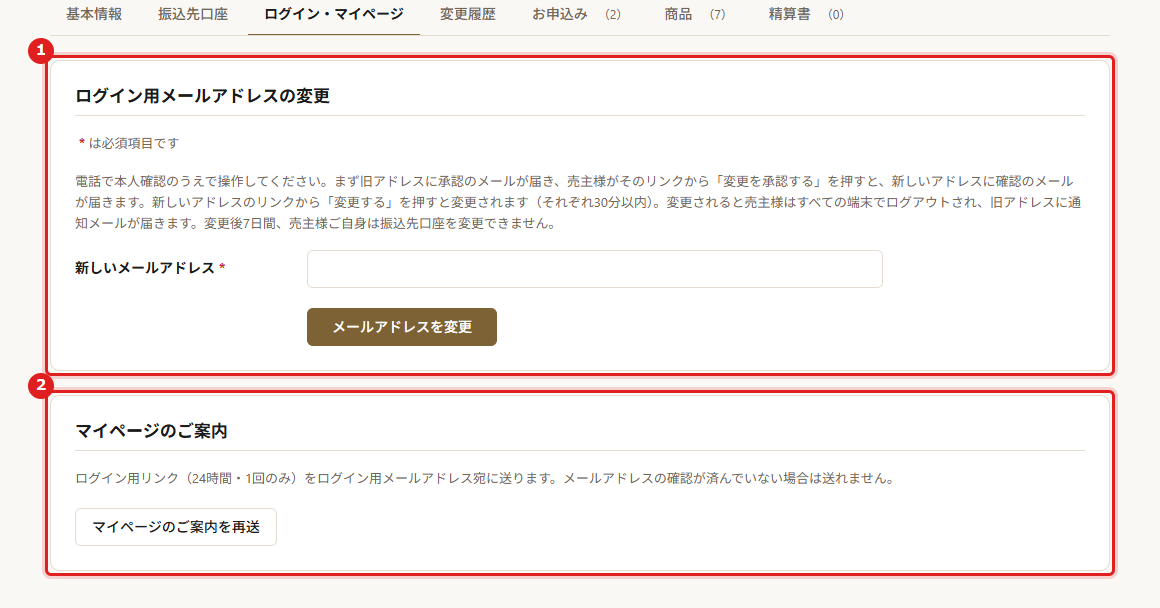 図の赤い番号は、下の表の左端の赤い番号に対応します。
| 項目 | 意味・見方 | 値の例・取りうる値 | 空欄・「—」のとき | 更新(誰が・いつ) |
|---|
| 1ログイン用メールアドレスの変更(新しいメールアドレス*) | 電話で本人確認のうえ、新しいアドレスを入力して変更します。まず旧アドレスに承認メールが届き、売主様がそのリンクの「変更を承認する」を押すと新しいアドレスに確認メールが届き、そのリンクの「変更する」を押すと変更されます(それぞれ30分以内)。変更されると売主様はすべての端末でログアウトされ、旧アドレスに完了の通知メールが届き、以後7日間は売主様ご自身は振込先口座を変更できません。 | — | — | スタッフが入力・操作 |
| 2マイページのご案内を再送 | マイページのログイン用リンク(24時間・1回のみ)をログイン用メールアドレス宛に送ります。メールアドレスの確認が済んでいないと送れません。押すたびに新しいリンクを1通送ります(チェックを入れる操作はありません)。 | 送れないとき:メール未確認/1会員3回・管理者1日20件の上限、の理由が画面に出ます | — | スタッフが入力・操作 |
タブ「変更履歴」
 図の赤い番号は、下の表の左端の赤い番号に対応します。
| 項目 | 意味・見方 | 値の例・取りうる値 | 空欄・「—」のとき | 更新(誰が・いつ) |
|---|
| 1連絡先の変更履歴 | お名前・電話番号を変えた記録の表です(列:# / 日時 / 変更内容)。売主様の変更もスタッフの変更も入ります。 | 2026/09/05 10:00 電話番号:090-… → 080-… | 「なし」 | 自動(システム) |
タブ「お申込み」
 図の赤い番号は、下の表の左端の赤い番号に対応します。
| 項目 | 意味・見方 | 値の例・取りうる値 | 空欄・「—」のとき | 更新(誰が・いつ) |
|---|
| 1お申込み(表) | この会員に紐付いているお申込みの一覧です。受付日時を押すとお申込み詳細が開きます。 | 列:受付日時/お名前/メールアドレス/電話番号/対応状況/会員の紐付け/相談内容・備考 | 表に行がない=なし | 売主様が入力(お申込みフォーム) |
| 2会員の紐付け | お申込みと会員の関係が確認済みかです。 | 確認済み/メール一致(未確認) | — | 自動(システム) |
| 3相談内容・備考 | お申込者が書いた文章です。長い文章は折りたたまれ、押すと全文が開きます。 | — | 「—」 | 売主様が入力(お申込みフォーム) |
タブ「商品」
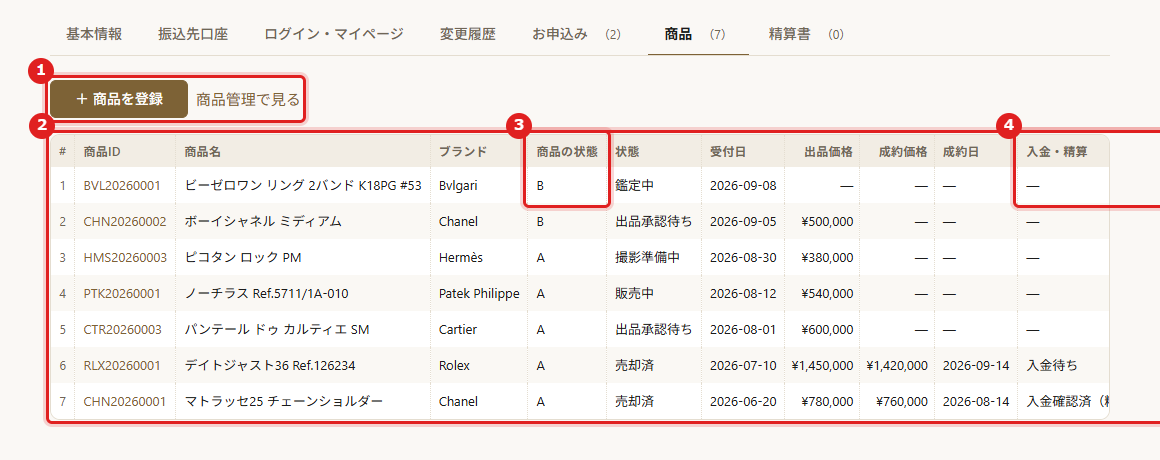 図の赤い番号は、下の表の左端の赤い番号に対応します。
| 項目 | 意味・見方 | 値の例・取りうる値 | 空欄・「—」のとき | 更新(誰が・いつ) |
|---|
| 1「+ 商品を登録」/「商品管理で見る」 | この会員の商品を新しく登録する画面(D.9)へ/この会員の商品だけを商品管理の一覧で見ます。 | — | — | スタッフが入力・操作 |
| 2商品(表) | この会員の商品の一覧です(登録誤りとして取り消した商品は出ません)。 | 列:商品ID/商品名/ブランド/商品の状態/状態/受付日/出品価格/成約価格/成約日/入金・精算 | 価格や日付が「—」=まだない | 商品の登録・更新に応じて自動 |
| 3商品の状態 | 商品そのものの状態(N・S・A・B・C のランクや「使用感あり」など、スタッフが入力した文言)です。取引の状態の「状態」とは別の列です。 | Aランク・小傷あり | 「—」 | 自動(システム) |
| 4入金・精算 | 売れた商品のお金の進み具合です。 | 入金待ち(売却済で入金未確認)/入金確認済(精算月 2026-09)/精算済/— | 「—」=売却前など該当なし | 自動(システム) |
タブ「精算書」
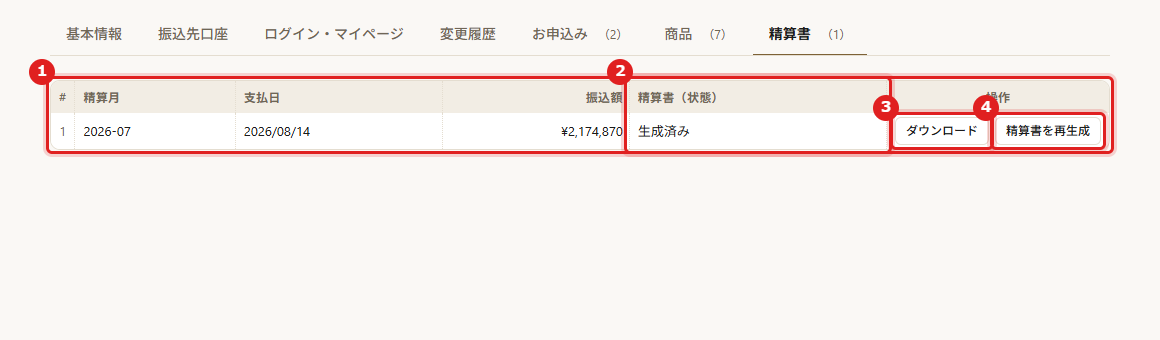 図の赤い番号は、下の表の左端の赤い番号に対応します。
| 項目 | 意味・見方 | 値の例・取りうる値 | 空欄・「—」のとき | 更新(誰が・いつ) |
|---|
| 1精算書(表) | この会員の精算書の一覧です(新しい月が先)。列は # / 精算月 / 支払日 / 振込額 / 精算書(状態)/ 操作。口座・銀行の情報は出ません。タブの数字(精算書(1))は件数です。 | 2026-09 / 2026/10/14 / ¥226,170 / 生成済み | 「精算書はまだありません。」=まだ支払済の精算がない | 自動(システム。「支払済にする」で作られる) |
| 2精算書(状態) | 精算書の作成の状況です。2分以上「生成中」のままのものは「失敗」と表示します。 | 生成済み/生成済み(通知メール未送信)/生成中/失敗 | — | 自動(システム) |
| 3「ダウンロード」 | 精算書(PDF)を保存します。リンクは60秒だけ有効で、押すたびに新しく作られます。保存したファイルは、メールやチャットで送らないでください。 | meitsugi-statement-2026-09.pdf | 生成済みの行だけに表示されます | スタッフが入力・操作 |
| 4「精算書を再生成」 | 精算書を作り直します(確認が出ます)。失敗したとき、または内容を作り直したいときに使います。売主様への通知メールは送りません。 | 「精算書を作成しました。」 | 生成済み・失敗の行に表示されます | スタッフが入力・操作 |
D.8 商品管理(一覧)
商品を探し、状態と入金の進み具合を一覧で見る画面です。
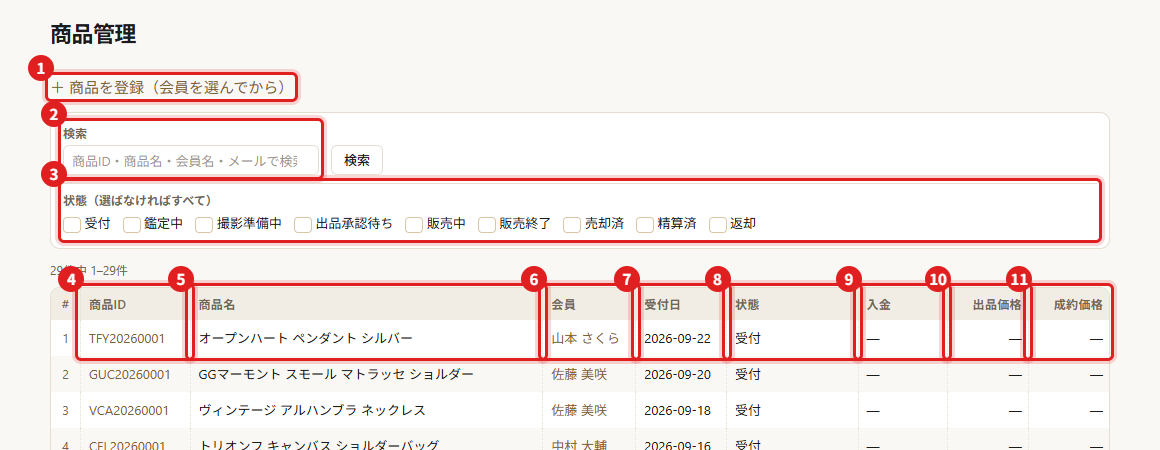 図の赤い番号は、下の表の左端の赤い番号に対応します。
| 項目 | 意味・見方 | 値の例・取りうる値 | 空欄・「—」のとき | 更新(誰が・いつ) |
|---|
| 1「+ 商品を登録(会員を選んでから)」 | 商品の登録は会員ごとに行います。会員一覧で会員を選んでから登録します。会員で絞り込んだ一覧では、その会員の登録画面へ直接進みます。 | — | — | スタッフが入力・操作 |
| 2検索欄 | 商品ID・商品名・会員名・メールで探します。 | HMS20260094 | 空欄=絞り込まない | スタッフが入力・操作 |
| 3状態(チェック) | 状態で絞ります。何も選ばなければすべて表示します。 | 受付/鑑定中/撮影準備中/出品承認待ち/販売中/販売終了/売却済/精算済/返却 | すべて表示 | スタッフが入力・操作 |
| 4商品ID | 商品を区別する番号です。押すと商品詳細(D.9)が開きます。Shopify の SKU にも同じ値を入れます。 | HMS20260094(ブランド3文字+受付年+4桁の連番) | — | 商品を登録したときに自動(変更できません) |
| 5商品名 | 商品の名前です。 | — | — | スタッフが入力・操作 |
| 6会員 | 商品の持ち主(売主様)です。押すと会員詳細が開きます。 | 山田 花子 | 「(氏名未登録)」 | 自動(システム) |
| 7受付日 | 商品をお預かりした日です。商品IDの「年」になり、あとから変更できません。 | 2026-09-05 | — | スタッフが入力・操作 |
| 8状態 | 商品がいまどの段階かです(第3章 3.2)。販売終了のときは、売主様が選んだ対応が「販売終了(返却)」のように続きます。 | 受付/鑑定中/撮影準備中/出品承認待ち/販売中/販売終了/売却済/精算済/返却 | — | スタッフの操作、売主様の承認、精算の支払済などに応じて更新 |
| 9入金 | 売却済の商品だけ、買い手からの入金を確認したかを示します。精算に入るのは「入金確認済」のものだけです。 | 入金確認済/入金待ち | 「—」=売却済以外(精算済でも「—」) | 自動(システム) |
| 10出品価格 | 売主様が承認した販売価格(税込)です。 | ¥300,000 | 「—」=未入力 | スタッフが入力し、売主様が承認 |
| 11成約価格 | 実際に売れた価格(税込)です。 | ¥300,000 | 「—」=まだ売れていない | スタッフが入力・操作 |
D.9 商品詳細・商品の登録
商品を新しく登録する画面と、1つの商品の状態・価格・売却・入金・写真・履歴を扱う画面です(手順は UC-04〜UC-14・UC-16)。
商品の登録(新規)
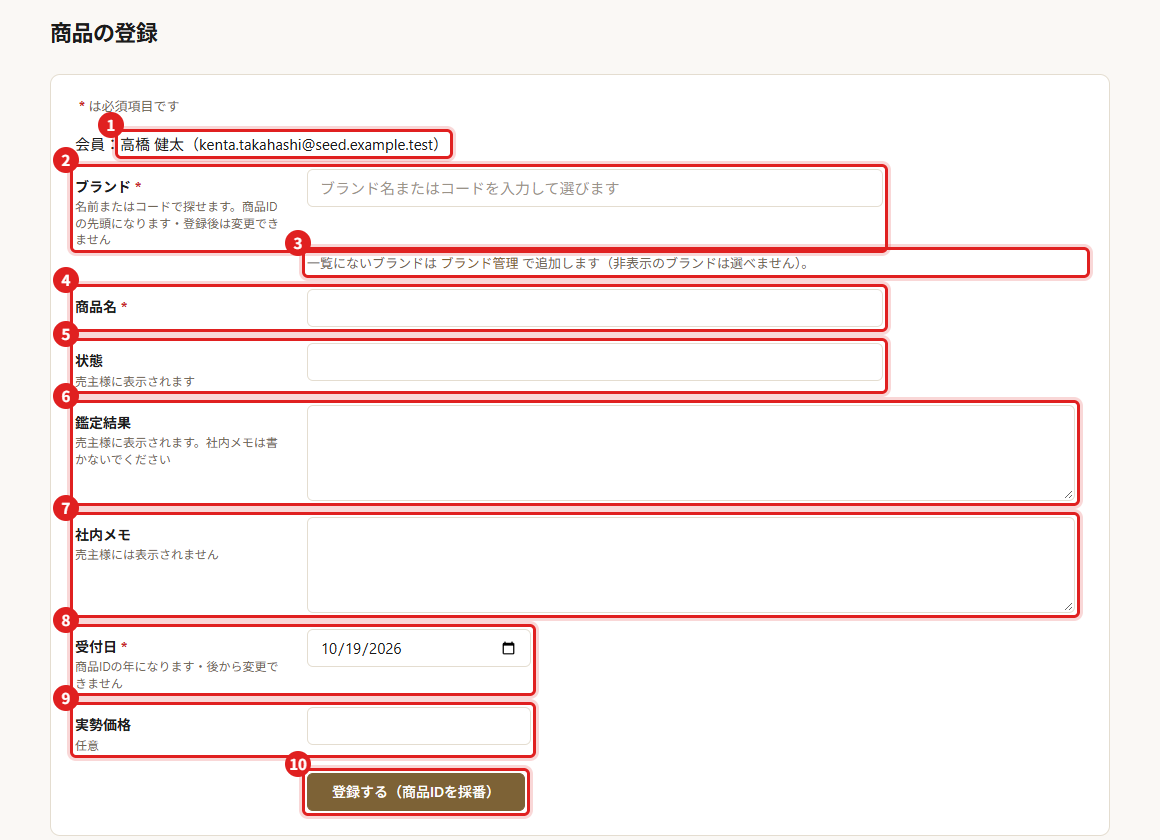 図の赤い番号は、下の表の左端の赤い番号に対応します。
| 項目 | 意味・見方 | 値の例・取りうる値 | 空欄・「—」のとき | 更新(誰が・いつ) |
|---|
| 1会員 | この商品を登録する会員です(会員詳細の「+ 商品を登録」から来たとき)。 | 山田 花子(yamada@…) | — | 自動(システム) |
| 2ブランド* | 商品のブランドを、名前かコードを打って選びます。候補は「名前(コード)」の形で、ブランド管理(D.10)で「表示」にしているブランドと「その他(OTH)」です(5,000件以上から探せます)。選んだブランドのコードが商品IDの先頭になります。何も入れないと登録できません(「ブランドを選択してください。」)。名前の一部でも、1件に決まれば選べます。決まらない文字は「一覧にあるブランドを、名前またはコードで選んでください。」 | Hermès(HMS)/その他(OTH) | 空のままでは登録できない。非表示のブランドは候補に出ない | スタッフが入力・操作 |
| 3「ブランド管理」へのリンク(ブランドの下) | 選びたいブランドが一覧にないときに、ブランド管理(D.10)を開きます(UC-17)。 | — | — | スタッフが入力・操作 |
| 4商品名* | 商品の名前です(100文字まで)。 | — | — | スタッフが入力・操作 |
| 5状態 | 商品そのものの状態の説明です。売主様に表示されます。 | — | 空欄可 | スタッフが入力・操作 |
| 6鑑定結果 | 鑑定の結果です。売主様に表示されるので、社内メモは書かないでください。 | — | 空欄可 | スタッフが入力・操作 |
| 7社内メモ | スタッフ用のメモです。売主様には表示されません。 | — | 空欄可 | スタッフが入力・操作 |
| 8受付日* | 商品をお預かりした日です。商品IDの「年」になり、あとから変更できません。初期値は今日です。 | 2026-09-05 | — | スタッフが入力・操作 |
| 9実勢価格 | 鑑定時点の相場(参考値)です(任意)。 | ¥350,000 | 空欄可 | スタッフが入力・操作 |
| 10「登録する(商品IDを採番)」 | 押すと確認ウィンドウで会員・ブランド・受付日を確認してから登録し、商品IDを自動で決めます。商品IDは変更できません。 | HMS20260094 | — | スタッフが入力・操作 |
商品の概要(上部の項目)
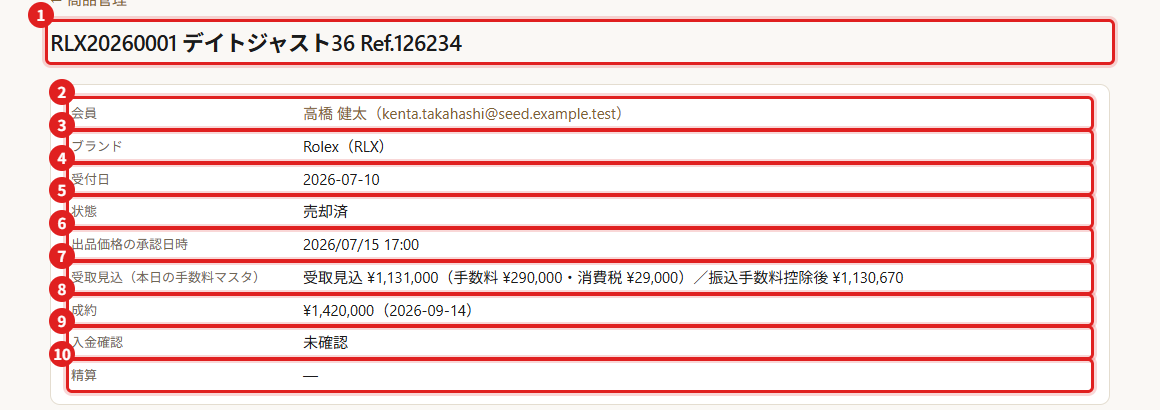 図の赤い番号は、下の表の左端の赤い番号に対応します。
| 項目 | 意味・見方 | 値の例・取りうる値 | 空欄・「—」のとき | 更新(誰が・いつ) |
|---|
| 1見出し「商品ID 商品名」 | 開いている商品です。登録誤りとして取り消した商品には「(取消済み)」が付きます。 | HMS20260094 ケリー28 | — | 自動(システム) |
| 2会員 | 商品の持ち主です。押すと会員詳細が開きます。 | 山田 花子(yamada@…) | — | 自動(システム) |
| 3ブランド | ブランド管理(D.10)に登録されているブランド名とコードです。「商品情報」フォームに「ブランド名」の欄はなく、登録後に変更できません(コードが商品IDに入っているため)。 | エルメス(Hermès)(HMS) | — | 自動(システム) |
| 4受付日 | 商品をお預かりした日です。 | 2026-09-05 | — | 自動(システム) |
| 5状態 | いまの状態です。販売終了のときは売主様が選んだ対応が続きます。 | 販売中/販売終了(返却) | — | 自動(システム) |
| 6出品価格の承認日時 | 売主様が、いまの出品価格を承認した日時です。 | 2026/09/10 12:00 | 「—」=まだ承認されていない | 売主様が承認したとき自動 |
| 7受取見込(本日の手数料マスタ) | いまの出品価格で売れたときの売主様の受取見込です。出品価格から販売手数料と消費税を引いた額と、さらに振込手数料を引いた額を、今日有効な手数料マスタで計算します(計算は付録A)。 | 受取見込 ¥217,500(手数料 ¥75,000・消費税 ¥7,500)/振込手数料控除後 ¥217,170。0円以下なら「※現行の手数料では受取額が0円以下です」 | 「—」=出品価格が未入力 | 自動(システム) |
| 8成約 | 売れた価格(税込)と売却日です。 | ¥300,000(2026-09-05) | 「—」=まだ売れていない | スタッフが売却の登録で入力 |
| 9入金確認 | 買い手からの入金を確認したかです。確認済みのものだけが精算の対象になり、「精算月」が付きます。 | 確認済み 2026/09/12 10:00(精算月 2026-09)/未確認 | 「—」=売却済ではない | スタッフが「入金を確認した」を押したとき |
| 10精算 | この商品が入っている精算の月と、支払いの進み具合です。 | 2026-09(予定)/2026-09(支払済) | 「—」=まだ精算に入っていない | 自動(システム) |
「状態と次の操作」
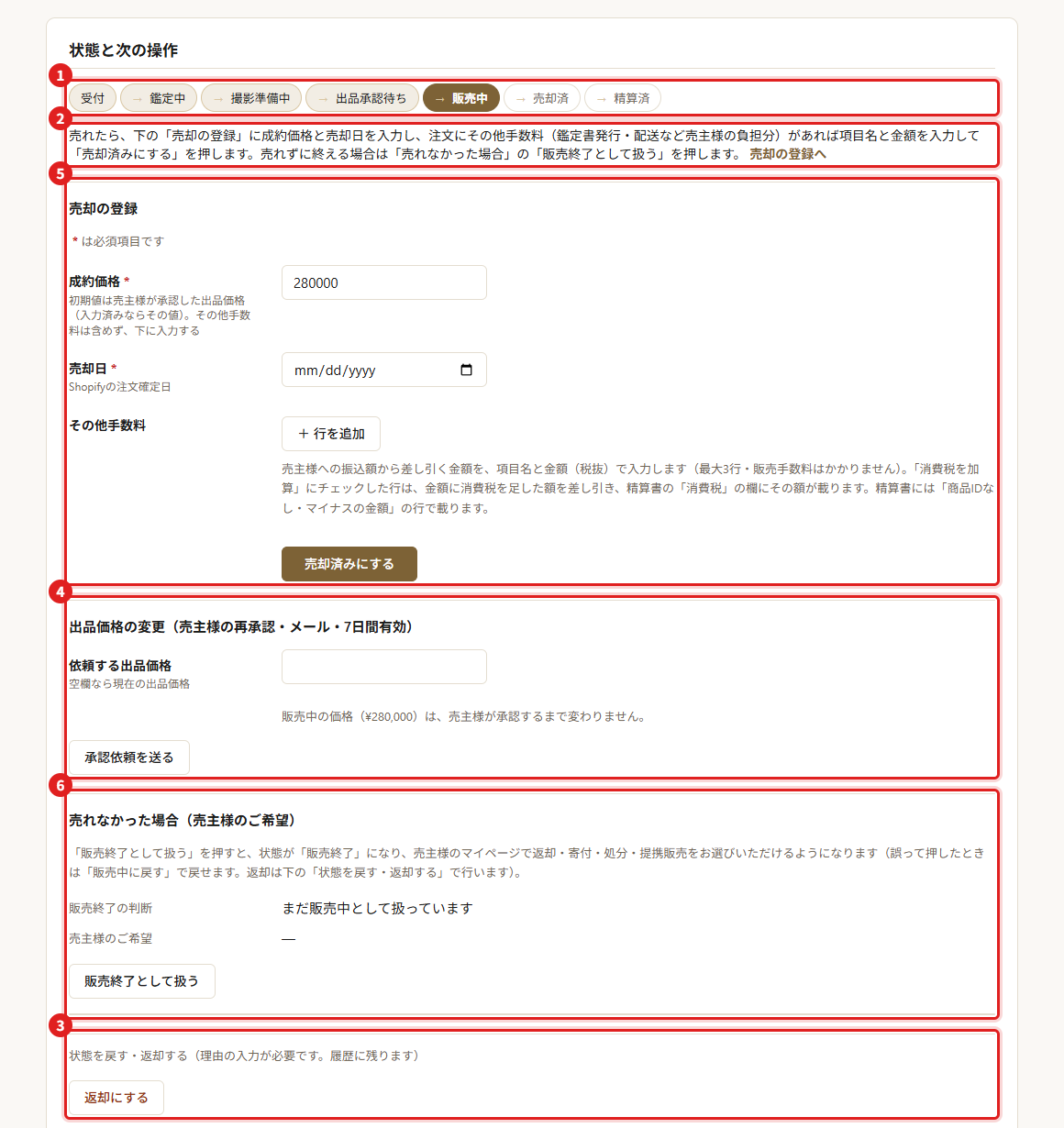 図の赤い番号は、下の表の左端の赤い番号に対応します。
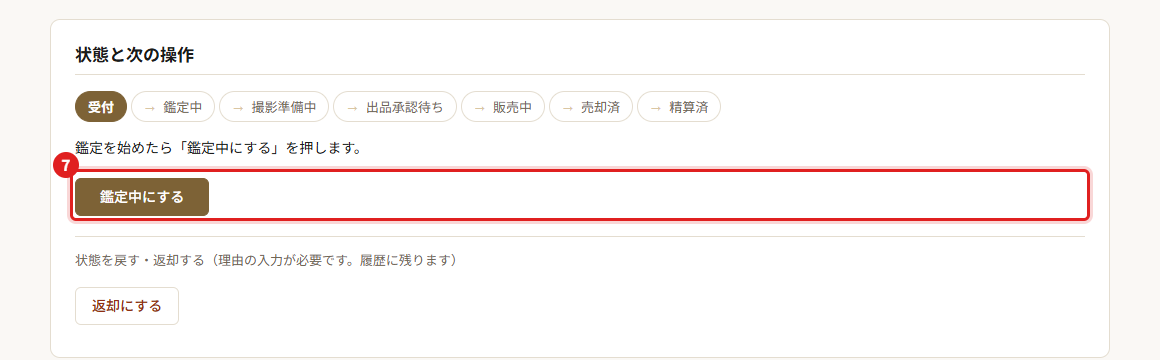 図の赤い番号は、下の表の左端の赤い番号に対応します。
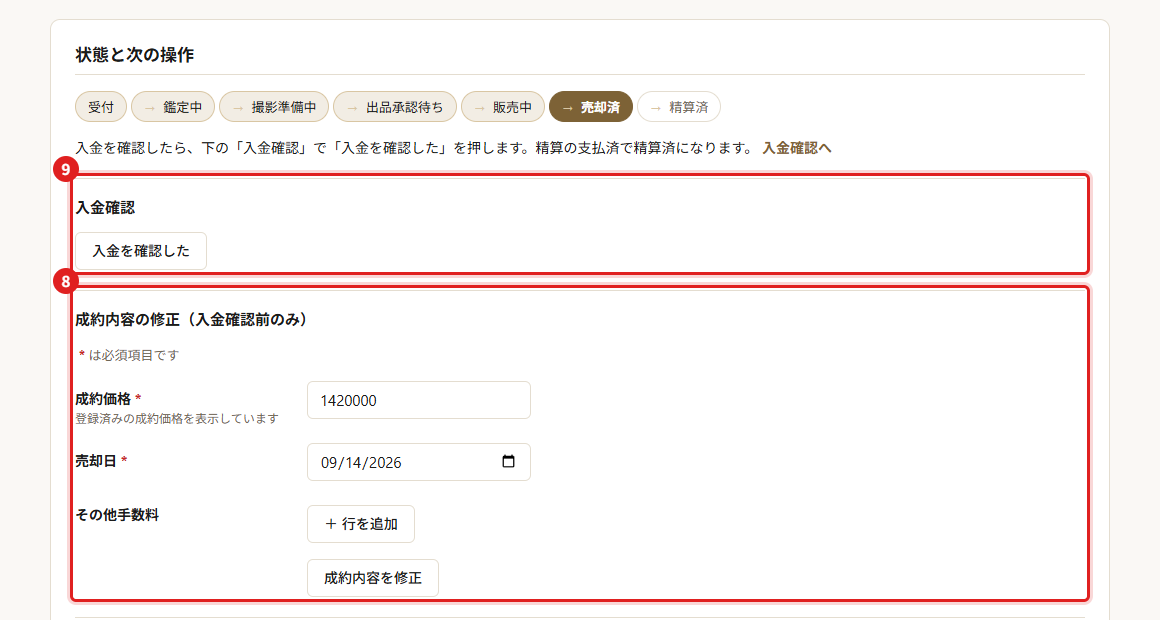 図の赤い番号は、下の表の左端の赤い番号に対応します。
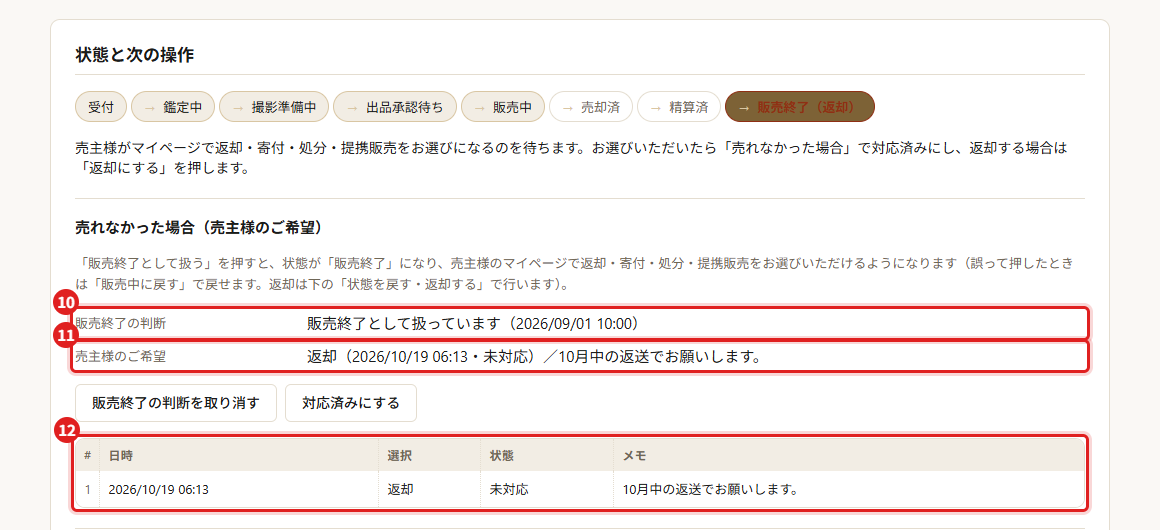 図の赤い番号は、下の表の左端の赤い番号に対応します。
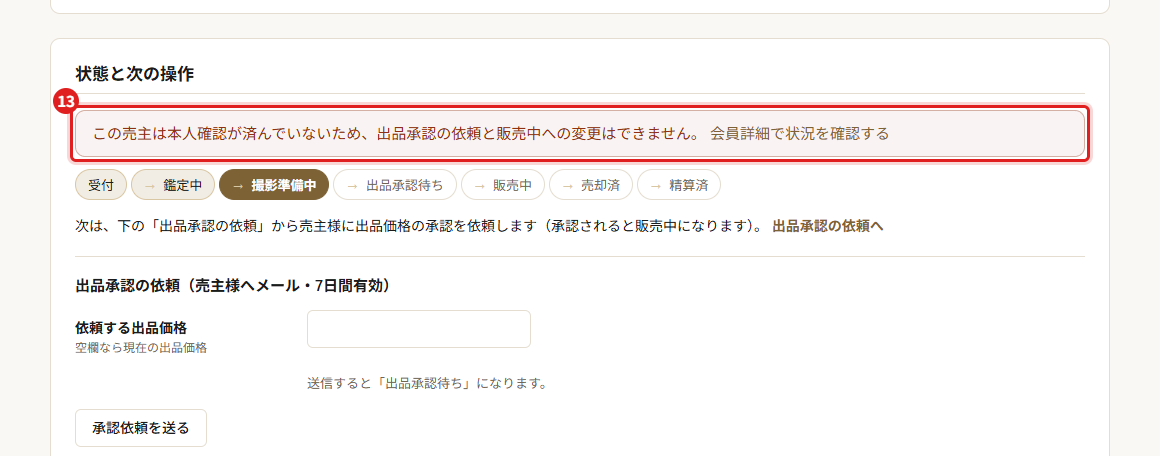 図の赤い番号は、下の表の左端の赤い番号に対応します。
| 項目 | 意味・見方 | 値の例・取りうる値 | 空欄・「—」のとき | 更新(誰が・いつ) |
|---|
| 1状態の流れ(横並びの段階) | 受付 → 鑑定中 → 撮影準備中 → 出品承認待ち → 販売中 → 売却済 → 精算済 の順で、いまの段階が強調され、済んだ段階に印が付きます。販売終了・返却は流れの外の枝として横に足されます(販売終了のときは、販売中までが済み扱いです)。 | — | — | 自動(システム) |
| 2次にすること(案内文とリンク) | 状態ごとの、次に押すボタンや使う欄の案内です。リンクを押すとその欄へ移ります。 | 「鑑定を始めたら「鑑定中にする」を押します。」など | — | 自動(システム) |
| 7進めるボタン(「鑑定中にする」など) | 状態を一つ先へ進めます。確認ウィンドウが開きます。売却済は「売却の登録」から、出品承認待ち→販売中は売主様の承認で自動に進みます。 | — | — | スタッフが入力・操作 |
| 3「状態を戻す・返却する」 | 一つ前へ戻す、返却する、売却を取り消す(販売中に戻す)ためのボタンです。理由の入力が必要で、履歴に残ります。 | 「返却にする」「売却を取り消す(販売中に戻す)」「鑑定中に戻す」など | 戻せる状態がなければ欄ごと表示されません | スタッフが入力・操作 |
| 4「出品承認の依頼」(販売中では「出品価格の変更」) | 売主様に出品価格の承認を、メールで依頼します(7日間有効)。「依頼する出品価格」は空欄なら現在の出品価格です。送ると出品承認待ちになります(販売中のときは、承認されるまで価格は変わりません)。売主様が本人確認済みでないと、撮影準備中・出品承認待ちの商品では送れません(下の「本人確認(書類)の注意」)。 | 「承認依頼を送りました。」/メールが送れなかったときは案内が出ます | 撮影準備中・出品承認待ち・販売中のときだけ表示 | スタッフが入力・操作 |
| 5「売却の登録」:成約価格*・売却日*・その他手数料 | 売れた価格(税込)と、Shopify の注文確定日を入れて「売却済みにする」を押します。成約価格の初期値は、売主様が承認した出品価格です(有料オプションは含めません)。売却日は今日以前の日付です。売主様が負担する手数料(鑑定書発行・補償付き配送など)があれば、「その他手数料」の「+ 行を追加」で項目名と金額(税抜)を手入力します(最大3行。消費税を足す行は「消費税を加算」にチェック)。入力した金額(と消費税)は売主様の振込額から差し引かれます。 | ¥300,000/2026-09-05/その他手数料「補償付き配送(プレミアム)」3,300 | 受取額(その他手数料を差し引いた後)が0円以下になる組み合わせは登録できず、計算結果が表示されます | スタッフが入力・操作 |
| 8「成約内容の修正(入金確認前のみ)」 | 登録済みの成約価格と売却日を直します。入金確認の前だけ使えます。理由の入力が必要です。 | — | 売却済で未入金確認のときだけ表示 | スタッフが入力・操作 |
| 9「入金確認」(「入金を確認した」/「入金確認を取り消す」) | 買い手からの入金(銀行振込など)を確認したら「入金を確認した」を押します。押すと精算の対象になり、精算月が付きます。取り消すと精算の対象から外れます(理由の入力が必要。精算に含まれた後は取り消せません)。 | 「入金確認済みにしました(精算月 2026-09)。」 | 売却済で精算前のときだけ表示 | スタッフが入力・操作 |
| 6「売れなかった場合(売主様のご希望)」欄 | 売れずに販売を終える商品の欄です。「販売終了として扱う」を押すと、状態が 販売中 から 販売終了 に変わり、売主様のマイページで返却・寄付・処分・提携販売をお選びいただけるようになります。「販売終了の判断を取り消す」で販売中に戻せます。返却する場合は「返却にする」を使います。 | — | 販売中・販売終了、または売主様の選択があるときだけ表示 | スタッフが入力・操作 |
| 10販売終了の判断 | 販売終了として扱っているか、その日時です。 | 販売終了として扱っています(日時)/まだ販売中として扱っています | — | 自動(システム) |
| 11売主様のご希望 | 売主様がマイページで選んだ、売れなかった場合の対応です。 | 返却/寄付/処分/提携販売(日時・対応済み/未対応・通知メール未送信)/メモ | 「まだお選びいただいていません」/「—」 | 売主様がマイページで選ぶ。スタッフが「対応済みにする」を押して対応済みに |
| 12希望の履歴 | 売主様が選び直した記録です。 | 2026/09/20 10:00 返却(変更前)/処分(未対応) | 「なし」 | 自動(システム) |
| 13本人確認(書類)の注意(「この売主は本人確認が済んでいないため…」) | この商品の売主様が本人確認済みでないときだけ、「状態と次の操作」の上に出る注意の帯です。出品承認の依頼(撮影準備中・出品承認待ち)と、販売中への変更(売却の取消・販売終了からの「販売中に戻す」)は、押してもお断りされます。「会員詳細で状況を確認する」を押すと会員詳細が開きます(手順は UC-18)。すでに販売中の商品の価格の変更(UC-09)はできます。 | 帯:「この売主は本人確認が済んでいないため、出品承認の依頼と販売中への変更はできません。」/お断り:「本人確認(書類)が済んでいない売主様の商品は販売中にできません。会員詳細で状況を確認してください。」 | 本人確認済みの売主様の商品では表示されません | 自動(システム)。売主様が本人確認済みになると消えます |
「商品写真」
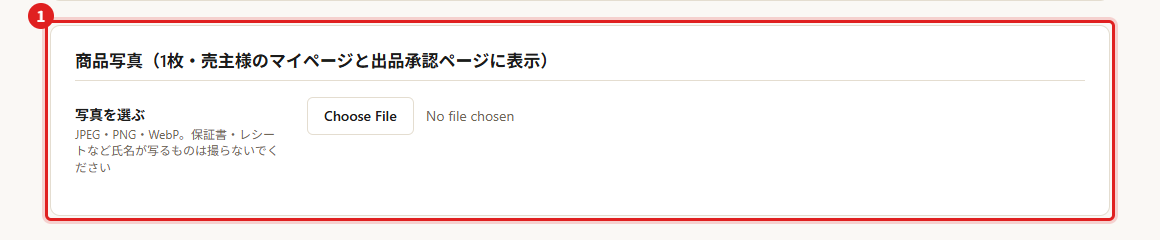 図の赤い番号は、下の表の左端の赤い番号に対応します。
| 項目 | 意味・見方 | 値の例・取りうる値 | 空欄・「—」のとき | 更新(誰が・いつ) |
|---|
| 1商品写真 | 商品の写真は1枚です。売主様のマイページと出品承認ページに表示されます。「写真を選ぶ」でJPEG・PNG・WebPの写真を選び、プレビューを確認して「この写真を登録」を押します。「写真削除」は1回押すと消えます(売主様の画面から消えるまで最大1日かかることがあります)。保証書・レシートなど氏名が写るものは撮らないでください。 | — | 写真がなければ「写真削除」は表示されません。返却・精算済・取消済みの商品ではこの欄自体が表示されません | スタッフが入力・操作 |
「商品情報」フォーム
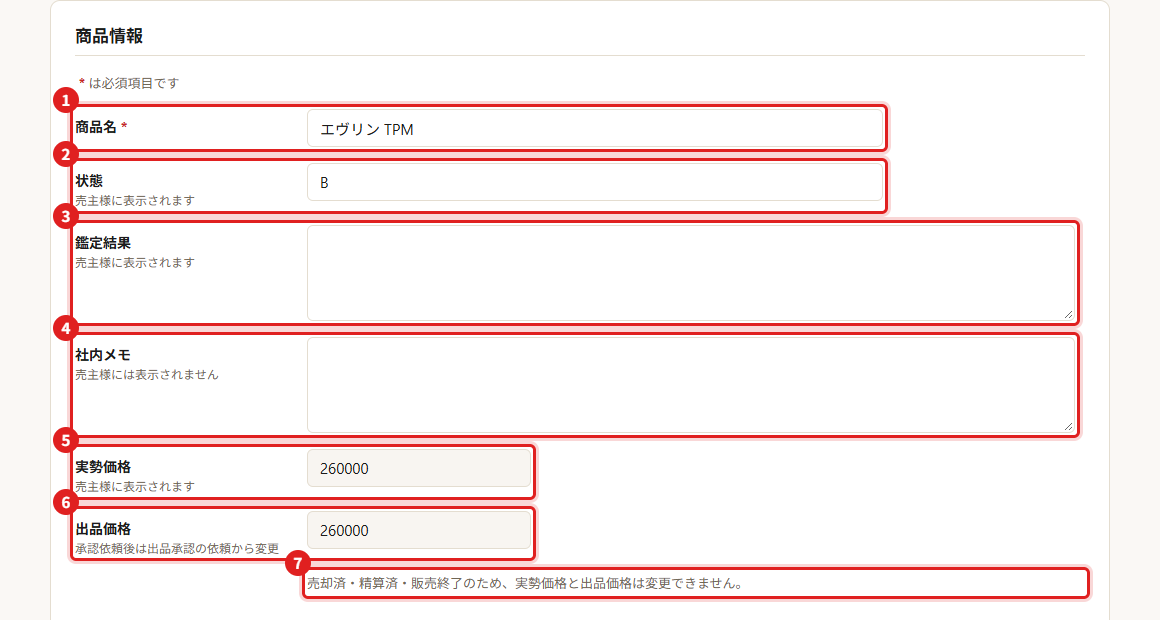 図の赤い番号は、下の表の左端の赤い番号に対応します。
| 項目 | 意味・見方 | 値の例・取りうる値 | 空欄・「—」のとき | 更新(誰が・いつ) |
|---|
| 1商品名* | 商品の名前です。 | — | — | スタッフが入力・操作 |
| 2状態 | 商品そのものの状態の説明です。売主様に表示されます。 | — | — | スタッフが入力・操作 |
| 3鑑定結果 | 鑑定の結果です。売主様に表示されます。 | — | — | スタッフが入力・操作 |
| 4社内メモ | スタッフ用です。売主様には表示されません。 | — | — | スタッフが入力・操作 |
| 5実勢価格 | 鑑定時点の相場(参考値)です。売主様に表示されます。計算には使いません。売却済・精算済・販売終了では変更できません(入力欄が固定され、案内が出ます)。 | ¥350,000 | 空欄可 | スタッフが入力・操作 |
| 6出品価格 | 売主様が承認する販売価格(税込)です。受付〜撮影準備中のときだけここで直接変更できます。承認を依頼した後は「出品承認の依頼」から変更します。売却済・精算済・販売終了では変更できません。 | ¥300,000 | 空欄可 | スタッフが入力し、売主様が承認 |
| 7注意書き「売却済・精算済・販売終了のため、実勢価格と出品価格は変更できません。」 | 価格欄が固定されている理由の案内です。 | — | 該当しない状態では表示されません | 自動(システム) |
「販売中の情報」(手入力・売主様に表示)
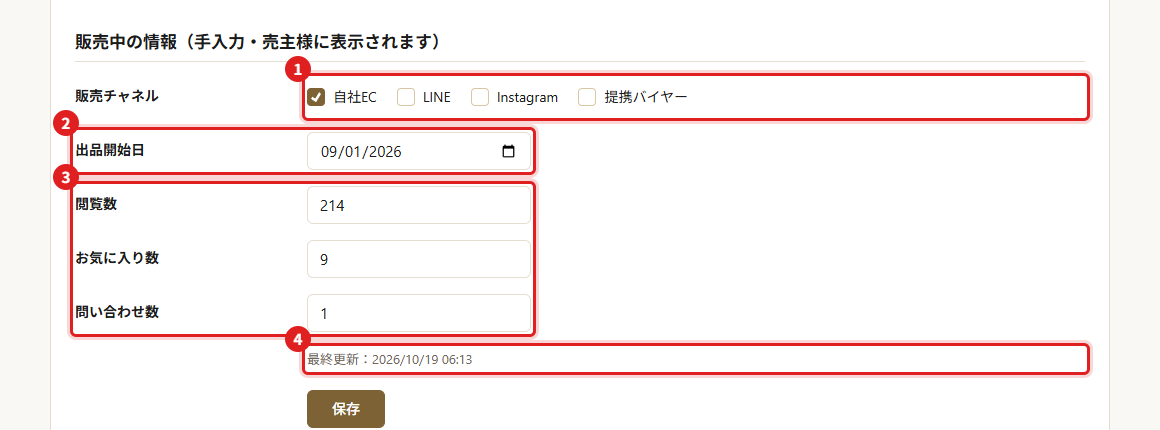 図の赤い番号は、下の表の左端の赤い番号に対応します。
| 項目 | 意味・見方 | 値の例・取りうる値 | 空欄・「—」のとき | 更新(誰が・いつ) |
|---|
| 1販売チャネル | この商品を出している場所です。売主様に表示されます。 | 自社EC/LINE/Instagram/提携バイヤー(複数選択可) | — | スタッフが入力・操作 |
| 2出品開始日 | 販売を始めた日です。受付日より前、売却日より後にはできません。 | 2026-09-10 | — | スタッフが入力・操作 |
| 3閲覧数/お気に入り数/問い合わせ数 | Shopify などで確認した数字を手で入れます。売主様に表示されます(自動では取り込みません)。 | 120/8/2 | — | スタッフが入力・操作 |
| 4最終更新(この欄の下) | 販売中の情報を最後に更新した日時です。 | 最終更新:2026/09/12 10:00 | 入力できないときは「販売中の情報は、出品の承認後に入力できます。」 | 自動(システム) |
| 入力できる状態 | この欄は、販売中・販売終了・売却済のとき(出品承認待ちは、以前に承認されたことがあるとき)だけ入力できます。それ以外は入力欄が固定されます。 | — | — | — |
「登録誤りの修正」
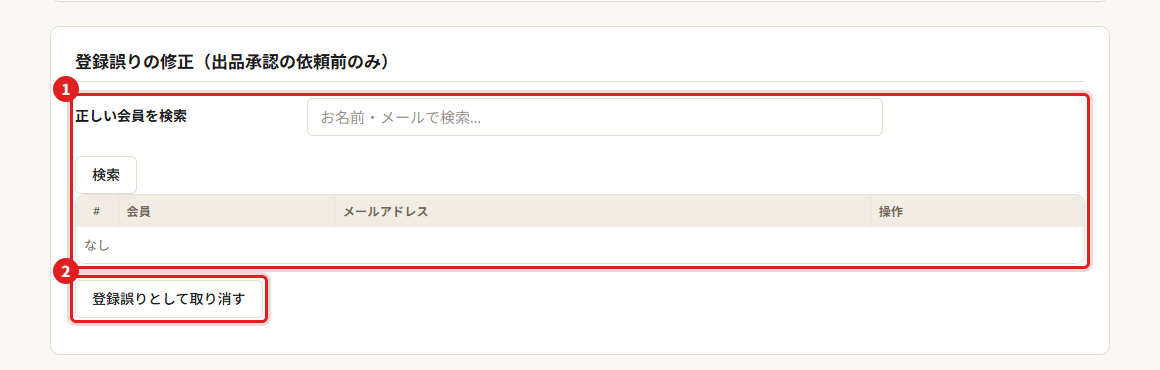 図の赤い番号は、下の表の左端の赤い番号に対応します。
| 項目 | 意味・見方 | 値の例・取りうる値 | 空欄・「—」のとき | 更新(誰が・いつ) |
|---|
| 1「登録誤りの修正(出品承認の依頼前のみ)」:正しい会員を検索/「この会員に移す」 | 別の会員の商品として登録してしまったとき、正しい会員を検索して移します。受付・鑑定中で、出品承認の依頼前のときだけ使えます。理由の入力が必要です。 | — | 使えない状態では欄ごと表示されません | スタッフが入力・操作 |
| 2「登録誤りとして取り消す」 | 重複登録など、そもそも登録するべきでなかった商品を取り消します。受付で、出品承認の依頼前のときだけ使えます。取り消した商品は会員の商品数・一覧・売主様の画面から消えます。理由の入力が必要です。 | 見出しに「(取消済み)」 | — | スタッフが入力・操作 |
履歴
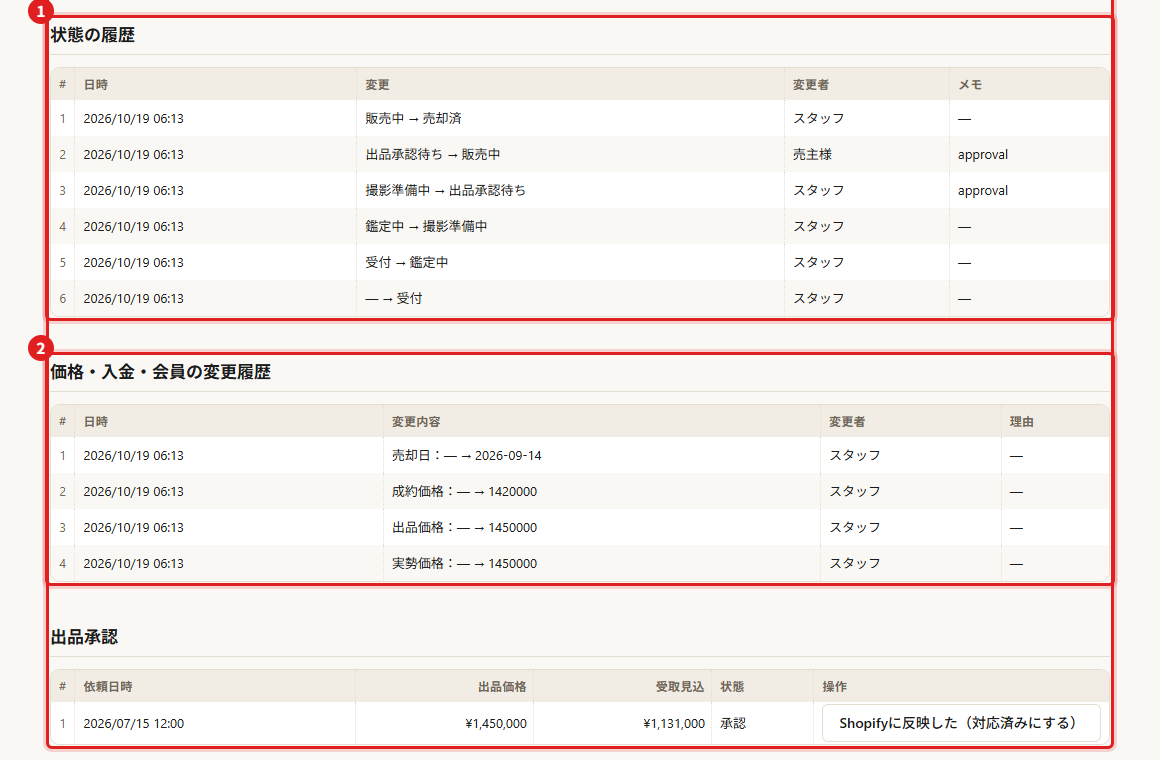 図の赤い番号は、下の表の左端の赤い番号に対応します。
| 項目 | 意味・見方 | 値の例・取りうる値 | 空欄・「—」のとき | 更新(誰が・いつ) |
|---|
| 1状態の履歴(表) | 状態が変わった記録です。日時/変更(旧 → 新)/変更者/メモの列があります。 | 変更者:売主様/スタッフ/システム。メモ=スタッフが入力した理由(承認・精算による自動の変更は「approval」「settlement」と出ることがあります) | メモの「—」=理由なし | 自動(システム) |
| 2価格・入金・会員の変更履歴 | 金額や入金確認などの変更記録の表です(列:# / 日時 / 変更内容 / 変更者 / 理由)。変更内容は「項目:旧 → 新」の形で、項目は 出品価格・実勢価格・成約価格・売却日・その他手数料・入金確認・会員・取消・精算月・写真・売れなかった場合 のいずれかです。その他手数料は入力した項目名と金額(「項目名 ¥金額」)で出ます。写真は「写真アップロード/写真の差し替え/写真削除」、会員の移動は「会員:旧メール → 新メール」と出ます。売主様が承認した価格の変更は、変更者が「売主様(承認)」になります。 | — | 「なし」 | 自動(システム) |
| 3出品承認(履歴) | 出品価格の承認依頼ごとの記録の表です(列:# / 依頼日時 / 出品価格 / 受取見込 / 状態 / 操作)。状態は 承認/承認しない/再送により無効/期限切れ/取り下げ/回答待ち(〜まで)です。後ろに・メール未送信、・手数料改定のため要再送、(売主様コメント:…)が付くことがあります。 | 承認されたとき「Shopifyに反映した(対応済みにする)」、承認されなかったとき「売主様に連絡した(対応済みにする)」のボタンが付く | 「なし」 | 売主様の回答で自動。スタッフが対応後にボタンで対応済みに |
D.10 ブランド管理
商品の登録で選べるブランドと、売主様サイトのトップの「取り扱いブランド」(と「もっと見る」の一覧)を管理する画面です。取り扱いブランド5,416件は最初から登録されています(手順は UC-17)。
「ブランドを追加」
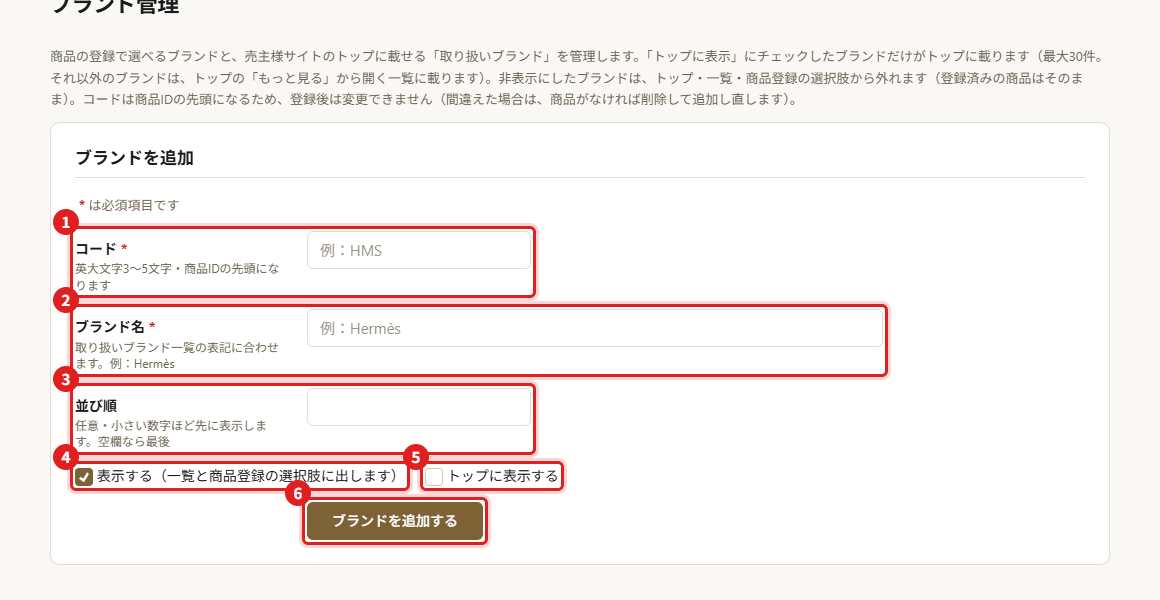 図の赤い番号は、下の表の左端の赤い番号に対応します。
| 項目 | 意味・見方 | 値の例・取りうる値 | 空欄・「—」のとき | 更新(誰が・いつ) |
|---|
| 1コード* | 商品IDの先頭(と Shopify の SKU の先頭)になる英大文字3〜5文字です。追加したあとは変更できません。間違えたときは、商品がなければ削除して追加し直します。 | HMS/ZZLNG | 空欄では追加できません。使用済みのコードは「そのコードは使われています。」、3〜5文字の英大文字でないと「英大文字3〜5文字で入力してください。」 | スタッフが入力・操作 |
| 2ブランド名* | 画面と売主様サイトに表示される名前です(80文字まで)。取り扱いブランド一覧の表記に合わせます(日本語名を付ける決まりはありません)。同じ名前は、大文字小文字を区別せず使えません(「そのブランド名は使われています。」)。Shopify の「販売元」には反映されません。 | Hermès | 空欄では追加できません | スタッフが入力・操作 |
| 3並び順 | 管理画面の一覧と、売主様サイトのトップでの並びです。小さい数ほど先に並びます。同じ数なら名前の順です。 | 10/20/30 | 空欄=最後(トップの10件のあと) | スタッフが入力・操作 |
| 4表示する(チェック) | 入れると、売主様サイトの一覧(「もっと見る」)に載り、商品の登録の候補に出ます。外すと両方から外れ、「トップに表示」も外れます(登録済みの商品のブランドは変わりません)。 | 入れる/外す | 初期値は入れた状態 | スタッフが入力・操作 |
| 5トップに表示する(チェック) | 入れると、売主様サイトのトップの「取り扱いブランド」に載ります。最大30件で、超えると追加できません(「トップに表示できるのは30件までです。…」)。非表示のブランドには付けられません。 | 入れる/外す | 初期値は外した状態 | スタッフが入力・操作 |
| 6「ブランドを追加する」 | 入力した内容でブランドを追加します。 | 「ブランド「HMS」を追加しました。」 | — | スタッフが入力・操作 |
ブランドの一覧
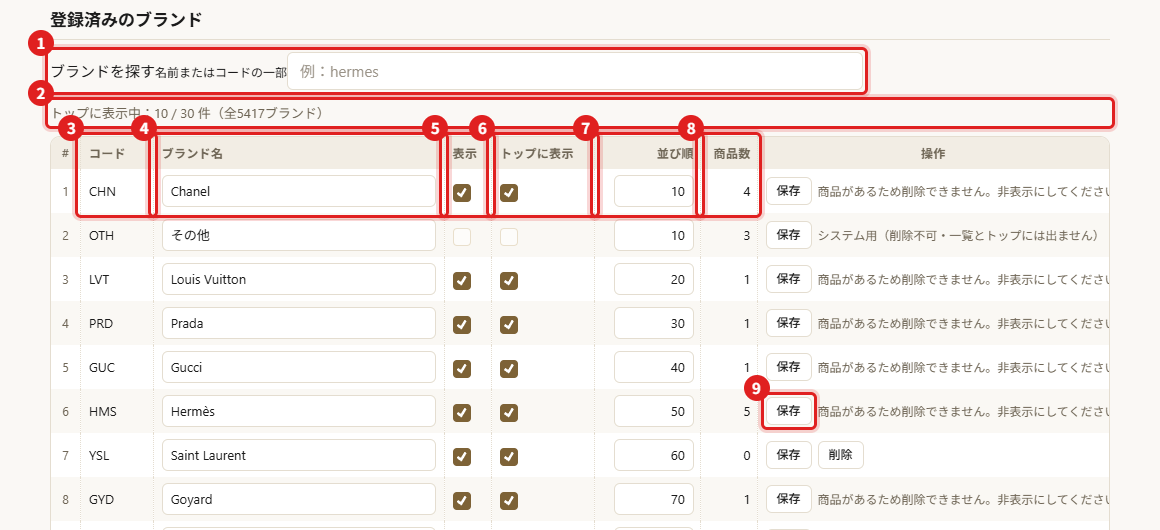 図の赤い番号は、下の表の左端の赤い番号に対応します。
 図の赤い番号は、下の表の左端の赤い番号に対応します。
 図の赤い番号は、下の表の左端の赤い番号に対応します。
 図の赤い番号は、下の表の左端の赤い番号に対応します。
| 項目 | 意味・見方 | 値の例・取りうる値 | 空欄・「—」のとき | 更新(誰が・いつ) |
|---|
| 1ブランドを探す | 名前かコードの一部を入れると、該当するブランドが表に出ます(アクセントや大文字小文字は区別しません)。空のときは取り扱いブランドすべてが50件ずつ並び、表の下のページ番号か「前へ」「次へ」でページを移ります。 | hermes/rlx | 空欄=全ブランド(50件ずつ・「…件中 1〜50件を表示」)。該当がないと「該当するブランドがありません。」 | スタッフが入力・操作 |
| 2トップに表示中:n / 30 件(全…ブランド) | 売主様サイトのトップに載せているブランドの数と、登録されているブランドの総数です。 | トップに表示中:10 / 30 件(全5417ブランド) | — | 自動(システム) |
| 3コード | ブランドのコードです(変更できません)。 | HMS/OTH | — | 追加したときに入力(以後は変更できません) |
| 4ブランド名 | 表示名です。行の中で直接書き換え、「保存」で反映します。 | Hermès | — | スタッフが入力・操作 |
| 5表示 | 売主様サイトの一覧と商品の登録の候補に出すかのチェックです。外すと、そのブランドの「トップに表示」も外れます。 | 入っている/外れている | 「その他(OTH)」は外れたまま変更できません | スタッフが入力・操作 |
| 6トップに表示 | 売主様サイトのトップの「取り扱いブランド」に載せるかのチェックです。最大30件です。売主様サイトへは最大5分で反映されます。 | 入っている/外れている | 非表示のブランドと「その他(OTH)」は押せません | スタッフが入力・操作 |
| 7並び順 | 並びの数字です。行の中で書き換え、「保存」で反映します。 | 10 | — | スタッフが入力・操作 |
| 8商品数 | そのブランドで登録されている商品の件数です。 | 3 | 0=まだ商品がない | 自動(システム) |
| 9「保存」 | その行の名前・並び順・表示・トップに表示を保存します。 | 「「HMS」を保存しました。」 | 30件を超えると「トップに表示できるのは30件までです。ほかのブランドのチェックを外してください。」 | スタッフが入力・操作 |
| 10「削除」 | ブランドを削除します。確認のウィンドウ(「ブランド「名前(CODE)」を削除します。よろしいですか?」)で確定します。商品数が0のブランドだけに表示されます。 | 「「ZZLNG」を削除しました。」 | 商品があるブランドでは「商品があるため削除できません。非表示にしてください」と表示され、削除ボタンはありません | スタッフが入力・操作 |
| 11「その他(OTH)」の行 | システム用のブランドです。商品の登録ではいつでも選べますが、削除できず、一覧にもトップにも載りません。 | 「システム用(削除不可・一覧とトップには出ません)」 | — | 自動(システム) |
| 12「…件中 1〜50件を表示」・ページ番号・「前へ」「次へ」 | 表の下にあります。今、全体のうち何件目から何件目を見ているかと、ページの数を表します。ページ番号(例:1 … 4 5 6 7 8 … 109)は、今のページが色つきで、押すとそのページに移ります。「次へ」で次の50件、「前へ」で前の50件に移ります。ブランドを探しているときは、該当した件数の中で数えます。 | 「5417件中 1〜50件を表示(1 / 109 ページ)」 | 1ページ目では「前へ」、最後のページでは「次へ」が出ません | スタッフが操作 |
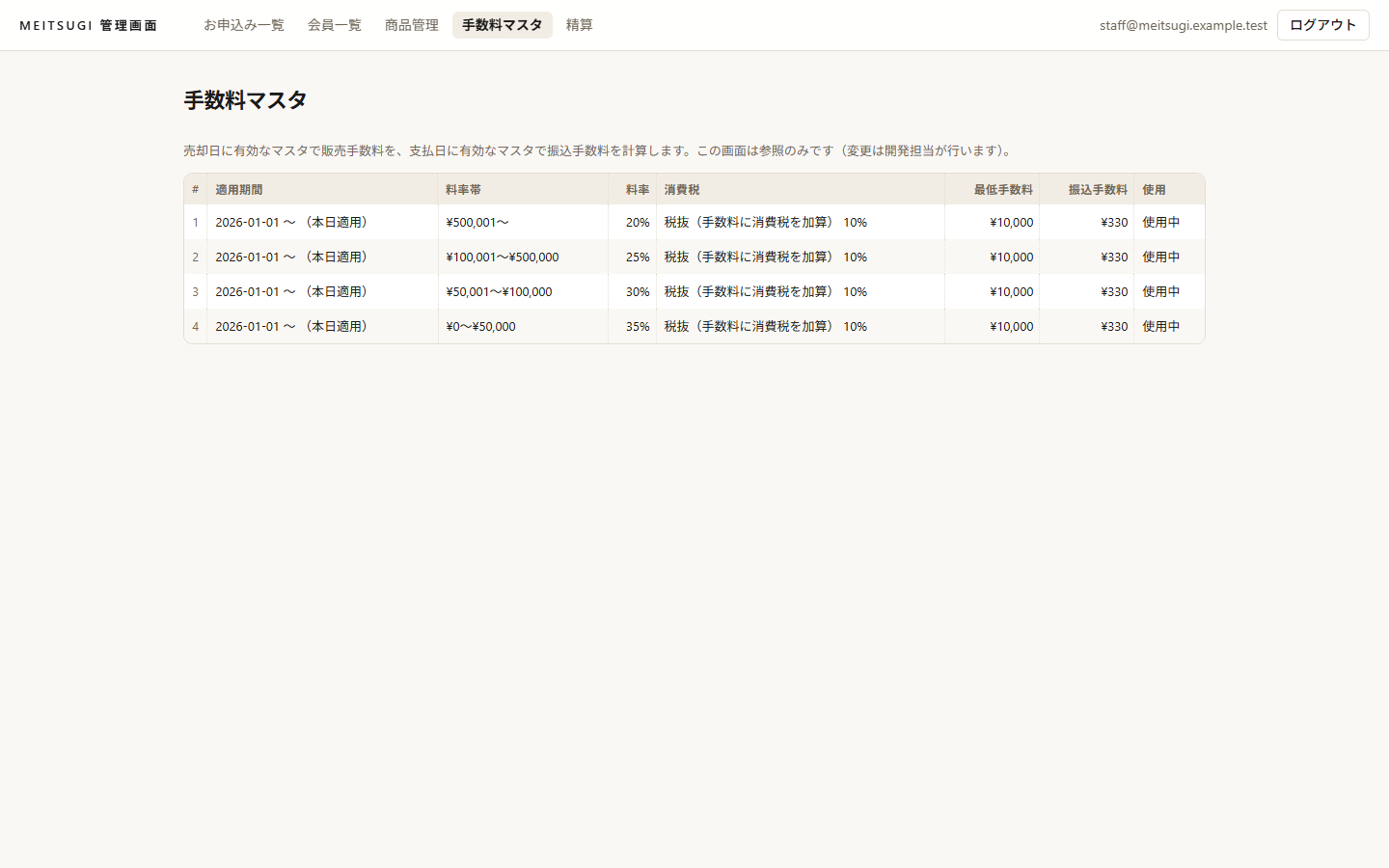
D.11 手数料マスタ
販売手数料・消費税・振込手数料の設定と適用期間を見る画面です(参照のみ)。計算の仕方は付録Aを見てください。
 図の赤い番号は、下の表の左端の赤い番号に対応します。
| 項目 | 意味・見方 | 値の例・取りうる値 | 空欄・「—」のとき | 更新(誰が・いつ) |
|---|
| 1説明文 | 売却日に有効なマスタで販売手数料を、支払日に有効なマスタで振込手数料を計算します。この画面は参照のみで、変更は開発担当(Bryex)が行います。 | — | — | 自動(システム) |
| 2適用期間 | このマスタが有効な期間です。今日が期間内なら「(本日適用)」、これから始まるものは「(予定)」と付きます。新しい期間が上に並びます。 | 2026-09-01 〜 (本日適用) | 終わりが空欄=終了日なし | 自動(システム) |
| 3料率帯 | 販売手数料の料率を決める価格の範囲(税込)です。1つのマスタが料率帯ごとに1行で並びます。価格全体に、その価格が入る帯の料率をかけます。 | ¥50,001〜¥100,000/¥500,001〜 | — | 自動(システム) |
| 4料率 | その帯の販売手数料の率です。 | 35%/30%/25%/20% | — | 自動(システム) |
| 5消費税 | 手数料にかかる消費税の扱いと率です。 | 税抜(手数料に消費税を加算)10%/税込(手数料に消費税を含む)10% | — | 自動(システム) |
| 6最低手数料 | 手数料がこの額を下回るときに適用する下限です。 | ¥10,000 | — | 自動(システム) |
| 7振込手数料 | お支払い(振込)1回につき、売主様への振込金額から差し引く額です。 | ¥330 | — | 自動(システム) |
| 8使用 | このマスタが、すでに出品承認・精算などで使われているかです。使われたマスタは、過去の金額を説明できるよう内容が固定されます(期間の終了日だけ閉じられます)。 | 使用中 | 「—」=まだ使われていない | 自動(システム) |
D.12 精算
月ごとに精算を作成し、振込用CSVを出力し、支払済にする画面です(手順は UC-11・UC-12)。精算に入るのは、入金確認済みの売却だけです。
 図の赤い番号は、下の表の左端の赤い番号に対応します。
 図の赤い番号は、下の表の左端の赤い番号に対応します。
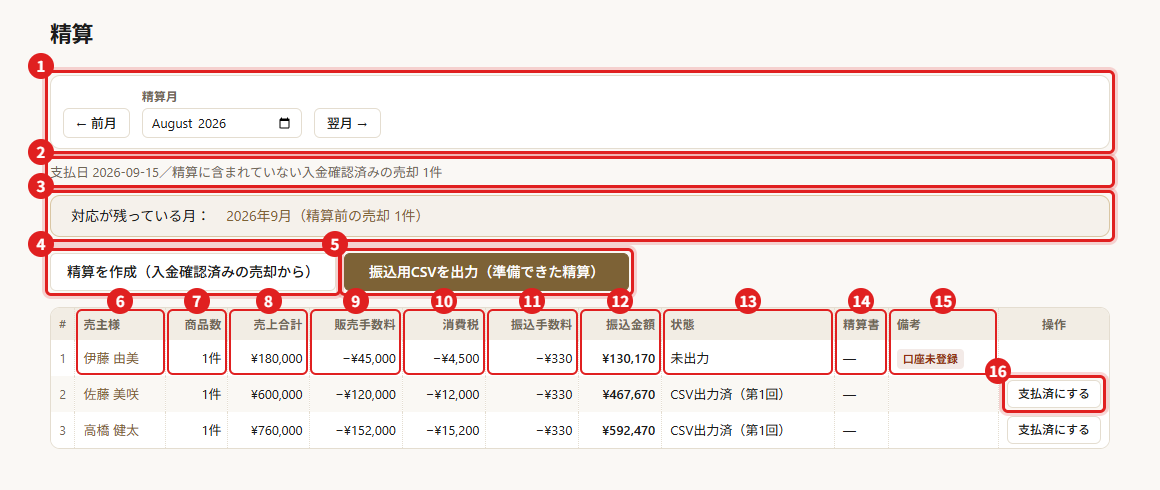
| 項目 | 意味・見方 | 値の例・取りうる値 | 空欄・「—」のとき | 更新(誰が・いつ) |
|---|
| 1精算月(「← 前月」「翌月 →」) | 見る月です。月を選ぶか、前月・翌月を押すと、その月がすぐ表示されます。 | 2026-09 | — | スタッフが入力・操作 |
| 2概要の行 | 支払日と、その月が終わっているか、精算に入っていない入金確認済みの売却の件数です。支払日は、その月の翌月15日(土日祝日なら前の営業日)です。 | 支払日 2026-10-15/(この月はまだ終わっていません)/精算に含まれていない入金確認済みの売却 2件 | — | 自動(システム) |
| 3対応が残っている月 | ほかの月に、精算前の売却や未払いの精算が残っているときのリンクです。 | 2026年8月(精算前の売却 1件・未払いの精算 2件) | なければ非表示 | 自動(システム) |
| 4「精算を作成(入金確認済みの売却から)」 | その月の入金確認済みの売却を、売主様ごとの精算にまとめます。月が終わってから押せます(終わるまでは押せません)。作り直しても、CSV出力済みの精算は変わりません。振込金額が0円以下になる売主様の精算は作られず、名前と金額が表示されます。 | 「作成 2件・更新 0件」 | — | スタッフが入力・操作 |
| 5「振込用CSVを出力(準備できた精算)」 | 振込に使うCSV(集計と明細の2ファイル)をこの回として出力します。口座が未登録の精算と「再作成が必要」な精算は出力されません。出力した精算の金額と振込先は、以後変わりません。出力できるものがないときは、見出し行だけのCSVが保存されます。先に「精算を作成」が必要なときは、その案内が出ます。 | 「第2回を出力しました:3件 合計 ¥650,000」 | — | スタッフが入力・操作 |
| 6精算の一覧(表):売主様 | 精算の相手です。押すと会員詳細が開きます。振込先の確認は会員詳細で行います。 | 山田 花子 | 「(氏名未登録)」 | 自動(システム) |
| 7商品数 | この精算に含まれる商品の件数です。 | 2件 | — | 自動(システム) |
| 8売上合計 | 含まれる商品の成約価格(税込)の合計です。その他手数料を入れた商品があるときは、その金額(マイナス)を含みます。振込額=売上合計 − 販売手数料 − 消費税 − 振込手数料。精算書(PDF)では、商品のすぐ下に「商品IDなし・マイナスの価格」の行で載り、金額の見出しは「価格」です。 | ¥600,000 | — | 自動(システム) |
| 9販売手数料 | 売却日に有効な手数料マスタで計算した手数料の合計です。差し引く金額なので「−」が付きます。 | −¥150,000 | — | 自動(システム) |
| 10消費税 | 手数料にかかる消費税の合計です(差し引き、「−」付き)。 | −¥15,000 | — | 自動(システム) |
| 11振込手数料 | お支払い1回につき差し引く額です(この精算で1回分)。 | −¥330 | — | 自動(システム) |
| 12振込金額 | 実際に売主様へ振り込む額です。売上合計 − 販売手数料 − 消費税 − 振込手数料 です。 | ¥434,670 | — | 自動(システム) |
| 13状態 | 精算の進み具合です。 | 未出力(CSVにまだ出していない)/CSV出力済(第2回)/再作成が必要(支払日や振込手数料が変わった)/支払済 日時 | — | 精算の作成・CSV出力・支払済の操作で自動 |
| 14精算の一覧(表):精算書 | 支払済にした精算の精算書(PDF)の状態です。「ダウンロード」を押すと保存されます(リンクは60秒だけ有効)。作成に失敗したときは「失敗」(2分以上「生成中」のままのときも「失敗」)、作成中は「生成中」と表示します。 | ダウンロード/生成中/失敗/— | 「—」=支払済でない、または精算書がまだない(機能の開始前に支払済にした精算) | 「支払済にする」で自動 |
| 15備考 | 振込先口座が未登録の精算に「口座未登録」の印が付きます。この精算はCSVに出力されません。精算書を作ったのに通知メールを送れていない精算には「通知メール未送信」の印が付きます。 | 口座未登録/通知メール未送信 | 空欄=問題なし | 自動(システム) |
| 16操作:「支払済にする」 | 実際に振り込んだあとに押します。CSVに出力した精算にだけ表示され、押すと取り消せません。CSV出力のあとに振込先が変更されているときは、CSVに出した口座に振り込んだかの確認が出ます。 | — | CSV未出力・支払済の行には表示されません | スタッフが入力・操作 |
| 操作:「精算書を再生成」「精算書を作成」「通知メールを再送」 | 「精算書を再生成」は精算書が失敗の行に、「精算書を作成」は支払済で精算書がない行(機能の開始前の精算)に、「通知メールを再送」は精算書ができている行に表示されます(メールを送った後も押せます)。作成と再生成は確認が出て、売主様へメールは送りません。再送も確認が出て、1分に1回までです。生成済みの精算書の作り直しは会員詳細のタブ「精算書」で行います。 | — | 該当しない行には表示されません | スタッフが入力・操作 |
| 一覧の上の注意「精算書を作成できなかった精算が…件あります。」 | 精算書が「失敗」の精算の件数です。「精算書を再生成」を押すと直ります。 | 精算書を作成できなかった精算が1件あります。「精算書を再生成」を押してください。 | なければ非表示 | 自動(システム) |
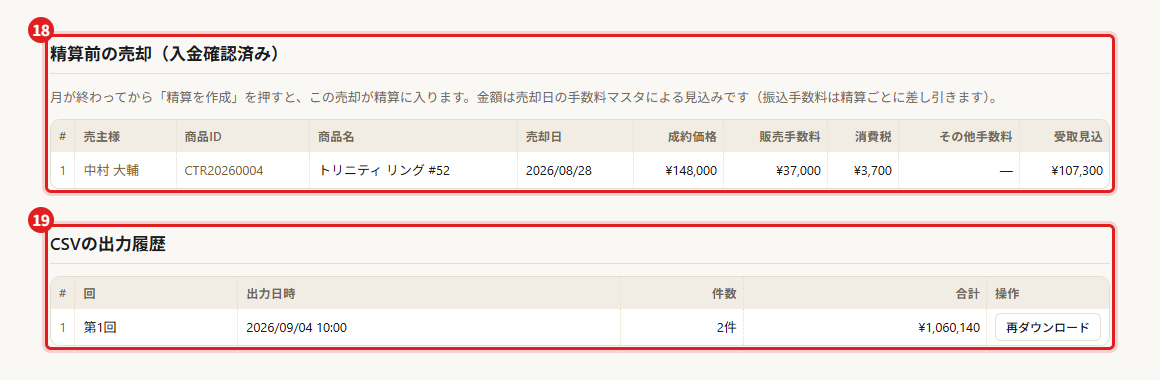
| 18「精算前の売却(入金確認済み)」(表) | 入金確認済みで、まだ精算に入っていない売却の一覧です。月が終わってから「精算を作成」を押すと精算に入ります。金額は売却日の手数料マスタによる見込みです(振込手数料は精算ごとに差し引きます)。入金確認のない売却はここにも出ません。 | 列:売主様/商品ID/商品名/売却日/成約価格/販売手数料/消費税/受取見込 | 空欄の表=なし | 自動(システム) |
| 19「CSVの出力履歴」 | この月に出力したCSVの記録の表です。列は # / 回 / 出力日時 / 件数 / 合計 / 操作で、「再ダウンロード」を押すと出力時と同じ内容をもう一度保存できます。 | 第1回 2026/10/02 10:00 2件 ¥400,000 | 「なし」 | 自動(システム) |
D.13 本人確認(書類)一覧
売主様が送った本人確認書類の申請を探し、確認する申請を開く一覧です(手順は UC-18)。画像はこの一覧には出ません。
 図の赤い番号は、下の表の左端の赤い番号に対応します。
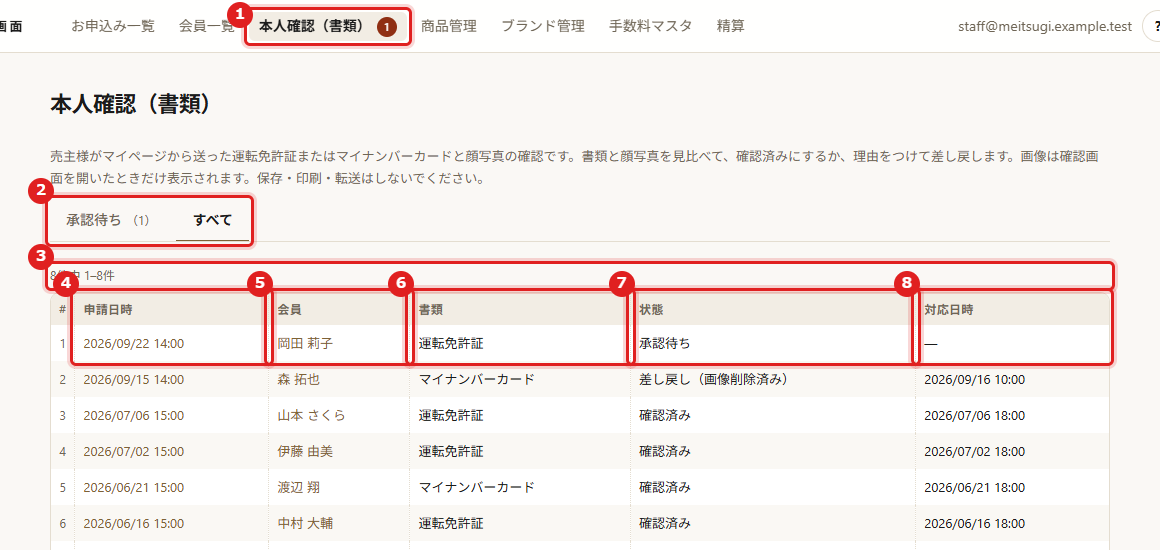
| 項目 | 意味・見方 | 値の例・取りうる値 | 空欄・「—」のとき | 更新(誰が・いつ) |
|---|
| 1上部のメニュー「本人確認(書類)」と数字 | この一覧を開きます。横の数字は承認待ち(まだ確認していない)の申請の件数で、どの画面にも出ます。 | 1 | 0件のときは数字が出ません。件数が取れなかったときも出ません | 自動(システム) |
| 2タブ「承認待ち(n)」「すべて」 | 「承認待ち」は確認していない申請だけで、古い順に並びます(最初に開くタブ)。「すべて」は確認済み・差し戻し・取り消しも含み、新しい順に並びます。 | 承認待ち(1)/すべて | — | スタッフが入力・操作 |
| 3件数の表示 | 該当件数と、いま表示している範囲です。50件ずつで、表の下の「前へ」「次へ」でページを移ります。 | 8件中 1–8件 | 該当がなければ非表示(表の代わりに「承認待ちの申請はありません。」または「本人確認の申請はまだありません。」) | 自動(システム) |
| 4申請日時 | 売主様が書類を送った日時です。押すと確認画面(D.14)が開きます。 | 2026/09/22 14:00 | — | 売主様が送ったとき自動 |
| 5会員 | 送った売主様のお名前です。押すと会員詳細(D.7)が開きます。 | 岡田 莉子 | 「(氏名未登録)」 | 自動(システム) |
| 6書類 | 売主様が選んだ書類の種類です。 | 運転免許証/マイナンバーカード | — | 売主様が選択 |
| 7状態 | 申請の進み具合です。画像を削除した申請には「(画像削除済み)」が付きます。 | 承認待ち/確認済み/差し戻し/取り消し(売主様) | — | スタッフが確認済み・差し戻しにしたとき、売主様が取り消したときに自動 |
| 8対応日時 | 確認済みまたは差し戻しにした日時です。 | 2026/09/16 10:00 | 「—」=まだ対応していない(承認待ち) | スタッフが確認済み・差し戻しにしたとき自動 |
| 「前へ」「次へ」 | 表の下にあります。51件目以降を見るときに使います。 | — | 1ページ目では「前へ」、最後のページでは「次へ」が出ません | スタッフが操作 |
D.14 本人確認(書類)の確認
1件の申請の書類と顔写真を見て、確認済みにするか差し戻す画面です(手順は UC-18)。画像はこの画面を開いたときだけ表示され、画面を離れると消えます。保存・印刷・転送はしないでください。
申請の項目(上部)
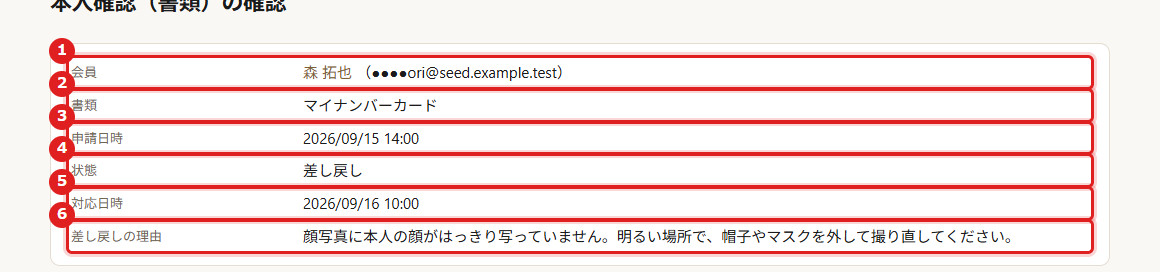 図の赤い番号は、下の表の左端の赤い番号に対応します。
| 項目 | 意味・見方 | 値の例・取りうる値 | 空欄・「—」のとき | 更新(誰が・いつ) |
|---|
| 1会員 | 申請した売主様のお名前(押すと会員詳細 D.7 が開きます)と、メールアドレスです。メールアドレスは、@より前の末尾3文字だけが見え、残りは●で伏せられます。 | 森 拓也(●●●●ori@seed.example.test) | 「(氏名未登録)」 | 自動(システム) |
| 2書類 | 売主様が選んだ書類です。運転免許証は表面・顔写真・裏面・厚みの4枚、マイナンバーカードは表面・顔写真・厚みの3枚が届きます。 | 運転免許証/マイナンバーカード | — | 売主様が選択 |
| 3申請日時 | 売主様が書類を送った日時です。 | 2026/09/15 14:00 | — | 自動(システム) |
| 4状態 | この申請の進み具合です。承認待ちのときだけ、確認済み・差し戻しができます。 | 承認待ち/確認済み/差し戻し/取り消し(売主様) | — | スタッフの確認、売主様の取消に応じて自動 |
| 5対応日時 | 確認済みまたは差し戻しにした日時です。 | 2026/09/16 10:00 | 「—」=まだ対応していない | スタッフが確認済み・差し戻しにしたとき自動 |
| 6差し戻しの理由 | 差し戻したときに書いた理由です。売主様のマイページに同じ文面が表示されます。 | 顔写真に本人の顔がはっきり写っていません。明るい場所で、帽子やマスクを外して撮り直してください。 | 「—」=差し戻していない | スタッフが入力(差し戻すとき) |
| 操作の結果のメッセージ(見出しの下) | 押した操作の結果です。画面に出るのは決まった文だけです。 | 「確認済みにしました。」/「差し戻しました。画像を削除しました。」/「差し戻しました。画像は残っています。」/「画像を削除しました。」/お断り:「すでに対応済みです。」「画像が削除されているため、確認済みにできません。差し戻してください。」「保存できませんでした。もう一度お試しください。」「通信できませんでした。」 | 操作の前は出ません | 自動(システム) |
送付された画像
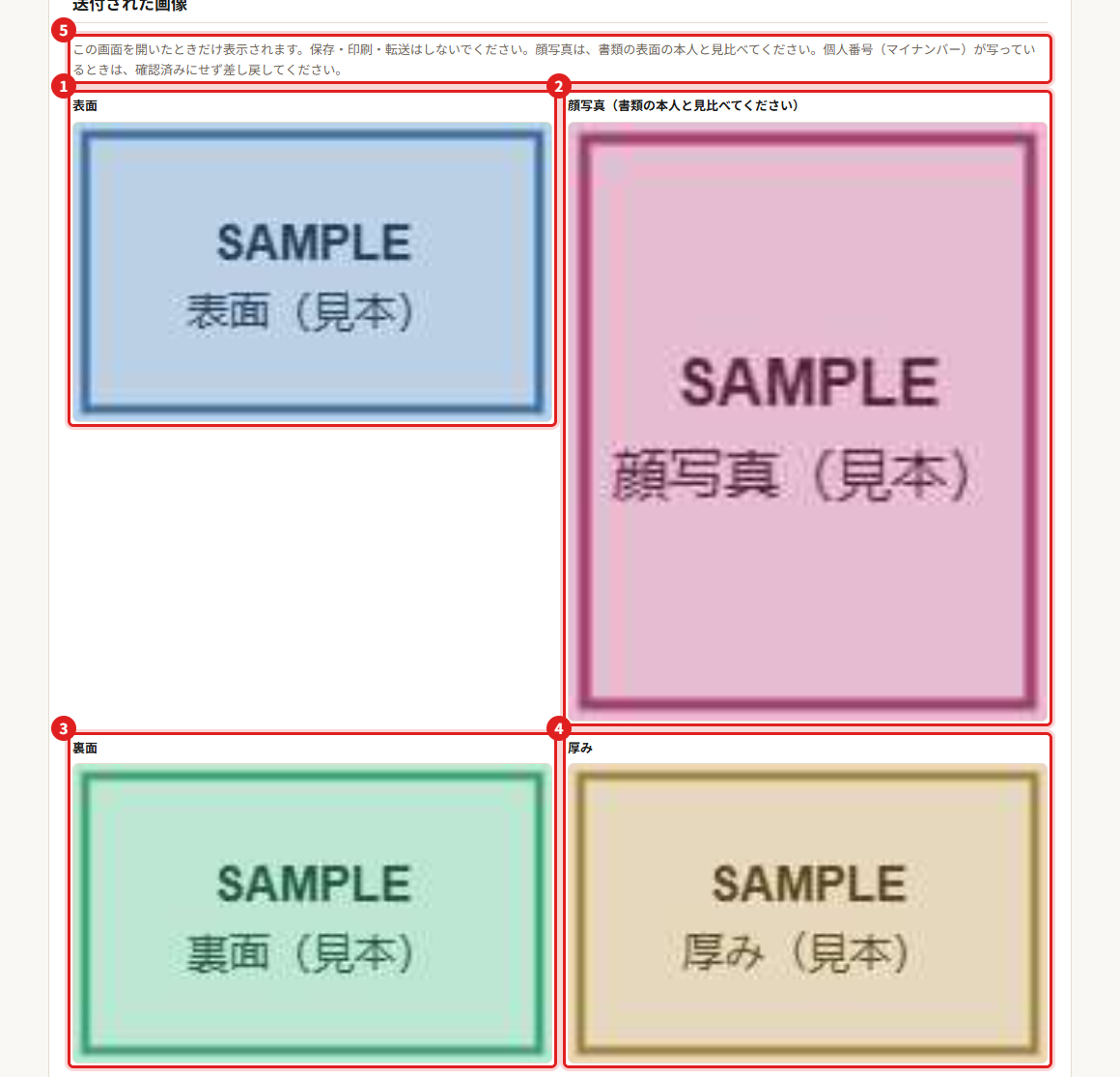 図の赤い番号は、下の表の左端の赤い番号に対応します。
 図の赤い番号は、下の表の左端の赤い番号に対応します。
| 項目 | 意味・見方 | 値の例・取りうる値 | 空欄・「—」のとき | 更新(誰が・いつ) |
|---|
| 1表面 | 書類の表面です。顔写真と並んで表示され、本人と見比べます。 | — | — | 売主様が送付 |
| 2顔写真(書類の本人と見比べてください) | 売主様が撮影した顔写真です。書類の表面の写真と同じ人かを見ます。確認済みにするときは、これに「一致している」のチェックを入れます。 | — | — | 売主様が送付 |
| 3裏面 | 運転免許証の裏面です。マイナンバーカードには裏面はありません。 | — | マイナンバーカードの申請には出ません | 売主様が送付 |
| 4厚み | カードを斜めにして、カードの縁(厚み)が見えるように撮った写真です。縁が写っているかを見ます。 | — | — | 売主様が送付 |
| 5画像の上の注意書き | 画像は開いたときだけ表示され、保存・印刷・転送はしないこと、顔写真は書類の表面の本人と見比べること、個人番号(マイナンバー)が写っているときは確認済みにせず差し戻すことを書いています。 | — | — | 自動(システム) |
| 6「画像は削除済みです。」 | この申請の画像が削除されています。画像がないので、確認済みにはできません(差し戻しはできます)。 | — | 画像が残っているときは出ません | 画像を削除したとき(差し戻しの削除・「画像を削除する」・売主様の取消)に自動 |
| 「読み込み中…」「画像を表示できませんでした。」 | 画像を取得しているあいだの表示と、取得に失敗したときの表示です。再読み込みしてください。 | — | — | 自動(システム) |
確認の結果・画像の削除
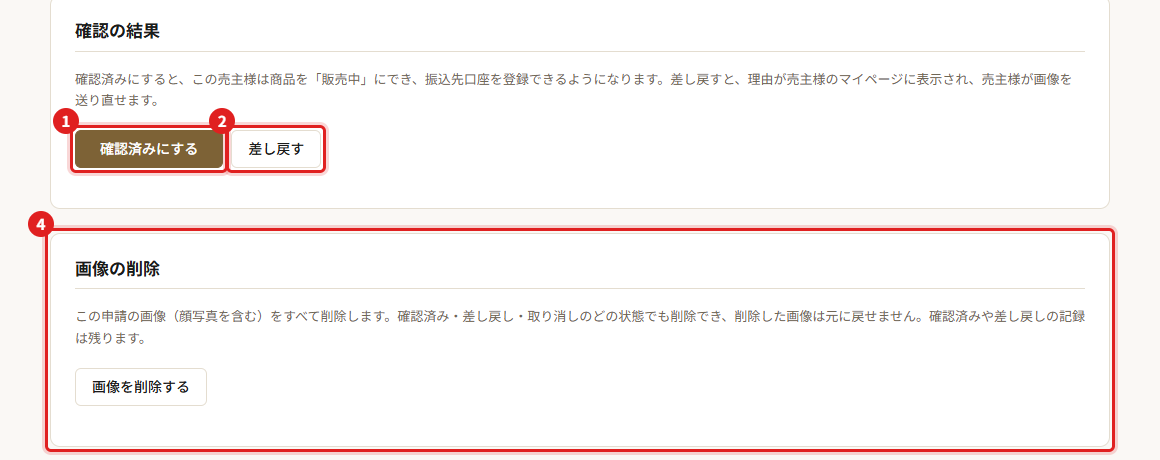 図の赤い番号は、下の表の左端の赤い番号に対応します。
| 項目 | 意味・見方 | 値の例・取りうる値 | 空欄・「—」のとき | 更新(誰が・いつ) |
|---|
| 1「確認済みにする」 | 押すと確認のウィンドウが開き、2つにチェックを入れて確定します。確認済みになると、売主様は商品を販売中にでき、振込先口座を登録できます。画面から取り消せません。 | 「確認済みにしました。」 | 承認待ちでないとき、画像が削除されているときは出ません | スタッフが入力・操作 |
| 2「差し戻す」 | 押すと理由を入れるウィンドウが開きます。差し戻すと、理由が売主様のマイページに表示され、売主様が書類を送り直せます。 | 「差し戻しました。画像を削除しました。」 | 承認待ちでないときは「確認の結果」の欄ごと出ません | スタッフが入力・操作 |
| 注意「画像が削除されているため、確認済みにはできません。差し戻してください。」 | 画像が削除された承認待ちの申請に出ます。 | — | 画像があるときは出ません | 自動(システム) |
| 4「画像の削除」「画像を削除する」 | この申請の画像(顔写真を含む)をすべて消します。確認済み・差し戻し・取り消しのどの状態でも使えます。確認のウィンドウで確定し、元に戻せません。確認済み・差し戻しの記録は残ります。 | 「画像を削除しました。」 | 画像がないときは欄ごと出ません | スタッフが入力・操作 |
確認のウィンドウ
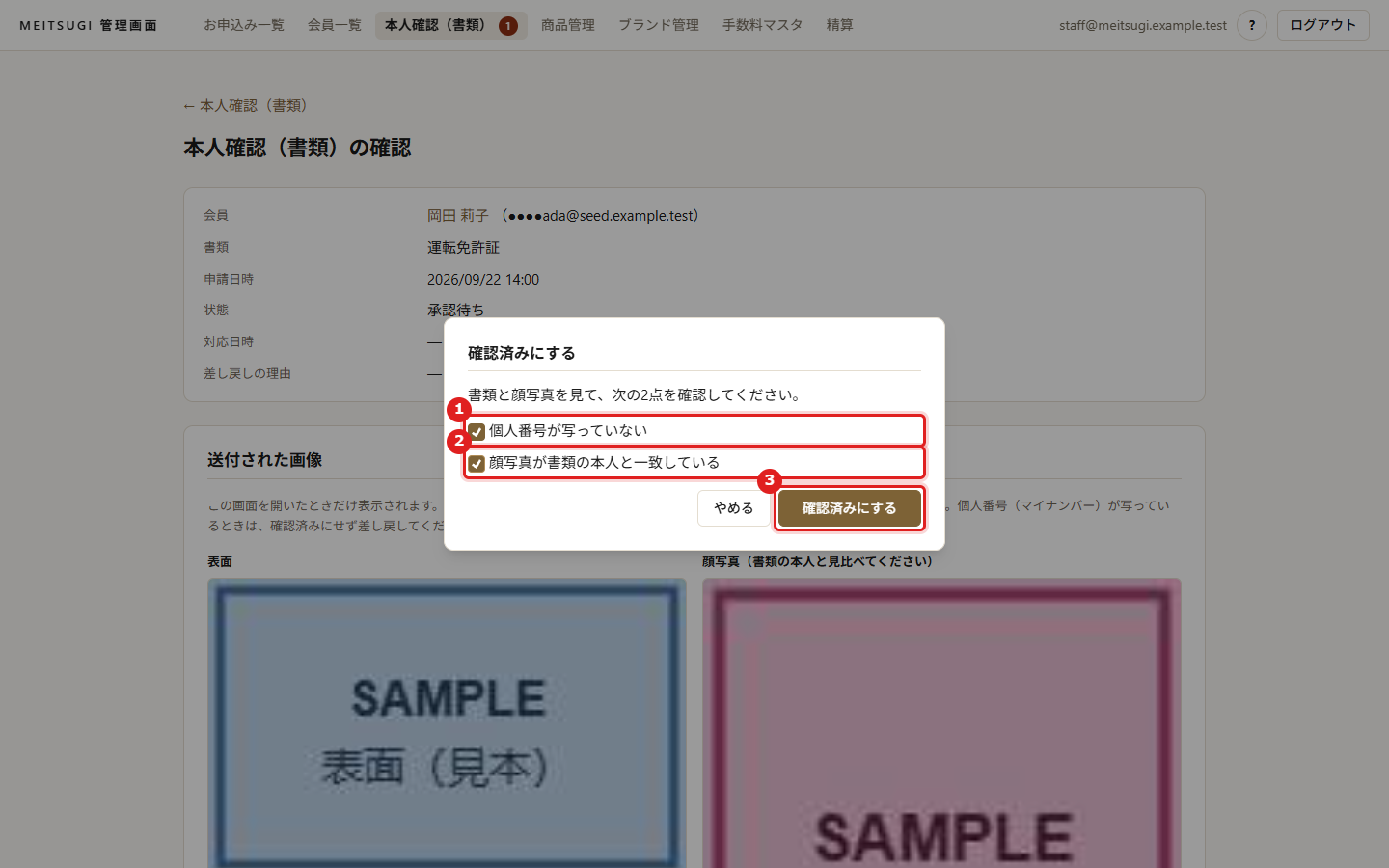 図の赤い番号は、下の表の左端の赤い番号に対応します。
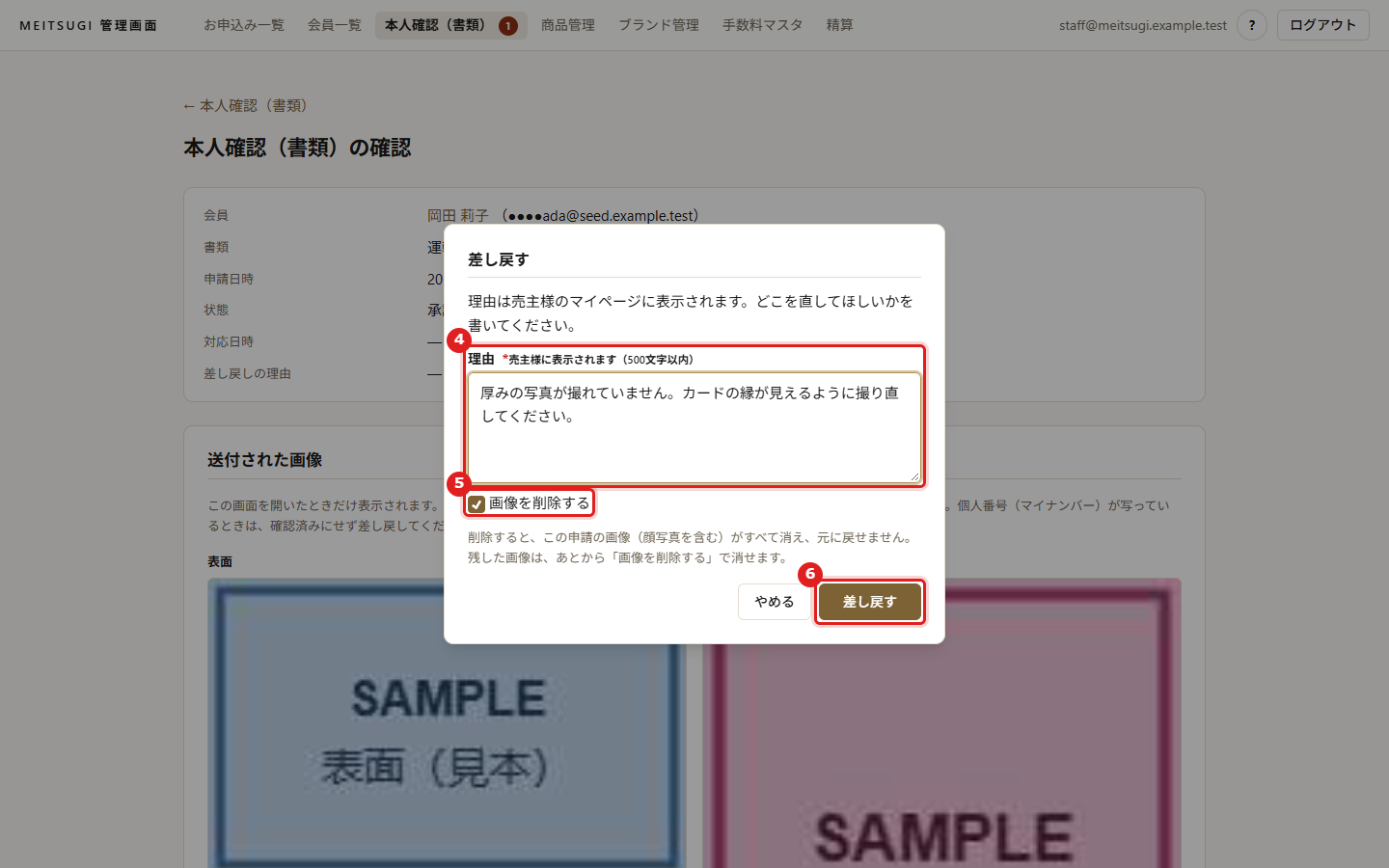 図の赤い番号は、下の表の左端の赤い番号に対応します。
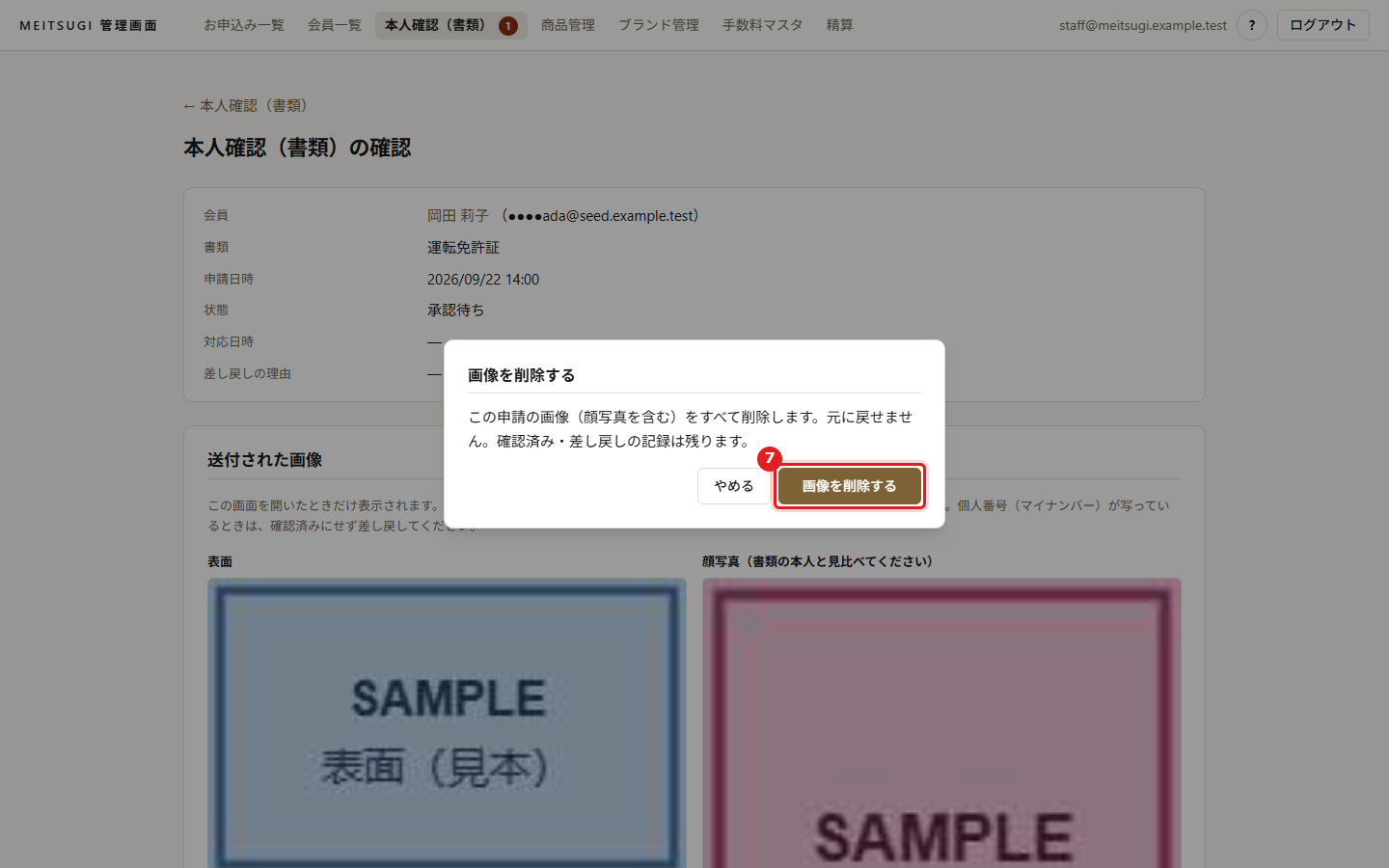 図の赤い番号は、下の表の左端の赤い番号に対応します。
| 項目 | 意味・見方 | 値の例・取りうる値 | 空欄・「—」のとき | 更新(誰が・いつ) |
|---|
| 1「個人番号が写っていない」(確認済みにするウィンドウ) | 書類にも顔写真にも個人番号(マイナンバー)が写っていないことを確かめてチェックします。写っているときは、ウィンドウを閉じて「差し戻す」を使います。 | チェックあり/なし | 初めはチェックなし | スタッフが入力・操作 |
| 2「顔写真が書類の本人と一致している」 | 顔写真と書類の表面の写真を見比べて、同じ人だと確かめてチェックします。 | チェックあり/なし | 初めはチェックなし | スタッフが入力・操作 |
| 3「確認済みにする」(ウィンドウ内) | 2つのチェックがそろっているときだけ確定します。 | — | — | スタッフが入力・操作 |
| 4理由*(差し戻すウィンドウ) | 売主様に伝えることを書きます。書いたとおりマイページに表示されます。どこを撮り直してほしいかを具体的に書き、ほかの方の情報は入れません(1〜500文字)。 | 厚みの写真が撮れていません。カードの縁が見えるように撮り直してください。 | 空欄では差し戻せません | スタッフが入力・操作 |
| 5「画像を削除する」(チェック。差し戻すウィンドウ) | チェックしたまま差し戻すと、画像(顔写真を含む)がすべて消えます。画像を残したいときだけ外します(あとから、確認画面の「画像を削除する」で消せます)。 | チェックあり/なし | 初めはチェックあり | スタッフが入力・操作 |
| 6「差し戻す」(ウィンドウ内) | 理由が入っているときだけ確定します。 | — | — | スタッフが入力・操作 |
| 7「画像を削除する」(確認のウィンドウ) | 画像をすべて消す前の最後の確認です。「やめる」にカーソルが合った状態で開きます。 | — | — | スタッフが入力・操作 |
| ウィンドウの中の赤い案内 | 入力が足りないときに出ます。ウィンドウは開いたままで、何も送られません。「やめる」でどのウィンドウも閉じられます。 | 「2つの項目をどちらも確認して、チェックしてください。」/「理由を入力してください。」/「理由は500文字以内で入力してください。」 | — | 自動(システム) |
この会員の申請履歴
 図の赤い番号は、下の表の左端の赤い番号に対応します。
| 項目 | 意味・見方 | 値の例・取りうる値 | 空欄・「—」のとき | 更新(誰が・いつ) |
|---|
| 1この会員の申請履歴(表) | この売主様が送った申請の一覧です(新しい順)。列は # / 申請日時 / 書類 / 状態 / 対応日時 / 差し戻しの理由です。別の申請の日時を押すと、その確認画面が開きます。 | 2026/09/15 14:00(この申請) マイナンバーカード 差し戻し | — | 自動(システム) |
| 2「(この申請)」の行 | いま開いている申請です。 | 2026/09/15 14:00(この申請) | — | 自動(システム) |
| 3差し戻しの理由(列) | その申請を差し戻したときの理由です。売主様が送り直した経緯を確かめるときに見ます。 | 顔写真に本人の顔がはっきり写っていません。… | 「—」=差し戻していない | スタッフが入力(差し戻すとき) |