Bản nội bộ (Bryex) — dịch từ bản tiếng Nhật 日本語版. Tên nút và chữ trên màn hình giữ nguyên tiếng Nhật, nghĩa trong ngoặc ( ).
OPERATIONS MANUAL
MEITSUGI — Hướng dẫn vận hành
Tài liệu hướng dẫn thao tác vận hành hằng ngày của dịch vụ bán ký gửi, dùng màn hình quản trị và cửa hàng Shopify.
Đối tượng
Người phụ trách vận hành MEITSUGI (vận hành bằng 1 tài khoản quản trị viên duy nhất của màn hình quản trị)
Hệ thống
Màn hình quản trị MEITSUGI / site dành cho người bán và My Page / cửa hàng Shopify
Phiên bản
1.3 (19/10/2026)
Nội dung cập nhật 1.3
Đổi cách đăng nhập màn hình quản trị thành chỉ dùng email và mật khẩu (không còn ứng dụng xác thực) (UC-01, phụ lục C, phụ lục D.2). Nhóm staff giờ là dấu "đã xác nhận đúng người"; mục C.3 đổi thành "Quên mật khẩu". Đồng thời bổ sung việc xác nhận giấy tờ xác minh danh tính do người bán gửi (bằng lái xe hoặc thẻ My Number và ảnh khuôn mặt) (UC-18, phụ lục D.13/D.14). Cho đến khi xác minh xong, sản phẩm của người bán đó không thể chuyển sang Đang bán và người bán cũng không thể đăng ký tài khoản nhận tiền trên My Page (UC-03, UC-06, phụ lục D.3/D.7/D.9). Vì hướng dẫn My Page được gửi trước khi xác minh danh tính bằng giấy tờ, khi đăng ký hội viên và khi gửi lại hướng dẫn không còn thao tác tick 「電話で本人確認した」(Đã xác minh danh tính qua điện thoại)(UC-03, phụ lục D.5/D.7).
Nội dung cập nhật 1.2
Đổi cách ghi tình trạng sản phẩm thành N・S・A・B・C (phụ lục D.9; lựa chọn 「状態」 trên Shopify cũng giống vậy) và đổi danh sách quản lý thương hiệu thành toàn bộ thương hiệu, 50 dòng một trang, có số trang (UC-17, phụ lục D.10). Bổ sung việc thay đổi hiện trên trang người bán sau tối đa 5 phút.
Nội dung cập nhật 1.1
Bổ sung 「ブランド管理」(quản lý thương hiệu)(UC-17, phụ lục D.10; 5.416 thương hiệu của khách đã có sẵn, và chọn thương hiệu lên trang chủ bằng 「トップに表示」)và tự động tạo 「精算書」(bản kê thanh toán)PDF(UC-12, phụ lục D.7/D.12). Đổi luồng đổi email (địa chỉ cũ duyệt trước → địa chỉ mới xác nhận)(UC-15, phụ lục D.7). Khi đăng ký bán có thể nhập 「その他手数料」(Phí khác; nhập tay tên mục và số tiền, tối đa 3 dòng)và trừ vào tiền chuyển cho người bán(UC-10, phụ lục D.5/D.12). Tiêu đề cột tiền của 精算書 là 「価格」.
Soạn thảo
Bryex Co., Ltd. (株式会社 Bryex)
1. Giới thiệu
MEITSUGI là dịch vụ nhận ký gửi hàng cao cấp từ người bán (売主様), giám định và chụp ảnh, bán với giá đã được người bán duyệt, rồi quyết toán và thanh toán cho người bán vào tháng sau tháng bán được. Vận hành dùng 3 màn hình sau.
Màn hình
Người dùng
Mục đích chính
管理画面(Màn hình quản trị)
Người phụ trách vận hành
Đơn đăng ký, hội viên, giấy tờ xác minh danh tính, sản phẩm, duyệt niêm yết, bán và nhận tiền, quyết toán (CSV chuyển khoản)
Shopify 管理画面(Màn hình quản trị Shopify)
Người phụ trách vận hành
Đăng và định giá sản phẩm, đơn hàng, nhận tiền (chuyển khoản ngân hàng), giao hàng, huỷ đơn và hoàn tiền
Màn hình quản trị và Shopify không tự động liên kết. Sản phẩm, giá và thông tin bán phải nhập cùng nội dung vào cả hai bên theo tài liệu này. 「商品ID」(Mã sản phẩm)trên màn hình quản trị được dùng làm 「SKU」 trên Shopify, là khoá nối hai hệ thống.
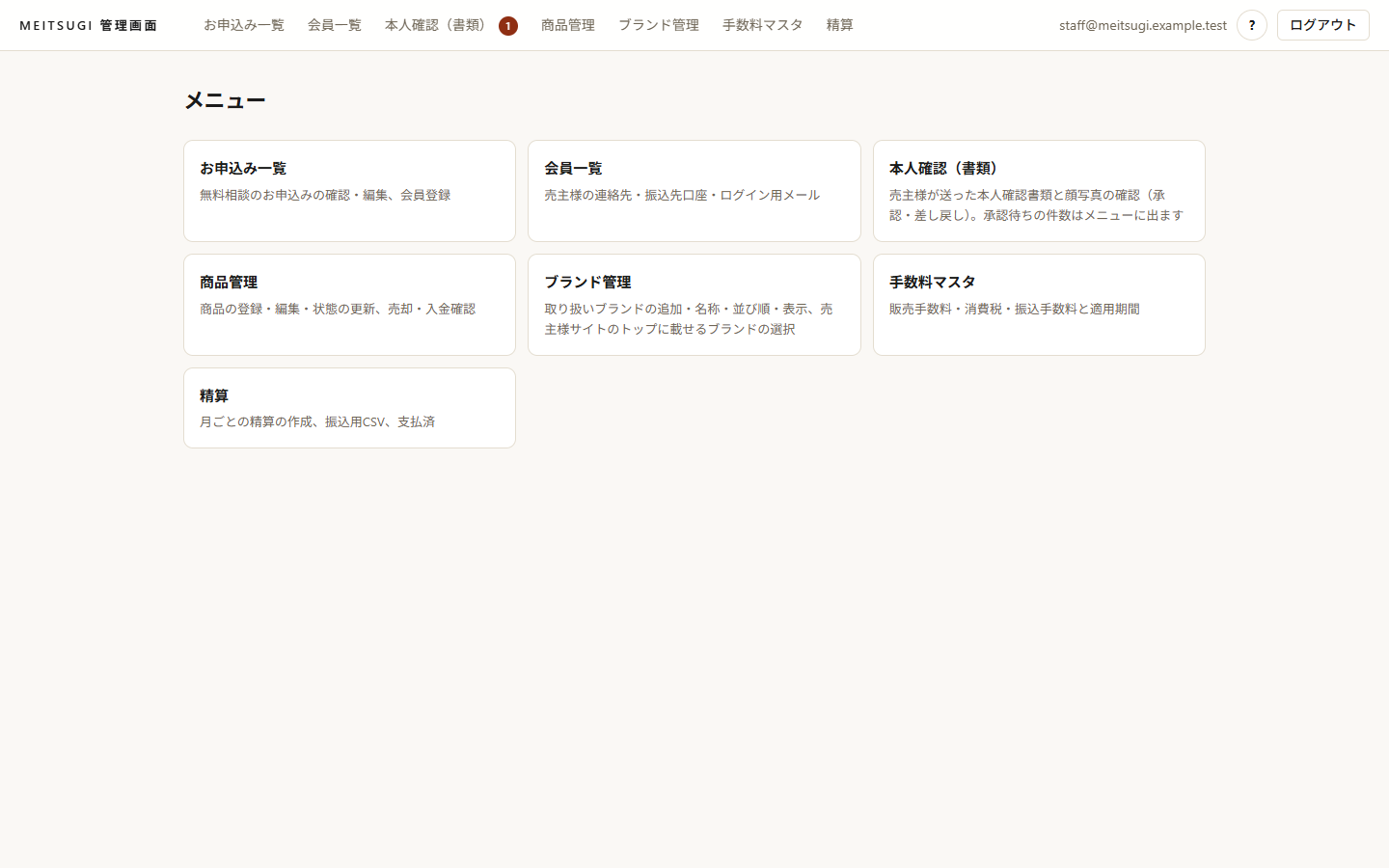
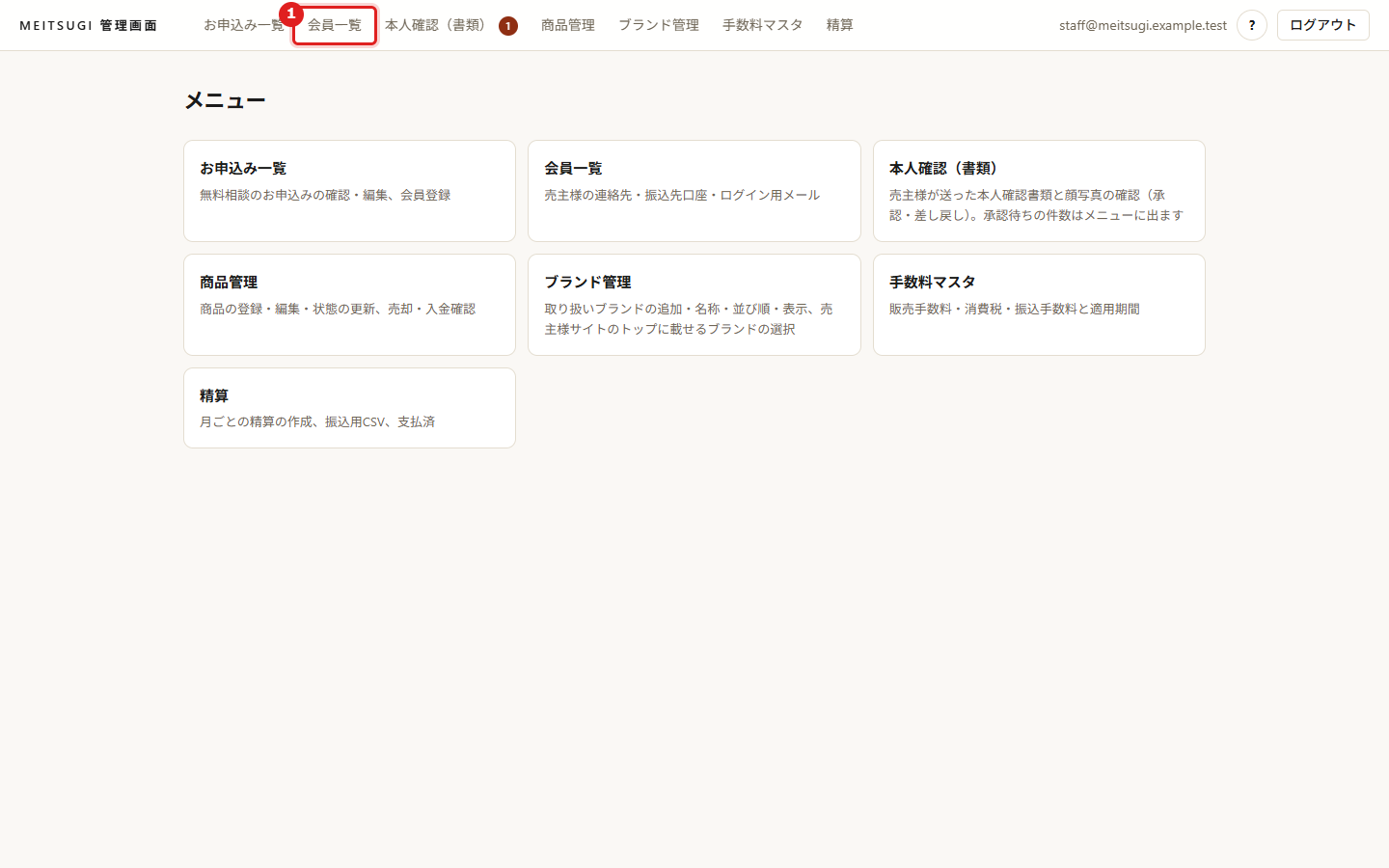
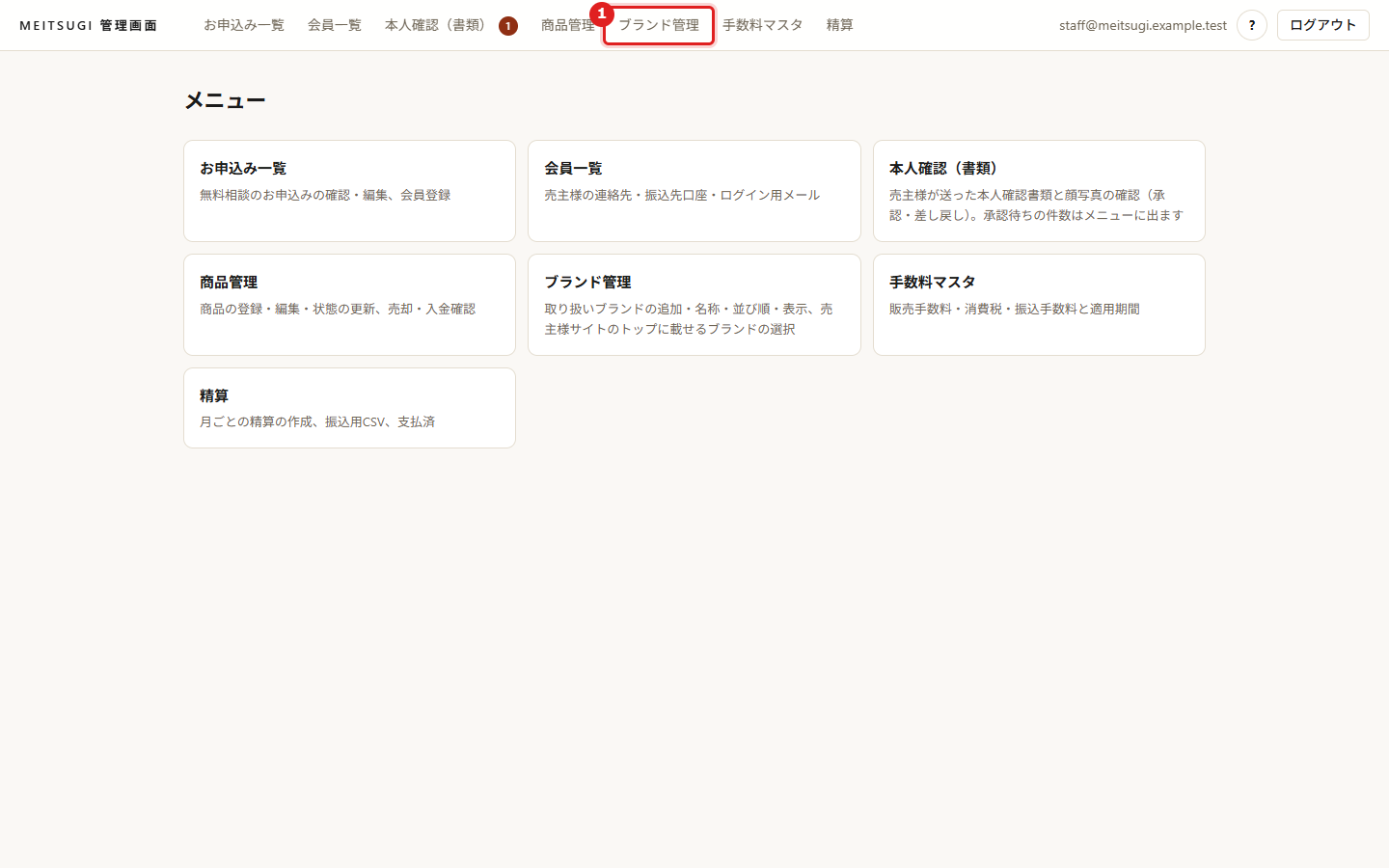
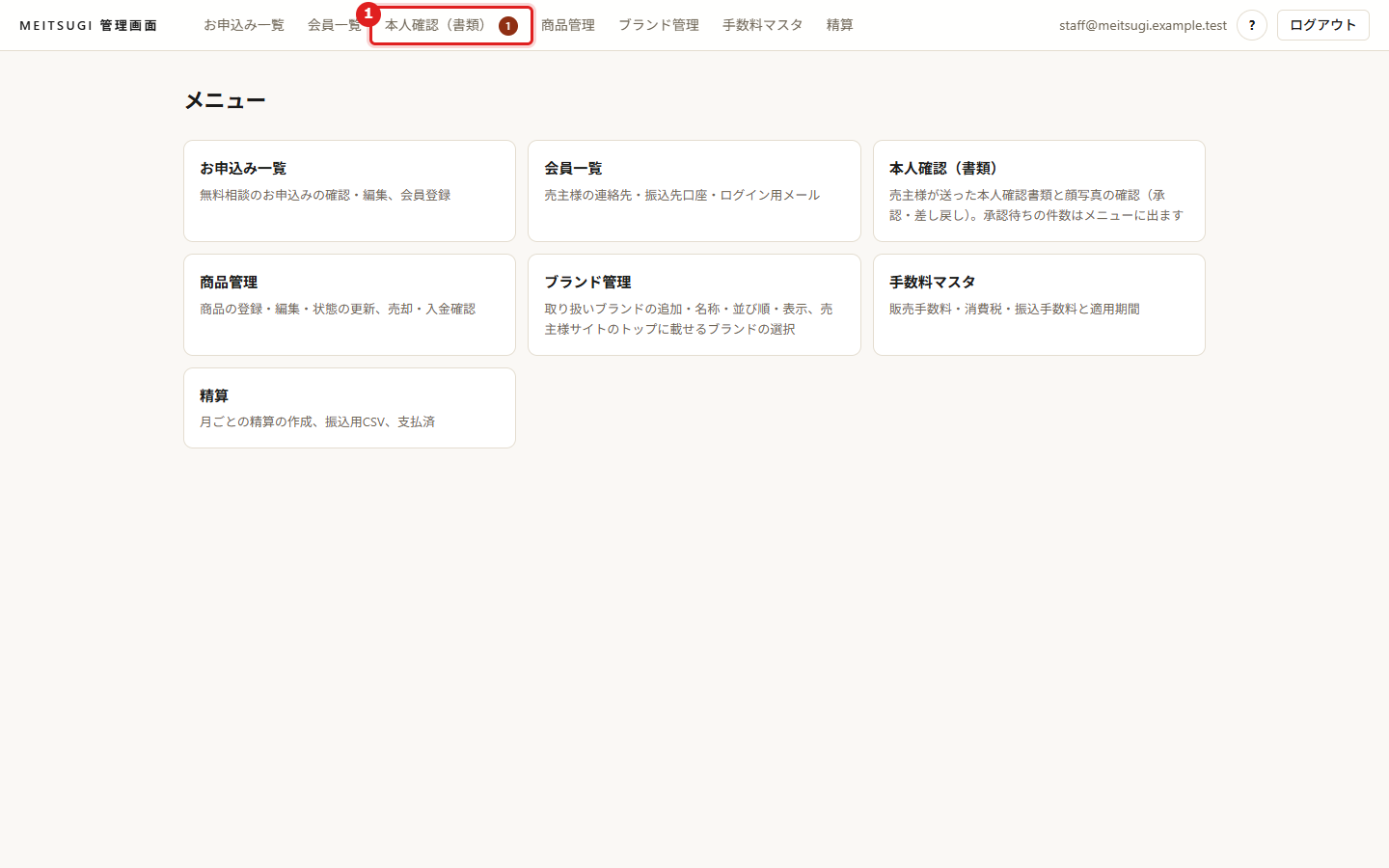
Hình 1 Menu màn hình quản trị (cũng có thể chuyển tới 7 màn hình này từ menu phía trên)
2. Những điều cần tuân thủ
Không để lộ thông tin người bán cho khách muaKhông nhập họ tên, thông tin liên lạc, địa chỉ của người bán vào bất kỳ đâu trên Shopify (tên sản phẩm, mô tả, tag, ảnh, ghi chú đơn hàng…). Không hiển thị cho khách mua biết đây là hàng ký gửi. Không để trong ảnh sản phẩm những thứ có tên người như phiếu bảo hành, hoá đơn, bảng tên.
Chỉ mở bán khi đã ở trạng thái 「販売中」(Đang bán)Chỉ được công khai sản phẩm trên Shopify(アクティブ/Đang hoạt động)sau khi trạng thái trên màn hình quản trị là 販売中(Đang bán — người bán đã duyệt giá niêm yết).
Xác minh danh tính qua số điện thoại đã đăng kýKhi thay đổi tài khoản nhận tiền, email đăng nhập hoặc số điện thoại, bắt buộc phía mình chủ động gọi tới số điện thoại đã đăng ký (nếu số đã đổi trong vòng 30 ngày thì gọi số trước khi đổi) để xác minh danh tính rồi mới thực hiện. Không gọi lại vào số vừa gọi đến. Việc xác nhận giấy tờ xác minh danh tính (ảnh) mà người bán gửi từ My Page là một quy trình khác (UC-18).
Không lưu, in hay chuyển tiếp ảnh giấy tờ xác minh danh tínhẢnh bằng lái xe, thẻ My Number và ảnh khuôn mặt chỉ hiển thị khi mở màn hình xác nhận của UC-18. Không chụp màn hình, không lưu, không in, không chuyển tiếp qua email hay chat. Có thể xoá ảnh bằng 「画像を削除する」(Xoá ảnh)(khi trả lại, ô xoá ảnh đã được tick sẵn).
Không gửi bảng kê quyết toán (PDF) qua email hay chatBảng kê có họ tên và số tiền của người bán. Khi gửi lại cũng không đính kèm vào email mà hướng dẫn người bán tải từ mục 「精算」 trên My Page (UC-12).
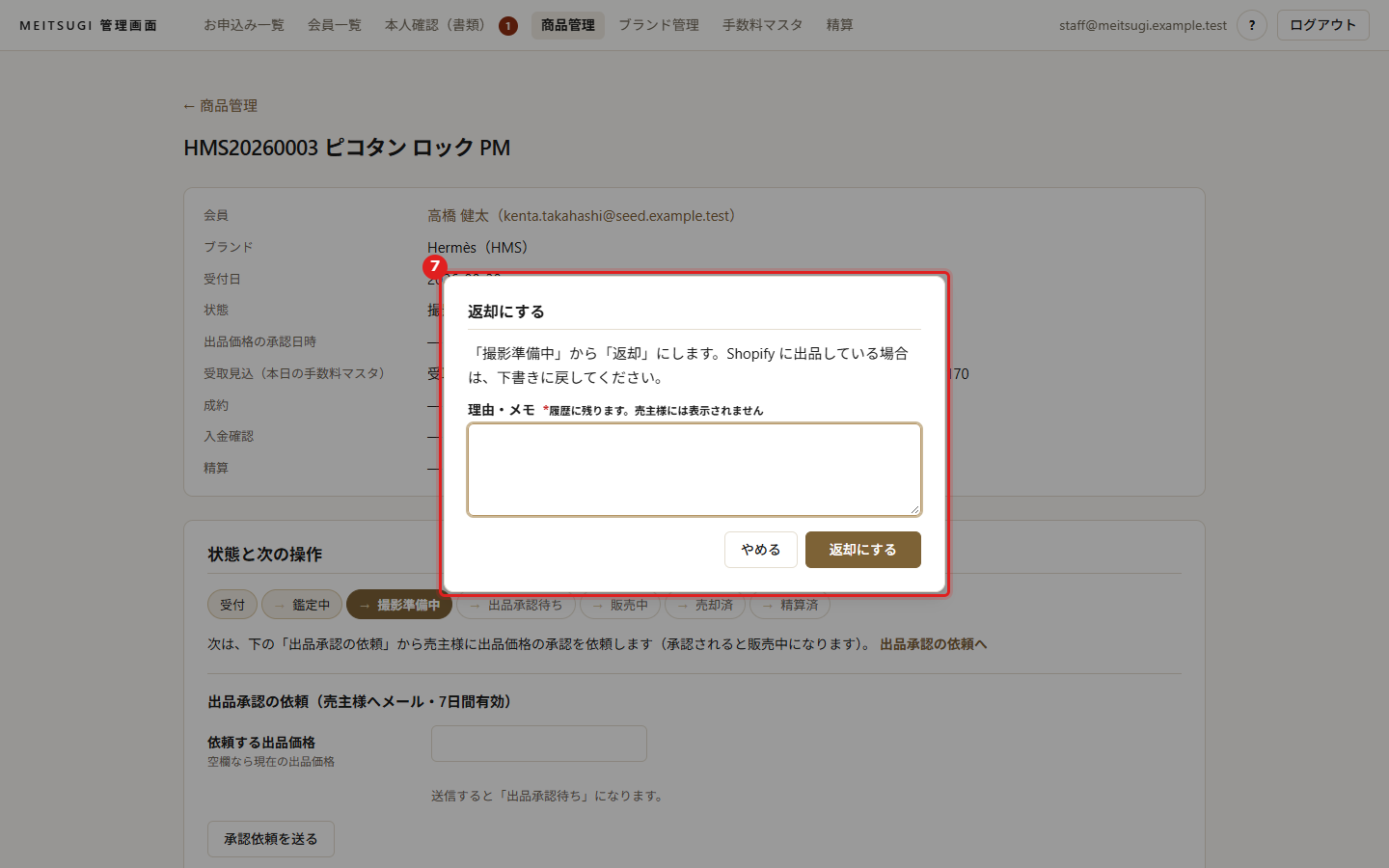
Ghi lý do cụ thểKhi lùi trạng thái, trả hàng, huỷ bán, sửa nội dung giao dịch, huỷ xác nhận nhận tiền, thay đổi hội viên, huỷ đăng ký nhầm: bấm nút sẽ mở cửa sổ xác nhận để nhập lý do (để trống thì không xác nhận được). Lý do được lưu vào lịch sử (ví dụ: 「入力誤り(別会員の商品)」— nhập nhầm (sản phẩm của hội viên khác)). Muốn thôi thì bấm 「やめる」(Thôi).
3. Thuật ngữ và trạng thái
3.1 Ba loại giá
Thuật ngữ
Ý nghĩa
Ai quyết định
Dùng ở đâu
実勢価格(Giá thị trường)
Giá thị trường tại thời điểm giám định (tham khảo)
Người phụ trách vận hành (giám định)
Hiển thị trên My Page của người bán. Không dùng để tính toán
出品価格(Giá niêm yết)
Giá bán người bán đã duyệt (đã gồm thuế)
Người vận hành đề xuất, người bán duyệt
Giá trên Shopify, tính số tiền dự kiến nhận
成約価格(Giá chốt bán)
Giá thực tế đã bán (đã gồm thuế)
Người vận hành nhập dựa theo đơn hàng
Tính phí bán hàng và quyết toán
Không có quy định nào về quan hệ lớn nhỏ giữa 3 loại giá. Quy định duy nhất: không thể nhập giá khiến số tiền người bán nhận ≤ 0 yên (Phụ lục A).
3.2 Trạng thái sản phẩm
Trạng thái
Ý nghĩa
Thao tác để chuyển tiếp
受付(Tiếp nhận)
Đã nhận ký gửi và đăng ký
「鑑定中にする」(Chuyển sang Đang giám định)
鑑定中(Đang giám định)
Đang kiểm tra thật/giả, tình trạng, phụ kiện
「撮影準備中にする」(Chuyển sang Đang chuẩn bị chụp ảnh)
撮影準備中(Đang chuẩn bị chụp ảnh)
Đang chụp ảnh, chuẩn bị trang sản phẩm
「承認依頼を送る」(Gửi yêu cầu duyệt)(UC-06; khi người bán đã xác minh danh tính, UC-18)
出品承認待ち(Chờ duyệt niêm yết)
Đang đề nghị người bán duyệt giá niêm yết
Người bán duyệt thì tự động chuyển sang Đang bán
販売中(Đang bán)
Đang bán
「売却済みにする」(Chuyển sang Đã bán)(UC-10) / 「販売終了として扱う」(Xử lý như đã kết thúc bán)(UC-13)
売却済(Đã bán)
Đã bán (trước/sau khi xác nhận nhận tiền)
「入金を確認した」(Đã xác nhận nhận tiền)(UC-11) → chỉ giao dịch đã xác nhận nhận tiền mới vào quyết toán (UC-12)
精算済(Đã quyết toán)
Đã thanh toán xong cho người bán
—
販売終了(Kết thúc bán)
Không bán được nên kết thúc bán. Hiển thị cách xử lý người bán đã chọn, ví dụ 「販売終了(返却)」 (trước khi chọn: 「販売終了」)
「返却にする」(Chuyển sang Đã trả hàng)(UC-13) / 「販売中に戻す」(Trả về Đang bán, để huỷ). Không thuộc đối tượng quyết toán
返却(Đã trả hàng)
Đã trả hàng lại cho người bán
—
「売れなかった場合」(Trường hợp không bán được)là trạng thái 「販売終了」 rẽ nhánh từ Đang bán (UC-13). Cách xử lý người bán chọn (返却 Trả hàng / 寄付 Quyên góp / 処分 Tiêu huỷ / 提携販売 Bán qua đối tác) được hiển thị trong ngoặc sau trạng thái.
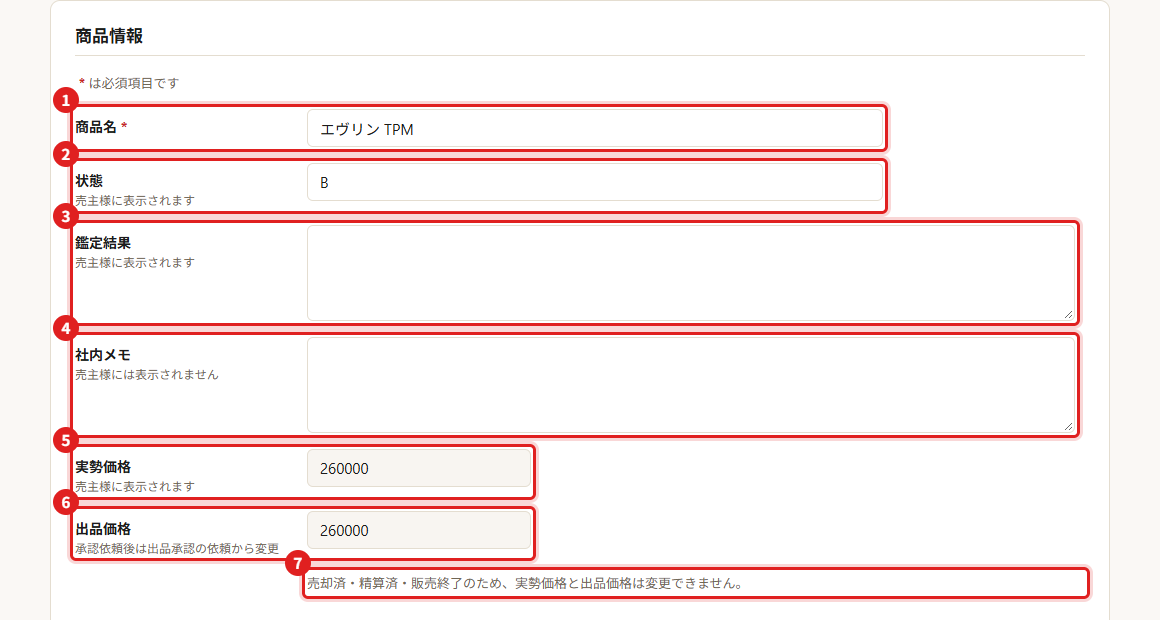
Không đổi được giá khi 売却済・精算済・販売終了Ở 3 trạng thái này, ô 実勢価格(Giá thị trường)và 出品価格(Giá niêm yết)bị khoá (màn hình có hướng dẫn). Chỉ giá chốt bán và ngày bán vẫn sửa được, trước khi xác nhận nhận tiền, ở UC-11 bước 2 「成約内容の修正」(Sửa nội dung giao dịch).
Sản phẩm của người bán chưa xác minh danh tính không thể chuyển sang Đang bánCho đến khi người bán gửi giấy tờ xác minh danh tính và nhân viên bấm 「確認済みにする」(Xác nhận xong)(UC-18), với sản phẩm của người bán đó, dù bấm 「承認依頼を送る」 cũng sẽ bị từ chối và không đi tiếp, và người bán cũng không thể duyệt giá niêm yết. Huỷ bán (trả về Đang bán) và 「販売中に戻す」 từ Kết thúc bán cũng vậy. Việc đăng ký sản phẩm, giám định, chụp ảnh và nhập giá vẫn làm được trước khi xác nhận xong. Việc đổi giá của sản phẩm đã ở trạng thái Đang bán (UC-09) vẫn làm được như trước.
4. Luồng nghiệp vụ
Đơn đăng kýNgười bán đăng ký tư vấn miễn phí → gọi điện liên hệ
Đăng ký hội viênXác nhận email rồi đăng ký hội viên, hướng dẫn My Page
Xác minh giấy tờNgười bán gửi giấy tờ và ảnh khuôn mặt, nhân viên xác nhận (UC-18). Chưa xong thì chưa thể chuyển sang Đang bán
Tiếp nhận sản phẩmĐăng ký sản phẩm nhận ký gửi (cấp mã sản phẩm)
Giám định, chụp ảnhTình trạng, kết quả giám định, giá thị trường, ảnh
Duyệt niêm yếtNgười bán duyệt giá niêm yết qua email
Đăng lên ShopifyCông khai với SKU = mã sản phẩm, giá = giá niêm yết
Bán, nhận tiềnĐăng ký bán dựa theo đơn hàng, xác nhận nhận tiền
Quyết toán, chuyển khoảnTháng sau lập quyết toán, CSV chuyển khoản, đánh dấu đã thanh toán (tự tạo bảng kê PDF)
Quyết toán chốt theo tháng dương lịch: gom các giao dịch bán đã xác nhận nhận tiền vào tháng đó, và thanh toán vào ngày 15 tháng sau (nếu rơi vào thứ Bảy, Chủ nhật, ngày lễ thì là ngày làm việc liền trước).
5. Thao tác theo từng use case
Thao tác theo thứ tự số bước. Khung đỏ và số trên hình là chỗ cần xem hoặc bấm ở bước đó. 管理画面(Màn hình quản trị) Shopify電話(Điện thoại) cho biết nơi thực hiện công việc. Tên nút và mục được ghi đúng như trên màn hình trong 「」.
Hình màn hình được tạo bằng dữ liệu test (người bán giả định). Hình màn hình quản trị Shopify được tạo trên store phát triển. Giao diện Shopify thay đổi thường xuyên nên vị trí hoặc tên nút có thể hơi khác. Nếu một màn hình có nhiều bước, số các bước được gộp chung trên 1 hình.
Đầu mỗi ngày làm việc (phiên đăng nhập có hiệu lực 10 giờ; mỗi tab phải đăng nhập riêng)
Cần có
Tài khoản quản trị viên (email, mật khẩu)
Mở URL màn hình quản trị, bấm ログイン(Đăng nhập).
Nhập email và mật khẩu.
Khi menu (Hình 1) hiện ra là hoàn tất. Email của quản trị viên hiển thị ở góc trên bên phải.
Thêm/đổi tài khoản, quên mật khẩuViệc cấp tài khoản quản trị viên, đặt lại mật khẩu, đổi người phụ trách do Bryex xử lý (quy trình ở Phụ lục C). Nếu quên mật khẩu, hãy báo ngay cho Bryex.
UC-02Xử lý đơn đăng ký tư vấn miễn phí
Khi nào
Hằng ngày. Khi có đơn đăng ký, email 「【MEITSUGI】新規の無料相談お申込み」(Đơn đăng ký tư vấn miễn phí mới)sẽ gửi tới địa chỉ email của nhân viên
Nơi làm
お申込み一覧(Danh sách đơn đăng ký) 電話(Điện thoại)
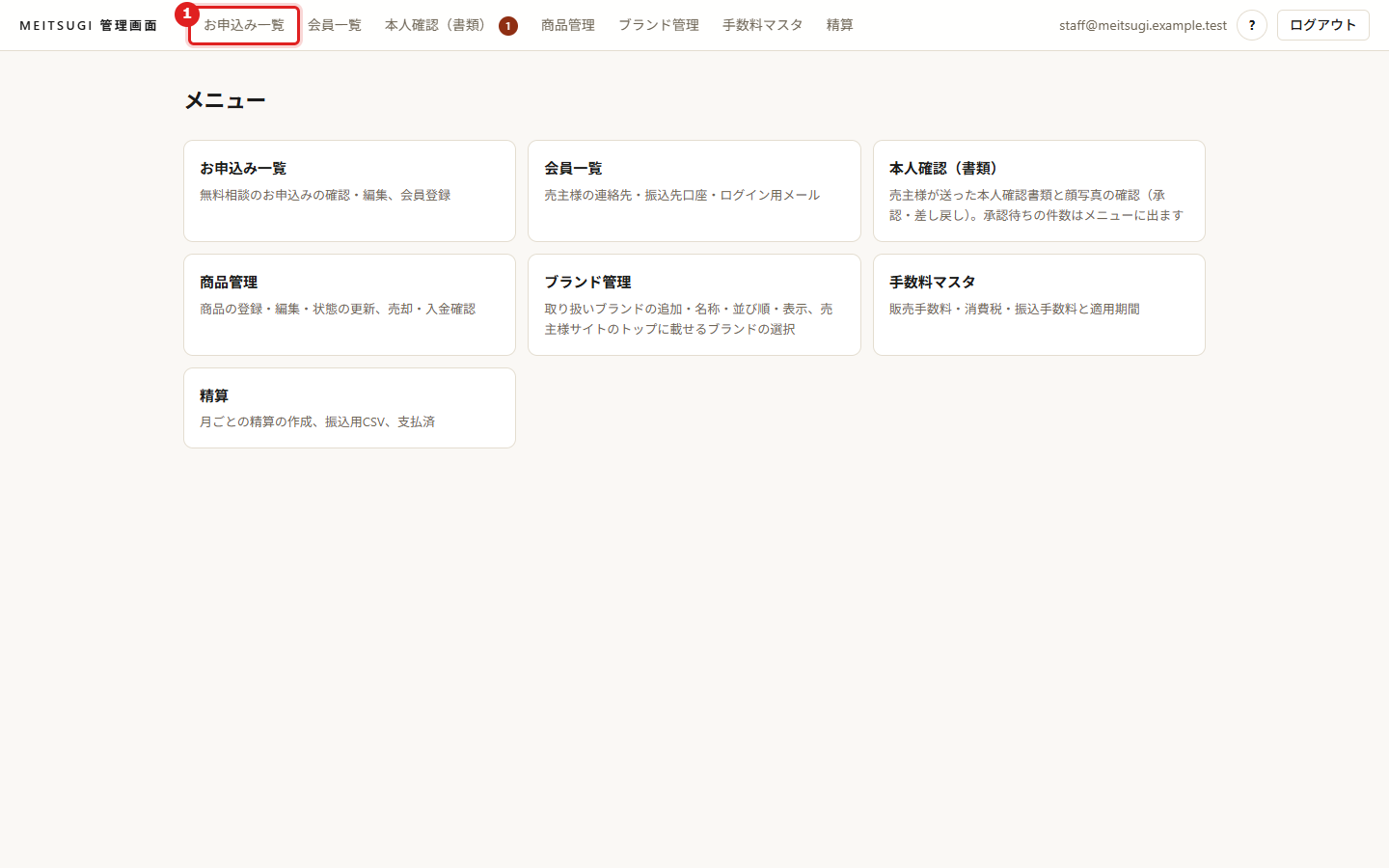
Bấm 「お申込み一覧」(Danh sách đơn đăng ký)trên menu.
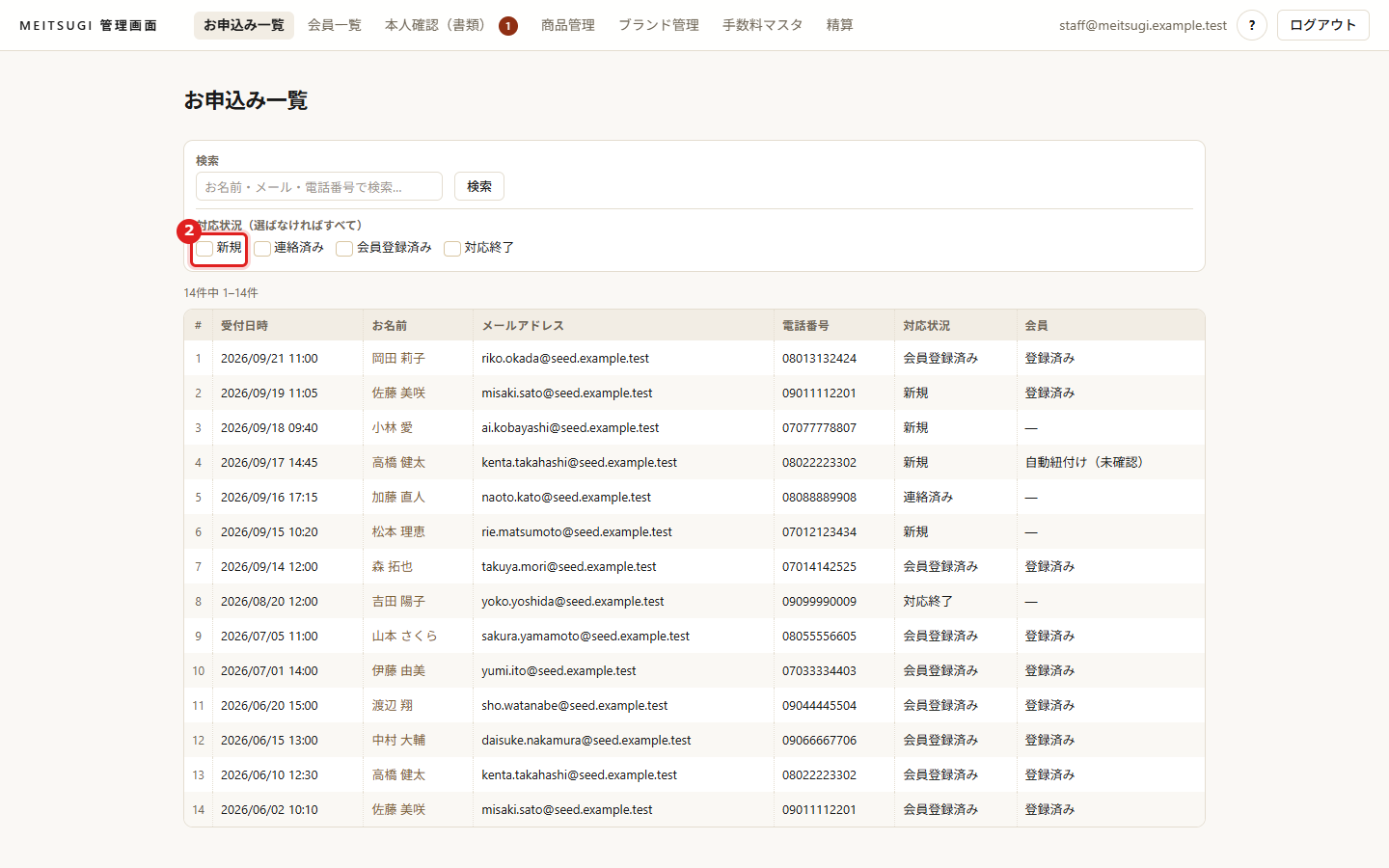
Ở 「対応状況」(Tình trạng xử lý), tick chọn 「新規」(Mới).
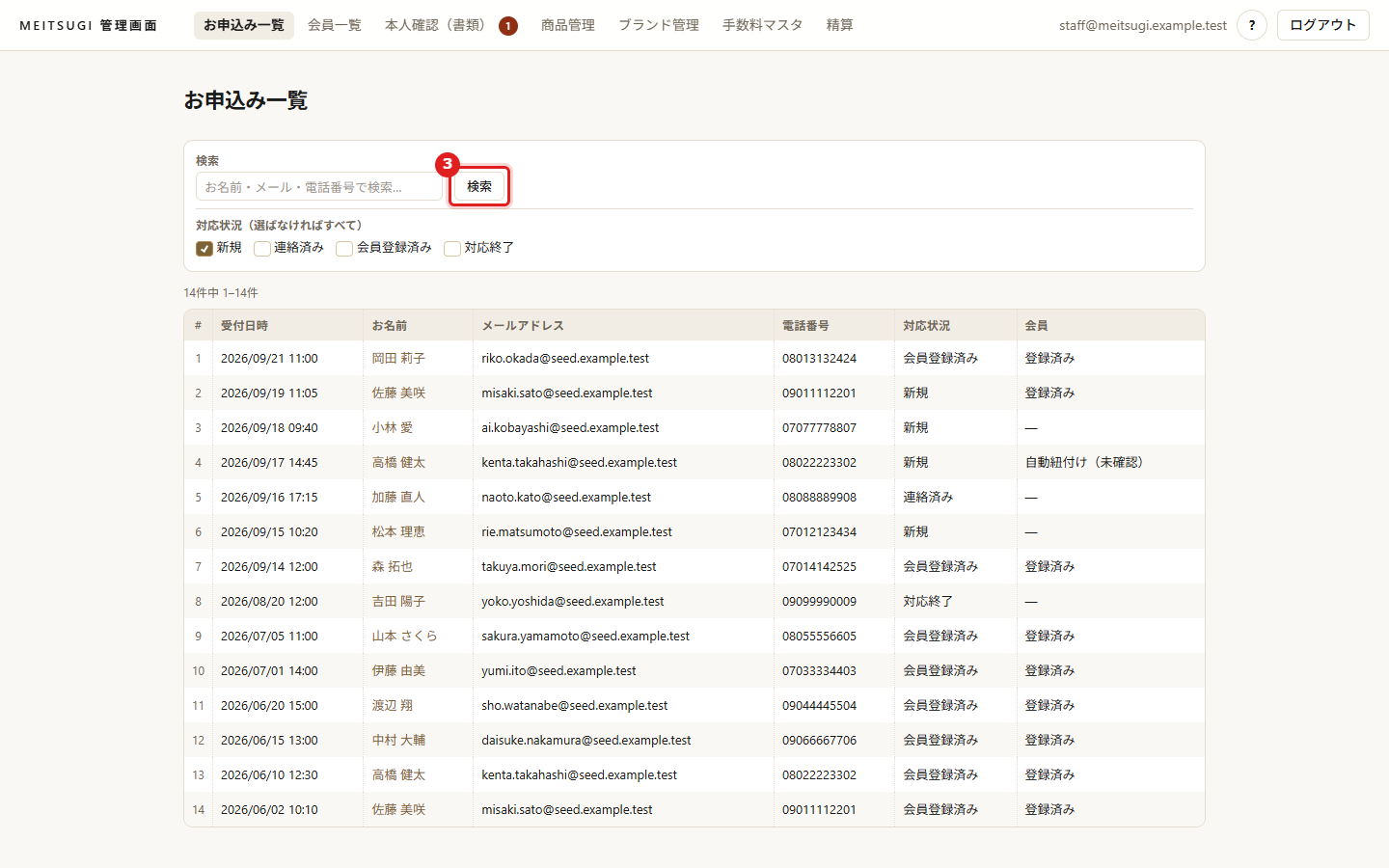
Bấm 検索(Tìm kiếm). Bấm vào đơn trong danh sách để mở, kiểm tra họ tên, số điện thoại, nội dung tư vấn, ghi chú rồi gọi điện cho người đăng ký.
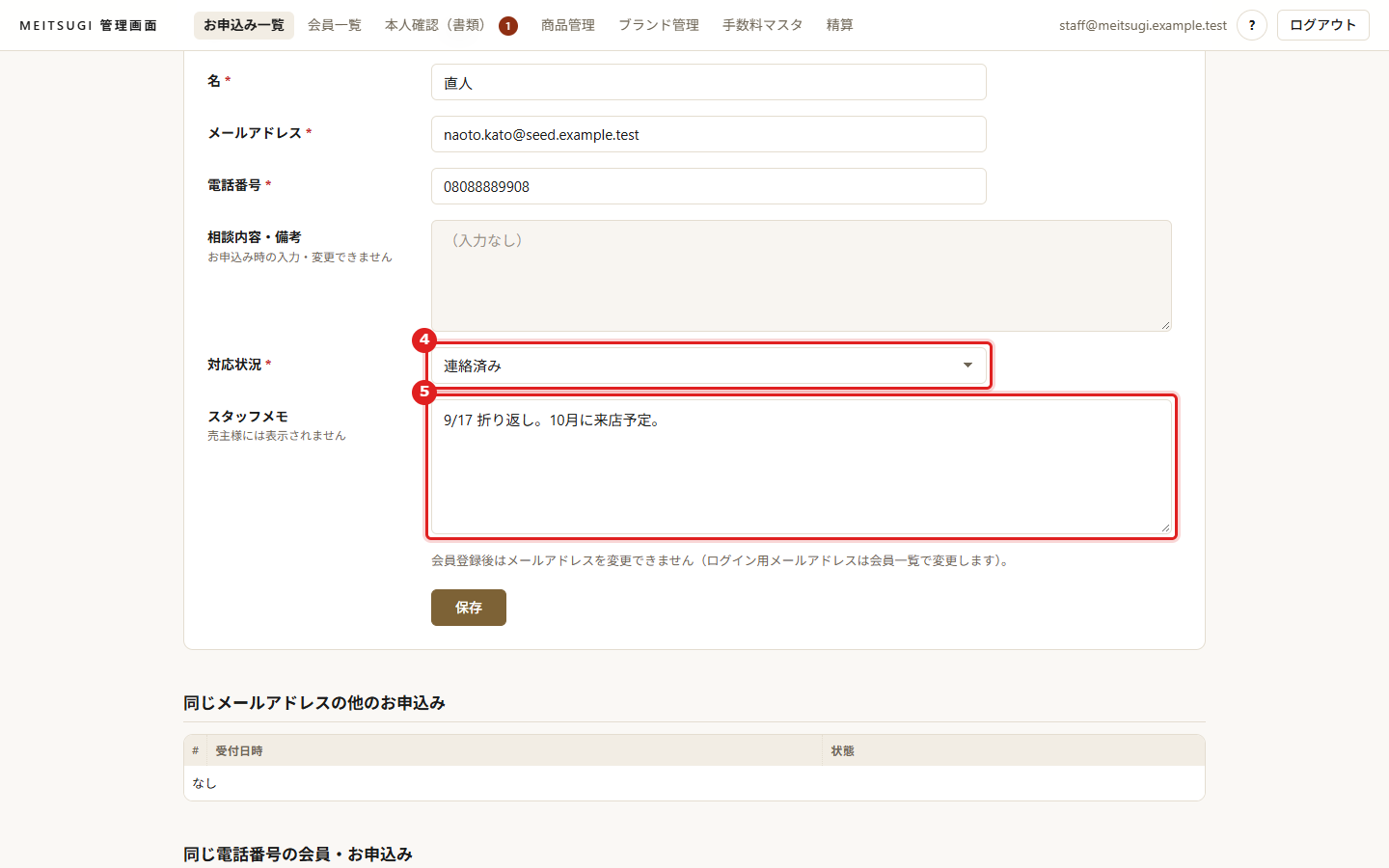
Gọi xong thì đổi 「対応状況」 sang 「連絡済み」(Đã liên hệ).Các bước trong hình: 4・5
Ghi tóm tắt cuộc gọi vào 「スタッフメモ」(Ghi chú nhân viên), bấm 保存(Lưu). Nếu nhận ký gửi thì chuyển sang UC-03.
Đơn đăng ký từ người bán đang đăng nhập My PageĐơn sẽ đến với nhãn 「既存会員」(Hội viên hiện có), không cần đăng ký hội viên.
Khi hiện 「このお申込みは別の画面で更新されました」(Đơn đăng ký này đã được cập nhật ở màn hình khác)Cùng đơn đó đã được lưu ở tab khác. Hãy ghi lại nội dung đang nhập, tải lại trang rồi nhập lại.
UC-03Đăng ký hội viên và hướng dẫn My Page
Khi nào
Khi có người bán được nhận ký gửi (thực hiện trong lúc vẫn giữ cuộc gọi)
Nơi làm
お申込み詳細(Chi tiết đơn đăng ký) 会員詳細(Chi tiết hội viên) 電話(Điện thoại)
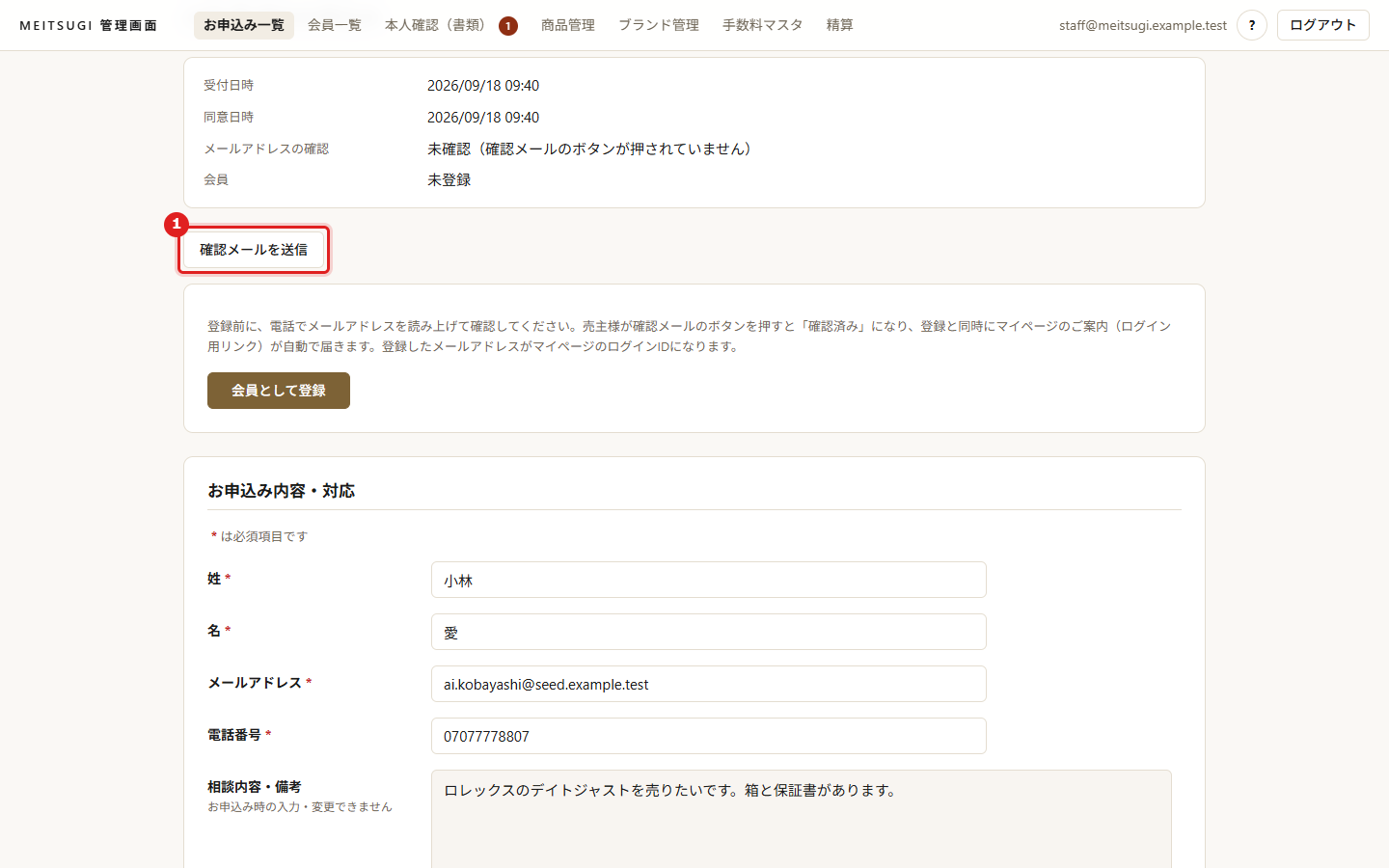
Qua điện thoại, đọc lại để xác nhận địa chỉ email, rồi nhờ người bán bấm 確認する(Xác nhận)trong email 「無料相談のお申込みを受け付けました」(Đã tiếp nhận đơn đăng ký tư vấn miễn phí). Tải lại màn hình sẽ thấy 「メールアドレスの確認:確認済み」(Xác nhận email: Đã xác nhận). Nếu đã sửa địa chỉ hoặc không tìm thấy email, hãy lưu rồi bấm 確認メールを送信(Gửi email xác nhận)để gửi lại (link trong email cũ sẽ không dùng được nữa).
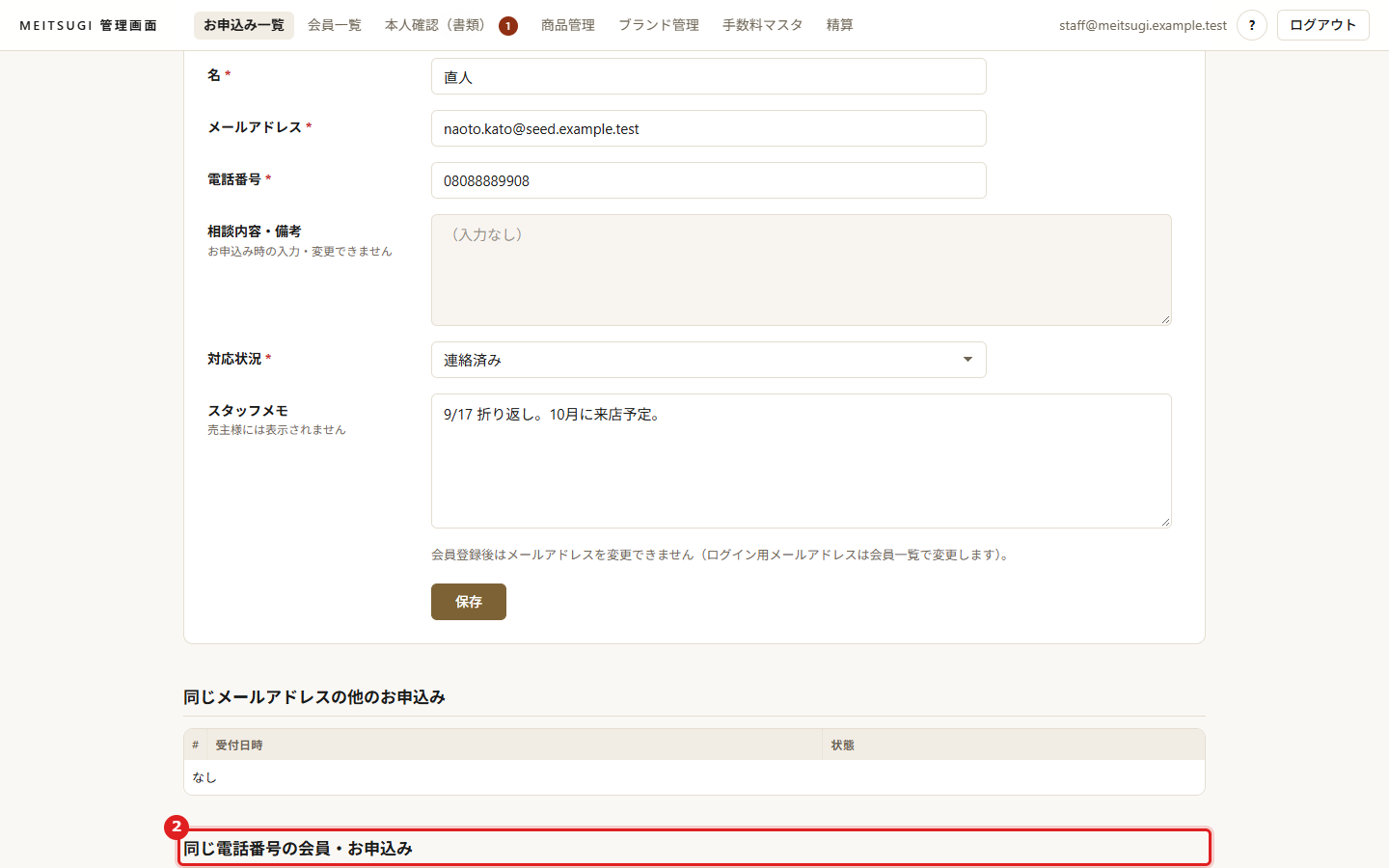
Ở mục 「同じ電話番号の会員・お申込み」(Hội viên/đơn đăng ký cùng số điện thoại), kiểm tra xem đã có hội viên là cùng một người hay chưa.
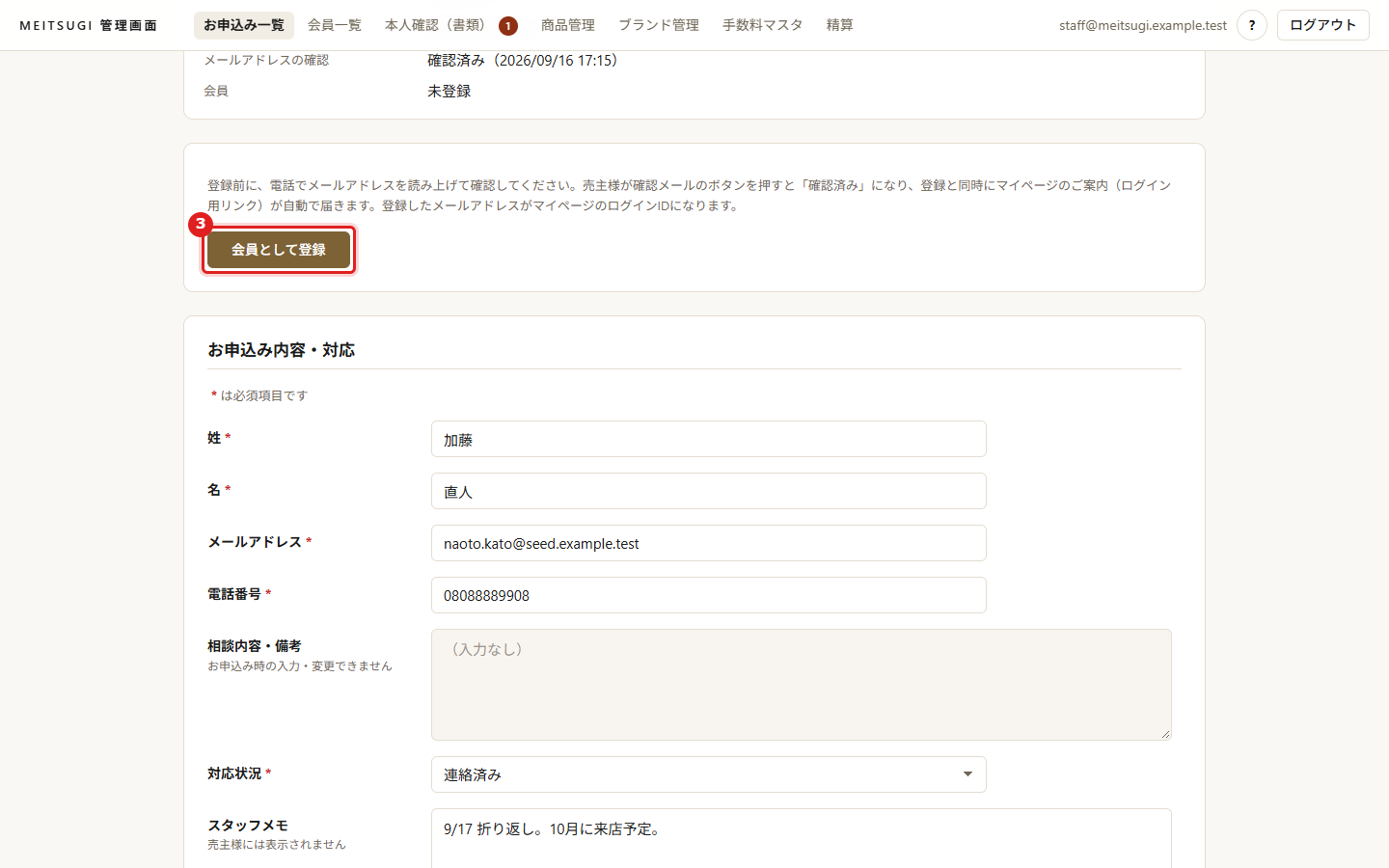
Bấm 会員として登録(Đăng ký làm hội viên). Người bán sẽ nhận email 「【MEITSUGI】マイページのご案内」(Hướng dẫn My Page — link đăng nhập, hiệu lực 24 giờ, dùng 1 lần), màn hình hiển thị địa chỉ đã gửi. Giữ máy cho đến khi người bán đăng nhập được và hướng dẫn họ. Tiếp theo, nhờ người bán gửi giấy tờ (bằng lái xe hoặc thẻ My Number) và ảnh khuôn mặt ở 「本人確認」(Xác minh danh tính)trong 「登録情報」(Thông tin đăng ký)trên My Page (nhân viên xác nhận ở UC-18). Tài khoản nhận tiền chỉ đăng ký được sau khi đã xác nhận xong, cũng ở 「登録情報」 (cho đến lúc đó mục tài khoản nhận tiền không hiển thị).
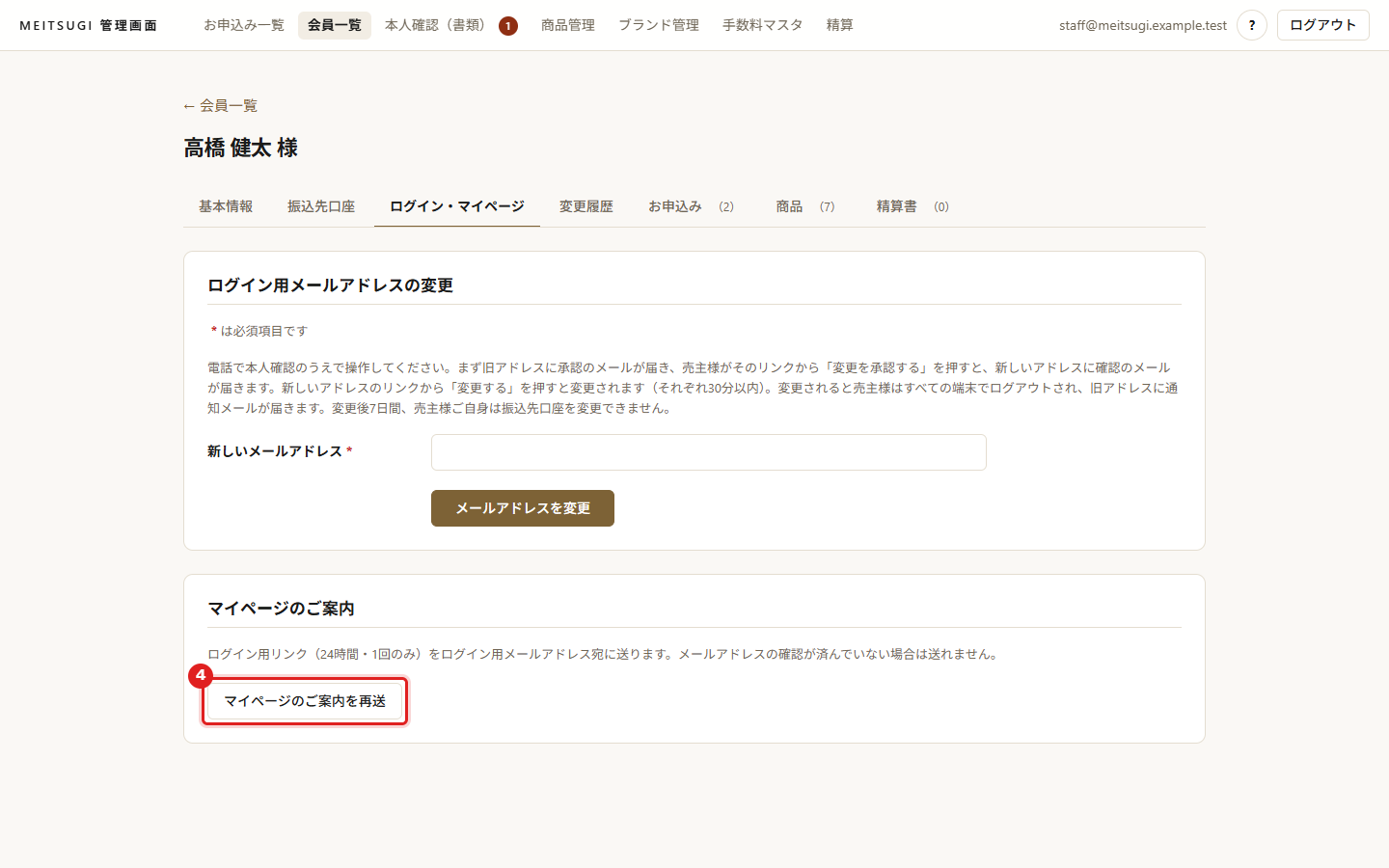
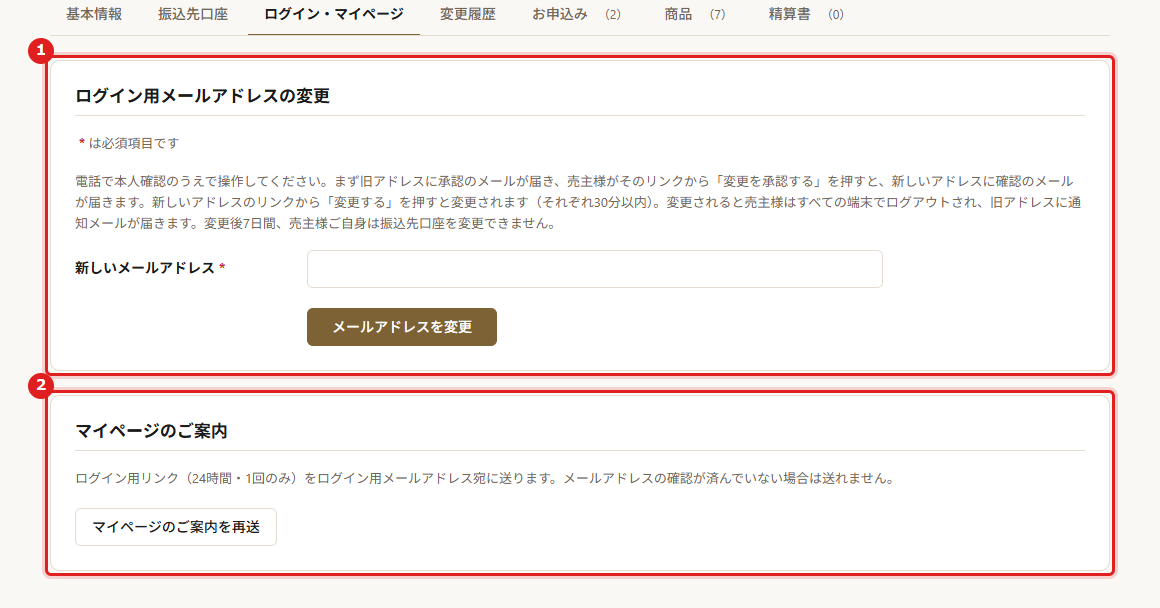
Nếu email hướng dẫn không đến hoặc đã hết hạn: ở tab 「ログイン・マイページ」(Đăng nhập/My Page)của chi tiết hội viên, bấm マイページのご案内を再送(Gửi lại hướng dẫn My Page)(tối đa 3 lần/hội viên, 20 lần/ngày).
Không gắn nhầm người khácNếu hiện 「このメールアドレスの会員はお名前・電話番号・ログイン用メールが異なります」(Hội viên có email này khác họ tên/số điện thoại/email đăng nhập), hãy xác nhận có phải cùng một người không rồi mới bấm lại. Nếu email đăng nhập khác thì email hướng dẫn sẽ không được gửi. Hãy kiểm tra trước trong danh sách hội viên.
Đăng ký sản phẩm sau khi đã xác nhận đăng nhậpVới hội viên chưa đăng nhập lần nào, chỉ đăng ký sản phẩm sau khi đã xác nhận họ đăng nhập được (lần đăng nhập gần nhất hiển thị ở chi tiết hội viên).
UC-04Tiếp nhận sản phẩm ký gửi
Khi nào
Khi nhận được sản phẩm từ người bán
Nơi làm
会員詳細 › 商品(Chi tiết hội viên › Sản phẩm) 商品の登録(Đăng ký sản phẩm)
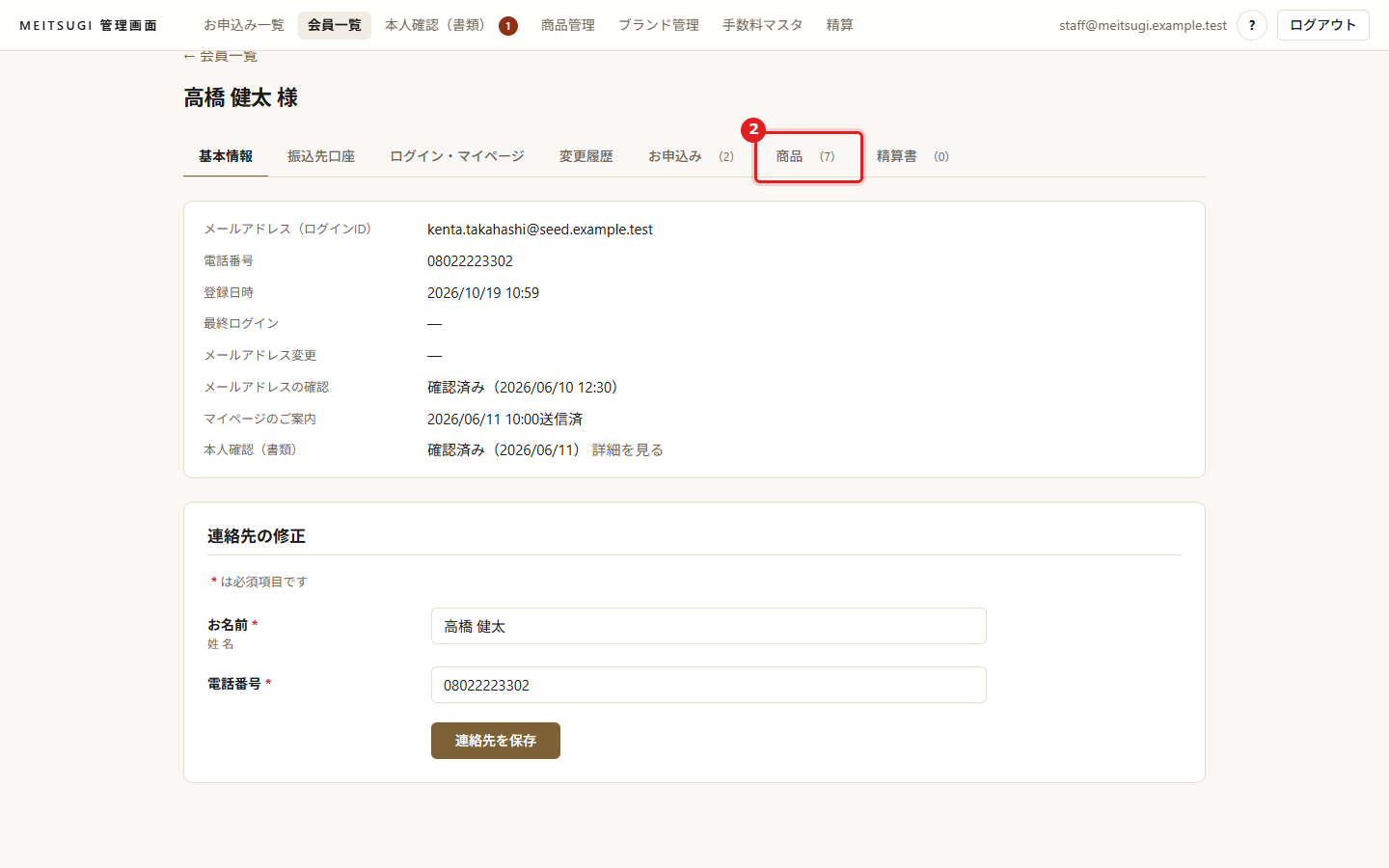
Bấm 「会員一覧」(Danh sách hội viên)trên menu, tìm người bán và mở chi tiết hội viên.
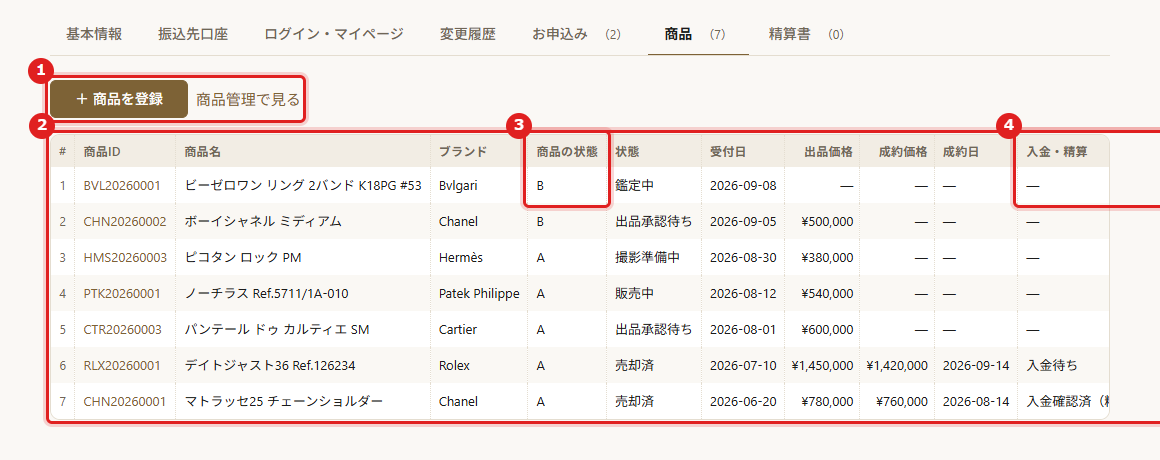
Bấm tab 「商品」(Sản phẩm).
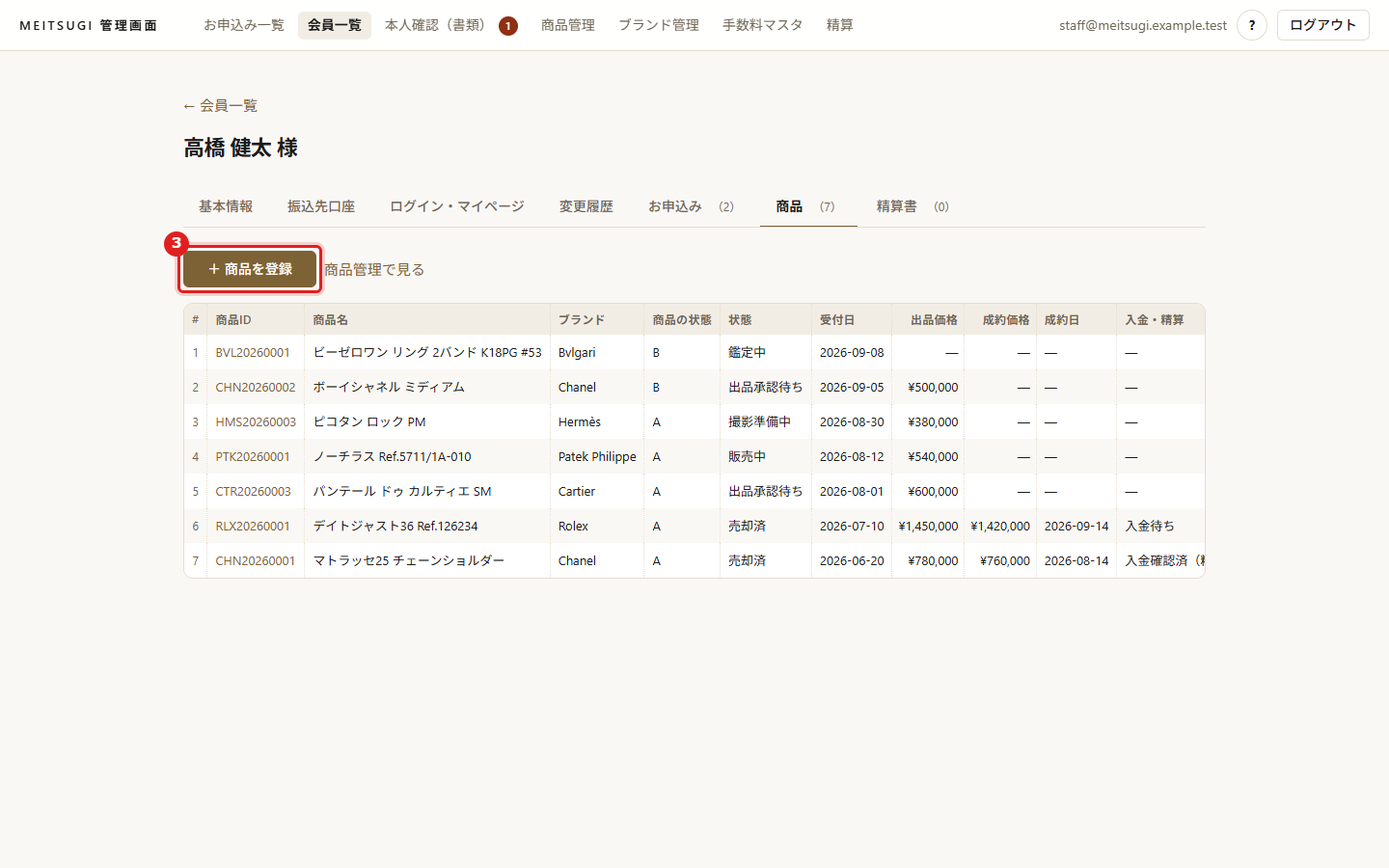
Bấm + 商品を登録(+ Đăng ký sản phẩm).
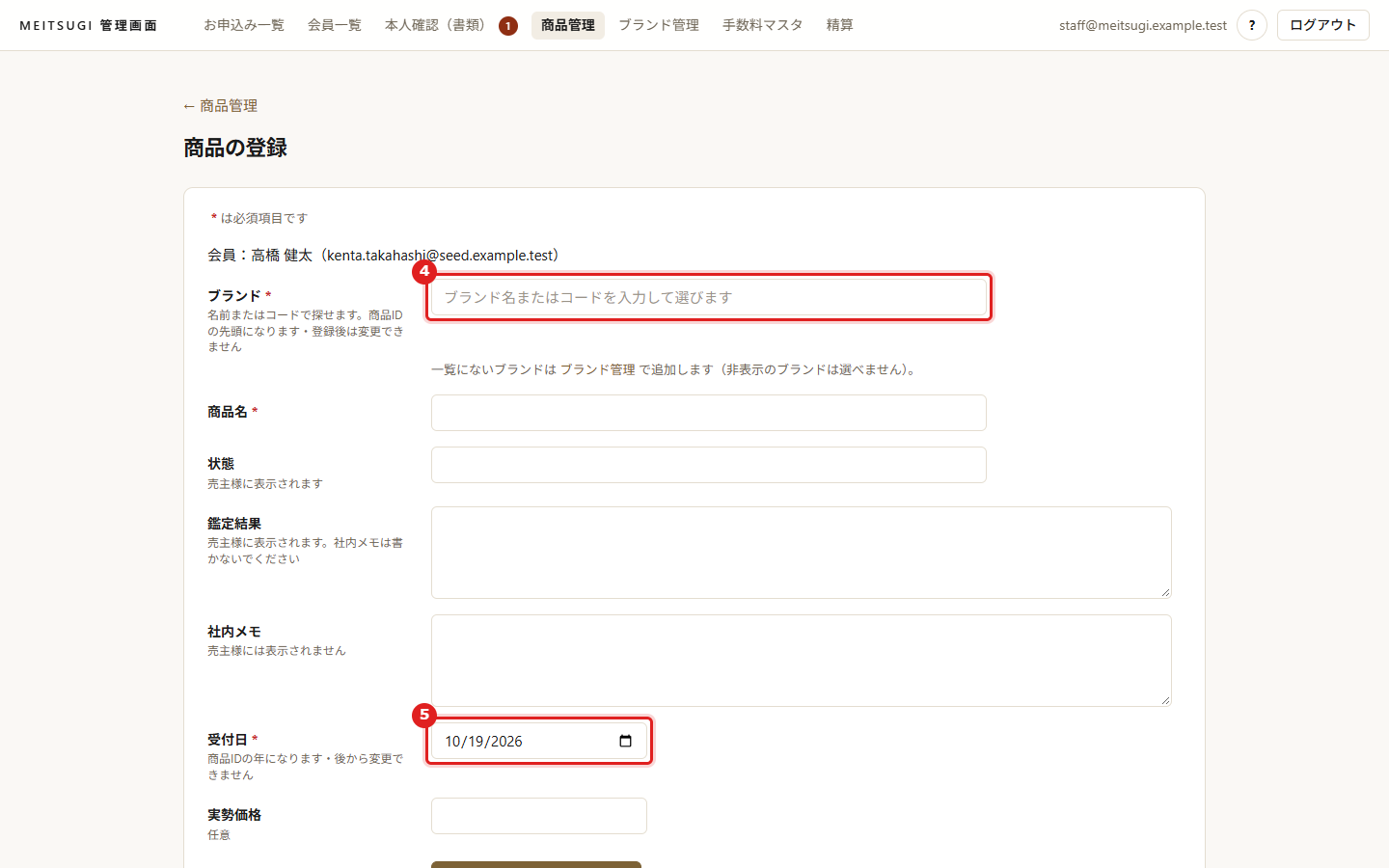
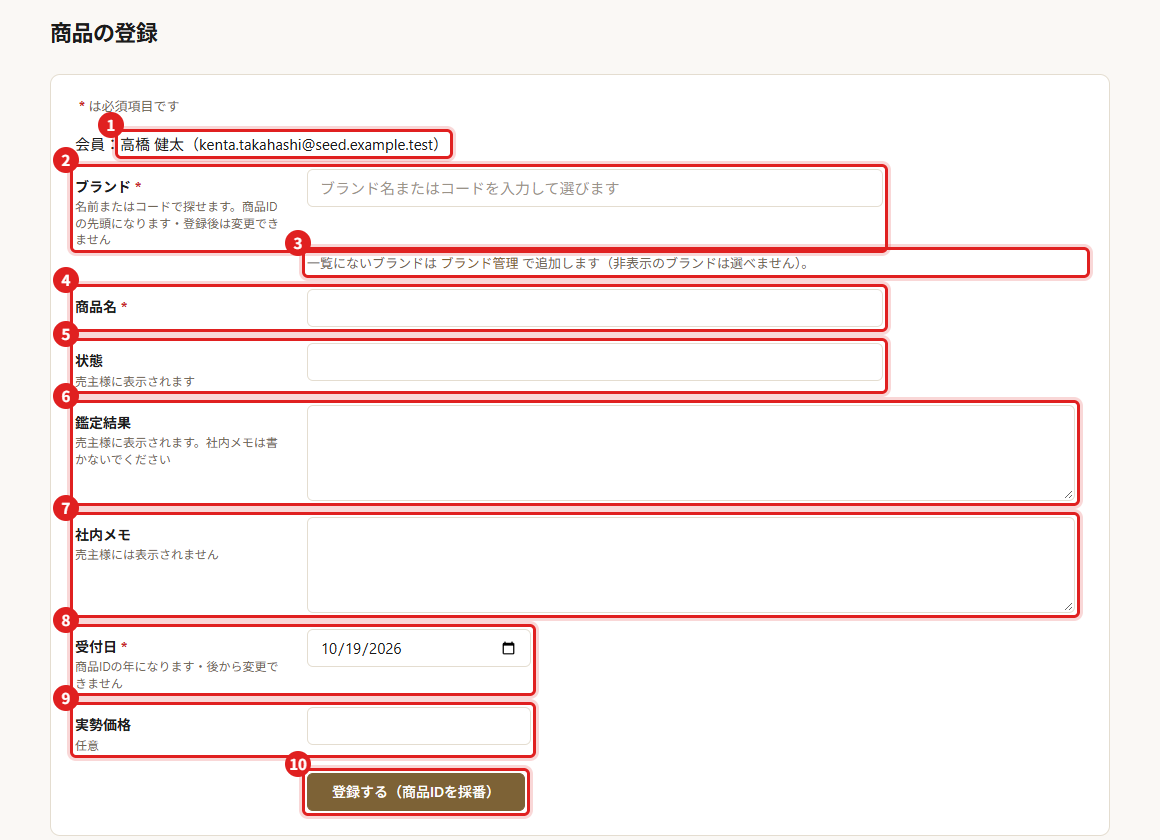
Ở ô 「ブランド」(Thương hiệu)gõ tên hoặc mã thương hiệu (ví dụ Hermès hay HMS). Các gợi ý hiện dạng tên + mã, ví dụ 「Hermès(HMS)」; hãy chọn một gợi ý. Không chọn thì không đăng ký được. Sau đó nhập tên sản phẩm, tình trạng, kết quả giám định. Tình trạng và kết quả giám định được hiển thị cho người bán. Nội dung nội bộ thì ghi vào 「社内メモ」(Ghi chú nội bộ).Các bước trong hình: 4・5
Nhập ngày tiếp nhận (ngày nhận ký gửi) và giá thị trường nếu đã biết. Năm của ngày tiếp nhận nằm trong mã sản phẩm, sau này không sửa được.
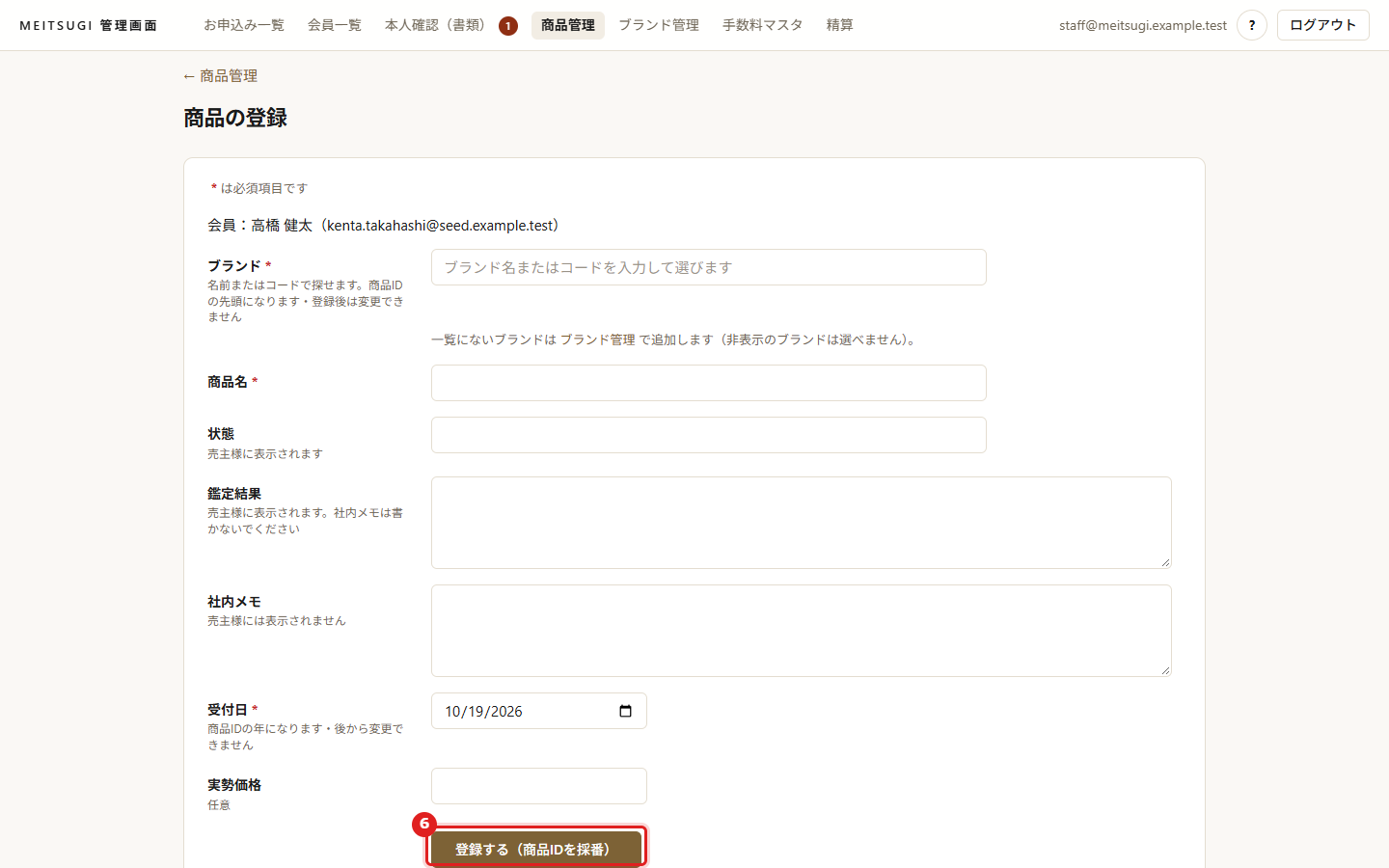
Bấm 登録する(商品IDを採番)(Đăng ký — cấp mã sản phẩm), ở màn hình xác nhận kiểm tra hội viên, thương hiệu, ngày tiếp nhận rồi xác nhận. Mã sản phẩm (ví dụ: HMS20260417; mã thương hiệu dài 3–5 ký tự nên mã sản phẩm có thể dài tới 13 ký tự, như ABCDE20260001) được cấp, trạng thái chuyển thành 受付(Tiếp nhận).
Thương hiệu được chọn từ gợi ýThương hiệu được tìm và chọn từ danh sách thương hiệu đang kinh doanh (hơn 5.000 thương hiệu) bằng cách gõ tên hoặc mã. Gõ một phần tên cũng được nếu chỉ khớp đúng 1 thương hiệu (nếu không thì hiện 「一覧にあるブランドを、名前またはコードで選んでください。」). Thương hiệu có thật mà chưa có trong danh sách thì thêm trước ở UC-17 rồi mới chọn (đừng tạm đặt thành 「その他(OTH)」(Khác), vì mã này là một phần của mã sản phẩm và không sửa được về sau). 「その他(OTH)」 luôn chọn được khi không thương hiệu nào phù hợp. Thương hiệu đã ẩn thì không hiện trong gợi ý.
Không đổi được thương hiệu sau khi đăng kýMàn hình sửa sản phẩm không có mục 「ブランド名」(Tên thương hiệu), vì mã thương hiệu nằm trong mã sản phẩm và SKU Shopify. Nếu chọn nhầm, hãy dùng 「登録誤りとして取り消す」(Huỷ do đăng ký sai)ở UC-14 khi còn làm được, rồi đăng ký lại.
UC-05Tiến hành giám định, chụp ảnh; đăng ký ảnh và giá
Khi nào
Theo tiến độ giám định và chụp ảnh
Nơi làm
商品画面(Màn hình sản phẩm)
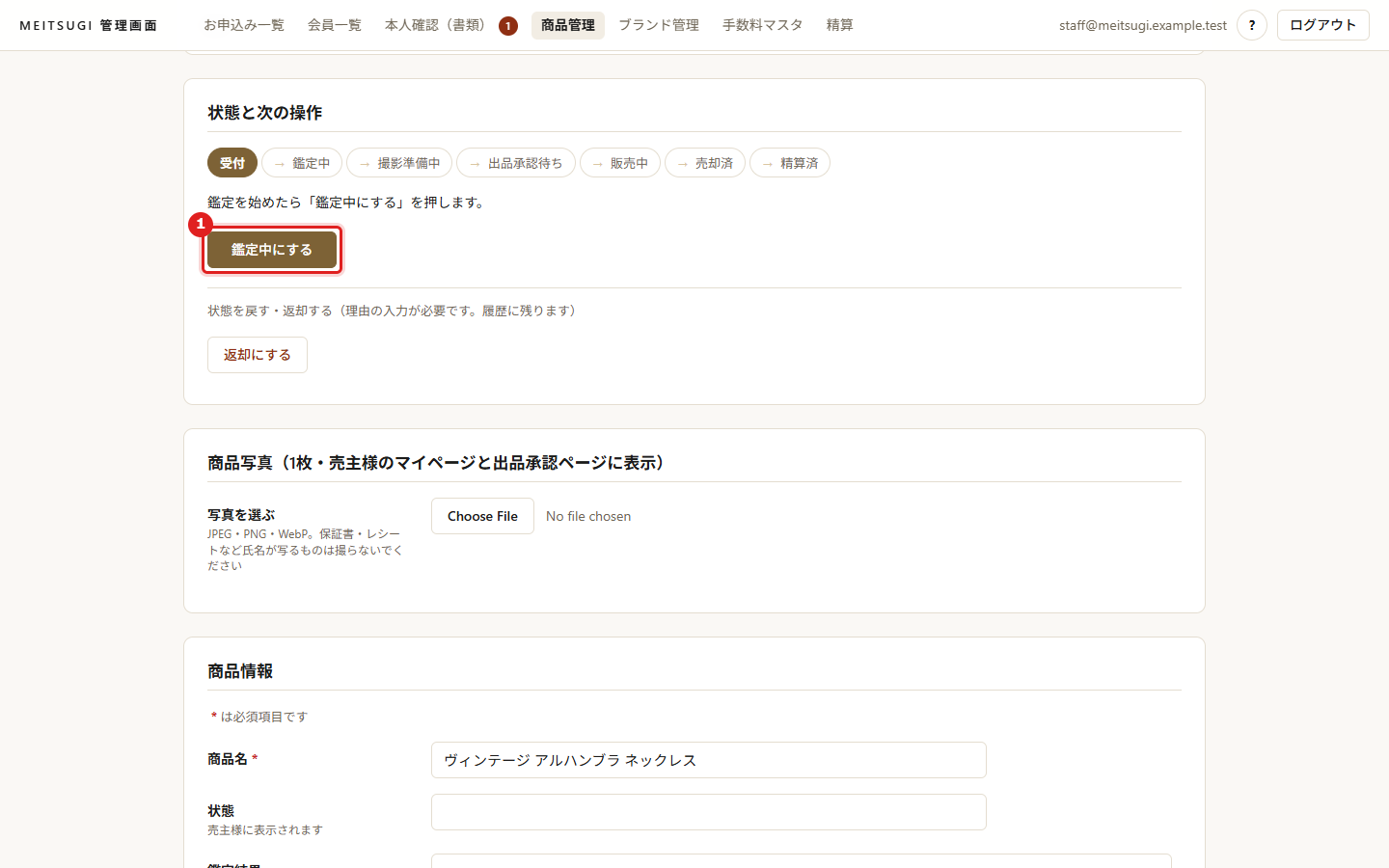
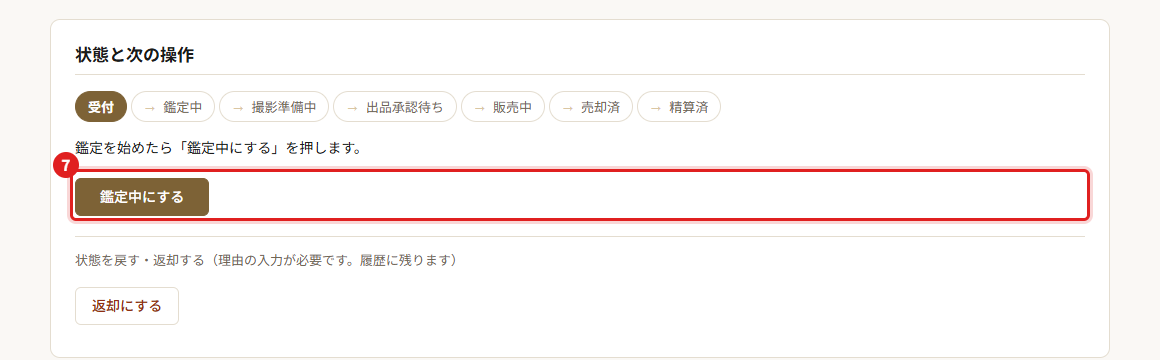
Khi bắt đầu giám định, ở thẻ đầu tiên 「状態と次の操作」(Trạng thái và thao tác tiếp theo)của màn hình sản phẩm, bấm 鑑定中にする(Chuyển sang Đang giám định). Phía trên thẻ này hiển thị luồng trạng thái (受付 → … → 精算済) và trạng thái hiện tại, bên dưới là 「次にすること」(Việc cần làm tiếp).
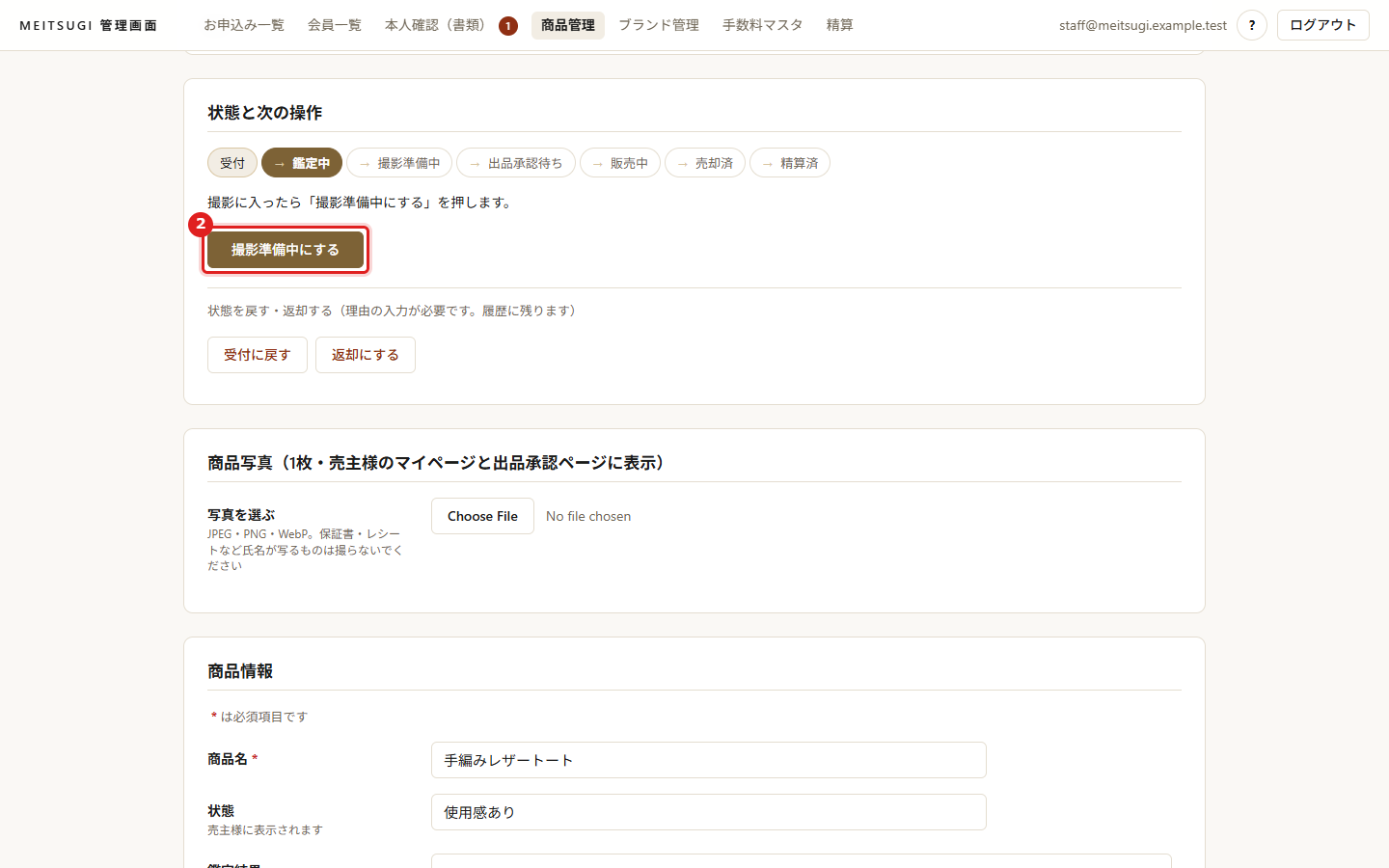
Khi bắt đầu chụp ảnh, bấm 撮影準備中にする(Chuyển sang Đang chuẩn bị chụp ảnh).
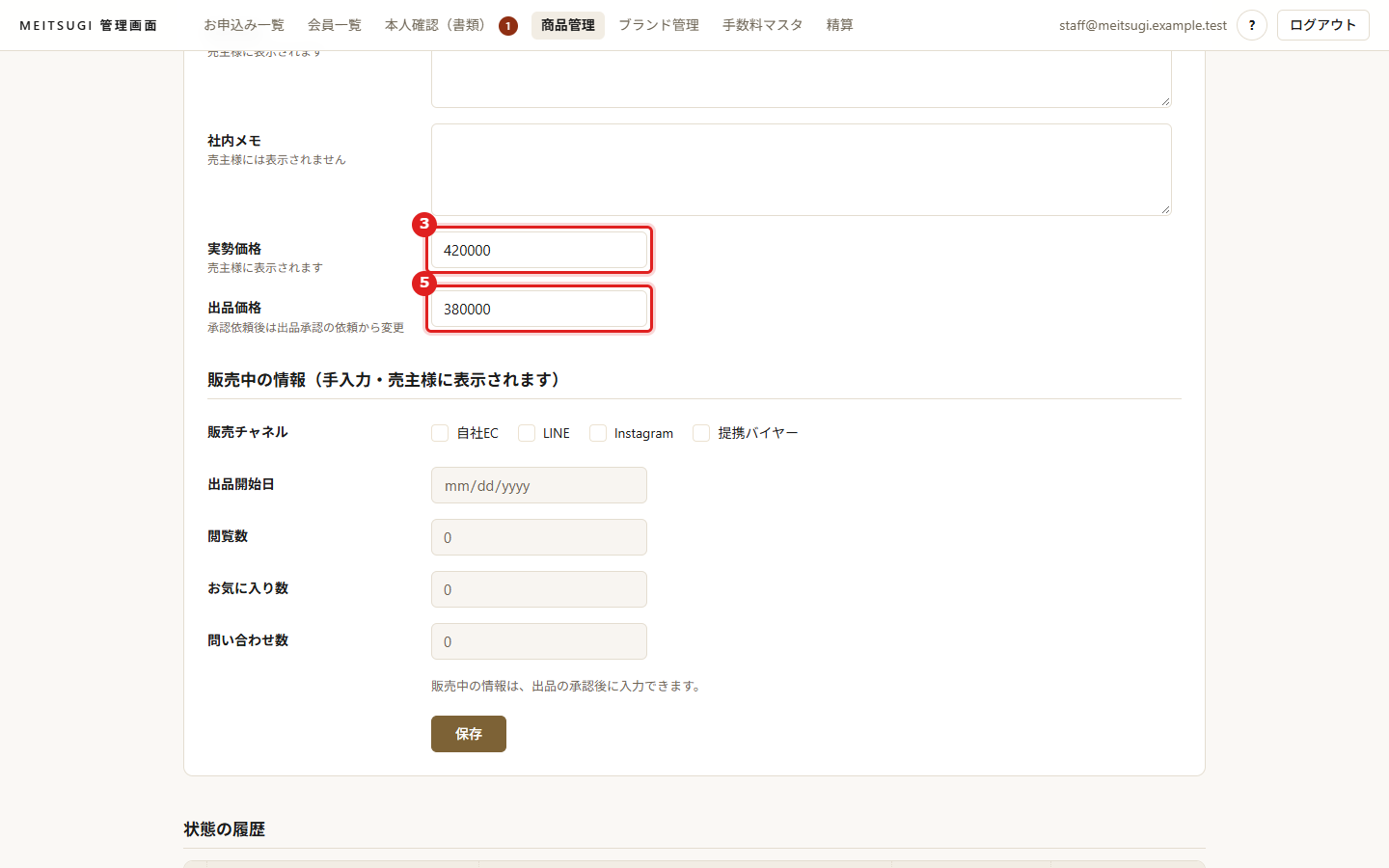
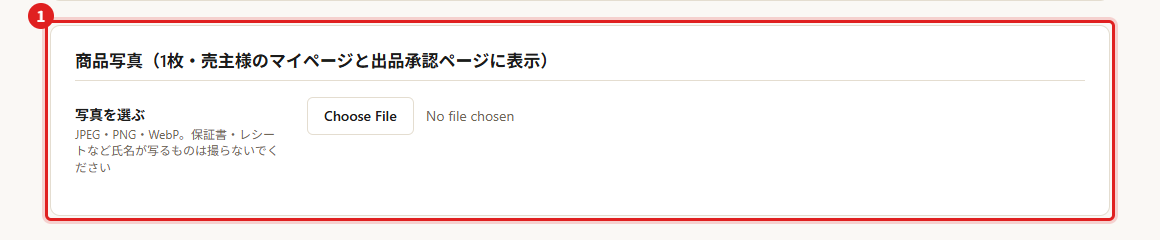
Ở 「商品情報」(Thông tin sản phẩm), nhập tình trạng, kết quả giám định, giá thị trường, bấm 保存(Lưu)(hiển thị trên My Page của người bán).Các bước trong hình: 3・5
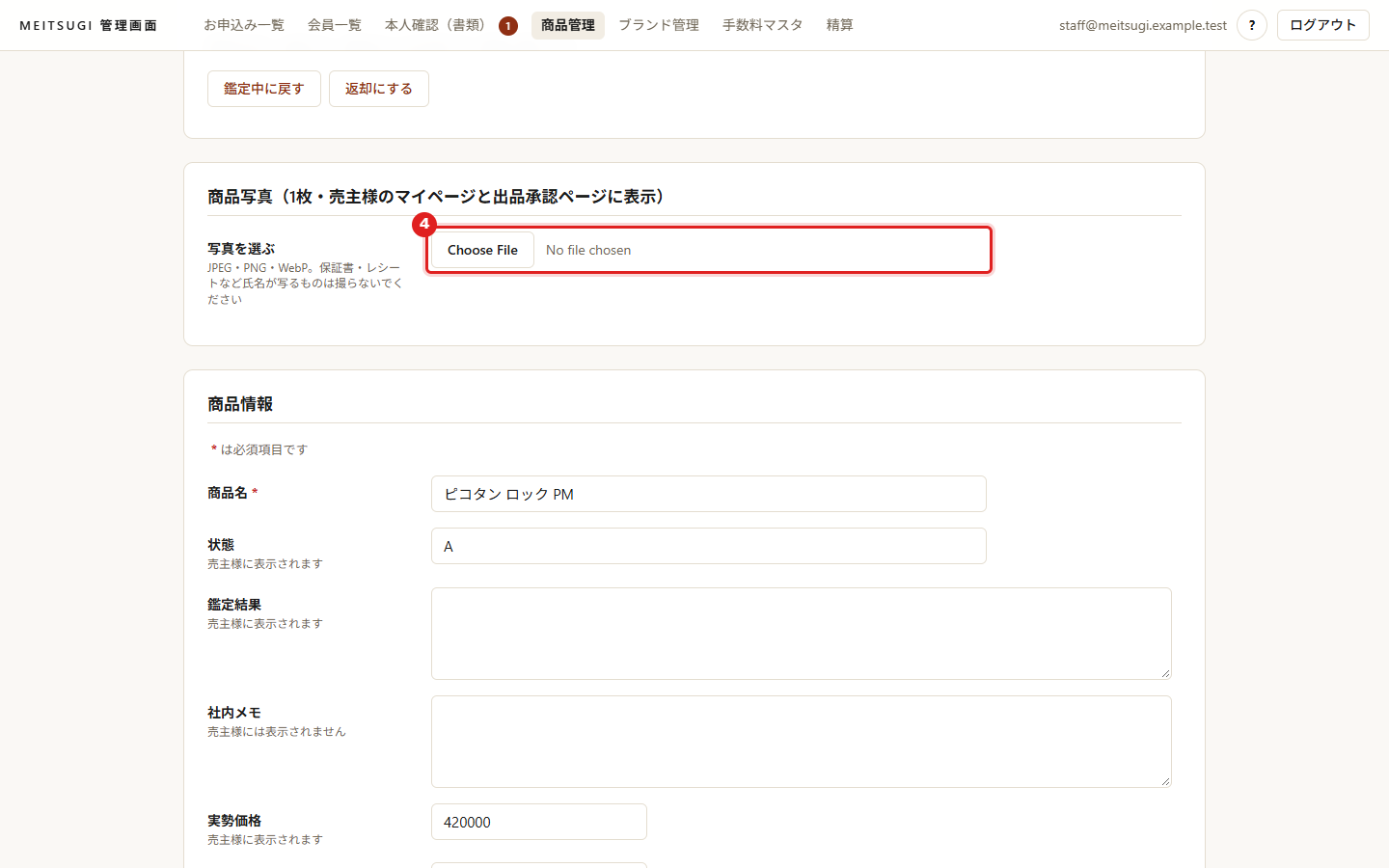
Ở 「商品写真」(Ảnh sản phẩm), chọn file JPEG/PNG/WebP từ 「写真を選ぶ」(Chọn ảnh), kiểm tra ảnh xem trước rồi bấm この写真を登録(Đăng ký ảnh này). Chỉ có 1 ảnh, chọn lại sẽ thay thế ảnh cũ (ảnh HEIC của iPhone phải lưu lại thành JPEG trước). Không chụp những thứ có tên người như phiếu bảo hành, hoá đơn.
Nhập 「出品価格」(Giá niêm yết)rồi bấm 保存. Giá khiến số tiền người bán nhận ≤ 0 yên sẽ bị từ chối kèm kết quả tính toán và không lưu được (Phụ lục A).
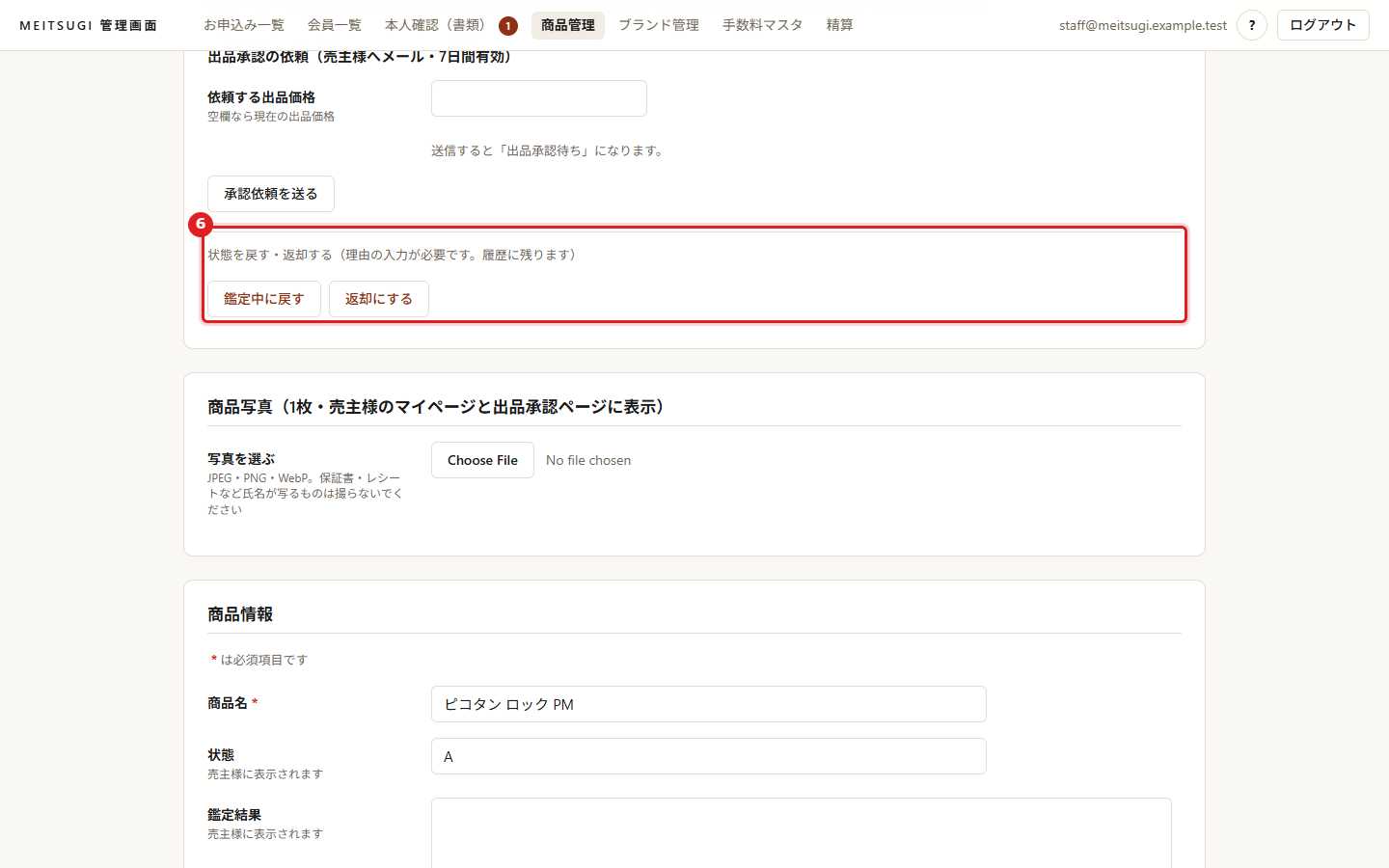
Khi cần lùi trạng thái 1 bước hoặc trả hàng, bấm nút ở 「状態を戻す・返却する」(Lùi trạng thái/Trả hàng)(ví dụ: 鑑定中に戻す(Lùi về Đang giám định)), nhập lý do vào cửa sổ xác nhận rồi xác nhận (lý do được lưu vào lịch sử).
Khi đăng nhầm ảnhBấm 写真削除(Xoá ảnh)thì ảnh bị xoá ngay (có thể mất tối đa 1 ngày để biến mất khỏi hiển thị; nếu cần xoá ngay thì liên hệ Bryex).
UC-06Yêu cầu duyệt giá niêm yết
Khi nào
Khi đã quyết định giá niêm yết, trước khi bắt đầu bán
Nơi làm
商品画面 › 出品承認の依頼(Màn hình sản phẩm › Yêu cầu duyệt niêm yết) 商品管理(Quản lý sản phẩm)
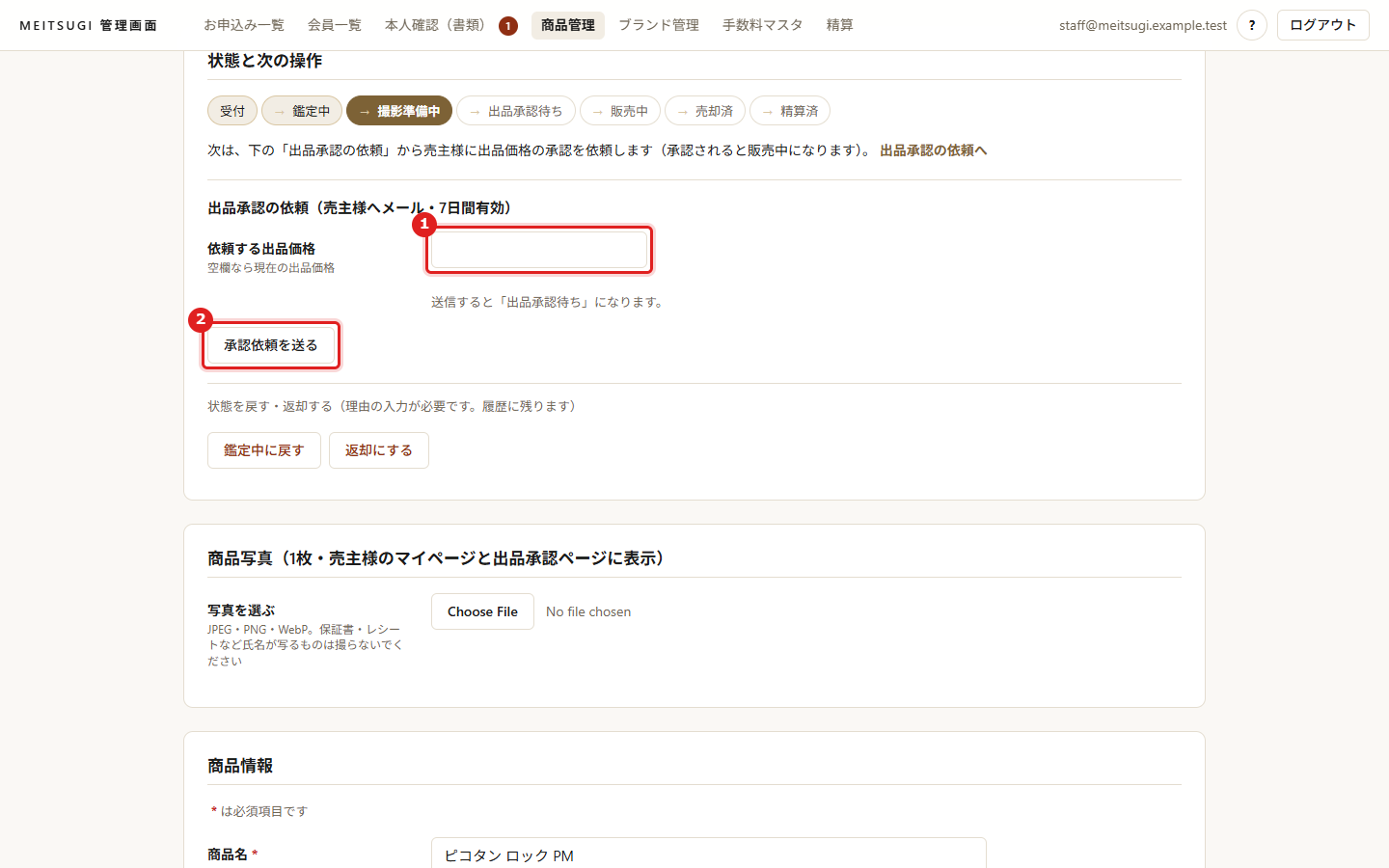
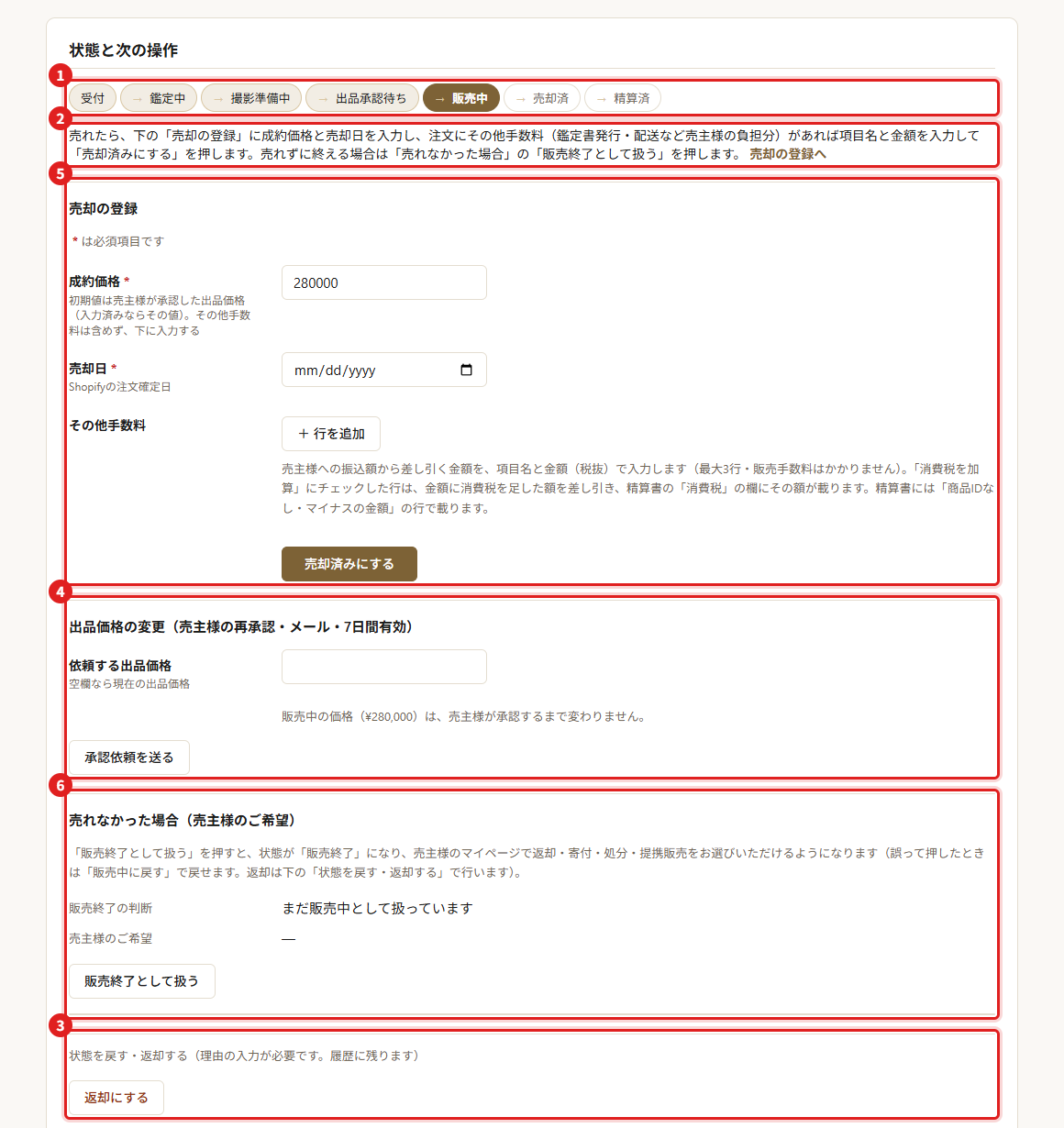
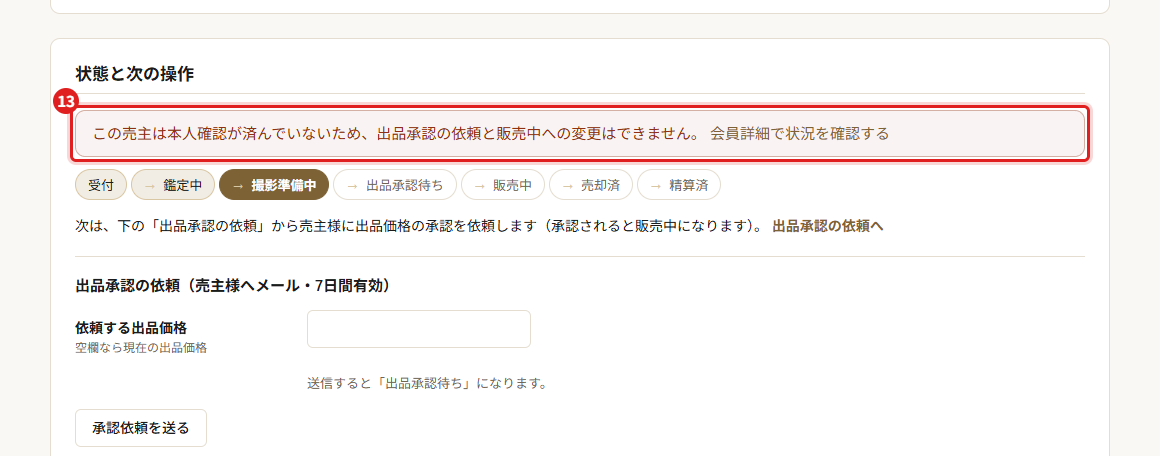
Kiểm tra 「依頼する出品価格」(Giá niêm yết đề nghị)trong 「出品承認の依頼(売主様へメール・7日間有効)」(Yêu cầu duyệt niêm yết — gửi email cho người bán, hiệu lực 7 ngày). Nếu yêu cầu với giá niêm yết hiện tại thì để trống; nếu với giá khác thì nhập giá đó.Các bước trong hình: 1・2
Bấm 承認依頼を送る(Gửi yêu cầu duyệt), ở hộp xác nhận bấm OK. Trạng thái chuyển thành 出品承認待ち(Chờ duyệt niêm yết), người bán nhận được email (có thể trả lời từ link mà không cần đăng nhập; hiệu lực 7 ngày).
Khi người bán trả lời, email được gửi đến địa chỉ nhân viên, và câu trả lời hiển thị ở 「出品承認」(Duyệt niêm yết)trên màn hình sản phẩm.
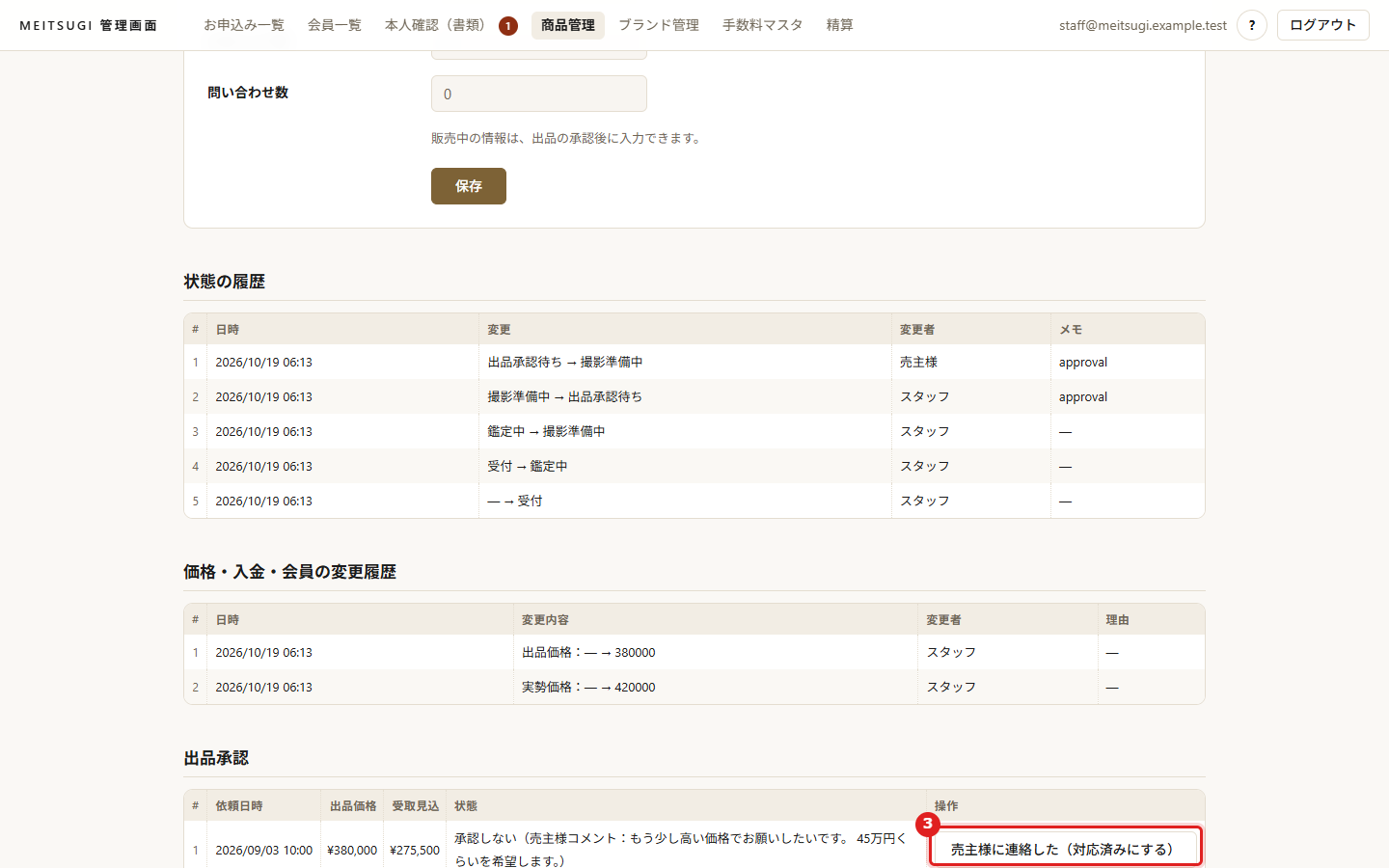
承認(Duyệt): trạng thái tự động chuyển sang 販売中(Đang bán). Công khai trên Shopify theo UC-07 rồi bấm Shopifyに反映した(対応済みにする)(Đã phản ánh lên Shopify — đánh dấu đã xử lý).
承認しない(Không duyệt): đọc bình luận của người bán, gọi điện rồi bấm 売主様に連絡した(対応済みにする)(Đã liên hệ người bán — đánh dấu đã xử lý)(xem hình). Nếu là yêu cầu lần đầu, sản phẩm quay về trạng thái Đang chuẩn bị chụp ảnh.
Nội dung hiển thị trên trang duyệt của người bánHiển thị tên sản phẩm, ảnh, ブランド(Thương hiệu), 状態(Tình trạng), 市場価格(Giá thị trường, nếu đã đăng ký), giá niêm yết, phí bán hàng, thuế tiêu thụ và số tiền dự kiến nhận. Thương hiệu, tình trạng, giá thị trường là nội dung đã nhập ở 「商品情報」(Thông tin sản phẩm)(kết quả giám định không hiển thị). Nếu người bán hỏi về nội dung, hãy kiểm tra thông tin sản phẩm rồi giải đáp qua điện thoại.
Khi cần gửi lạiKhi danh sách yêu cầu hiện 「メール未送信」(Chưa gửi email), khi link hết hạn, khi người bán đổi email hoặc đăng xuất khỏi mọi thiết bị, khi phí được sửa đổi: bấm lại 承認依頼を送る (link cũ sẽ không dùng được nữa).
Khi người bán chưa xác minh danh tínhCho đến khi người bán được xác nhận xong (UC-18), nếu bấm 承認依頼を送る với sản phẩm đang 撮影準備中 hoặc 出品承認待ち thì sẽ hiện 「本人確認(書類)が済んでいない売主様の商品は販売中にできません。会員詳細で状況を確認してください。」(Sản phẩm của người bán chưa xác minh danh tính (giấy tờ) không thể chuyển sang Đang bán. Hãy kiểm tra tình trạng ở chi tiết hội viên.)và yêu cầu không được gửi. Phía trên 「状態と次の操作」 của màn hình sản phẩm cũng hiện 「この売主は本人確認が済んでいないため、出品承認の依頼と販売中への変更はできません。」(Người bán này chưa xác minh danh tính nên không thể yêu cầu duyệt niêm yết và không thể chuyển sang Đang bán.). Hãy xem tình trạng ở 「本人確認(書類)」 trong chi tiết hội viên và thực hiện UC-18. Link duyệt đã gửi vẫn dùng được như cũ sau khi xác minh xong (nếu người bán duyệt trước thì chỉ hiện 「本人確認が完了していないため、出品を承認できません。…」, link không bị mất hiệu lực).
Không đổi tài khoản hay liên lạc dựa vào bình luậnDù bình luận trả lời có ghi "tài khoản đã thay đổi" v.v., cũng không được thay đổi chỉ dựa vào đó. Bắt buộc xác minh danh tính theo UC-15.
UC-07Đăng bán lên Shopify
Khi nào
Bản nháp có thể tạo ngay khi đã quyết định giá niêm yết. Chỉ công khai sau khi màn hình quản trị chuyển sang 販売中(Đang bán)
Nơi làm
Shopify › 商品管理(Shopify › Sản phẩm) 商品画面(Màn hình sản phẩm)
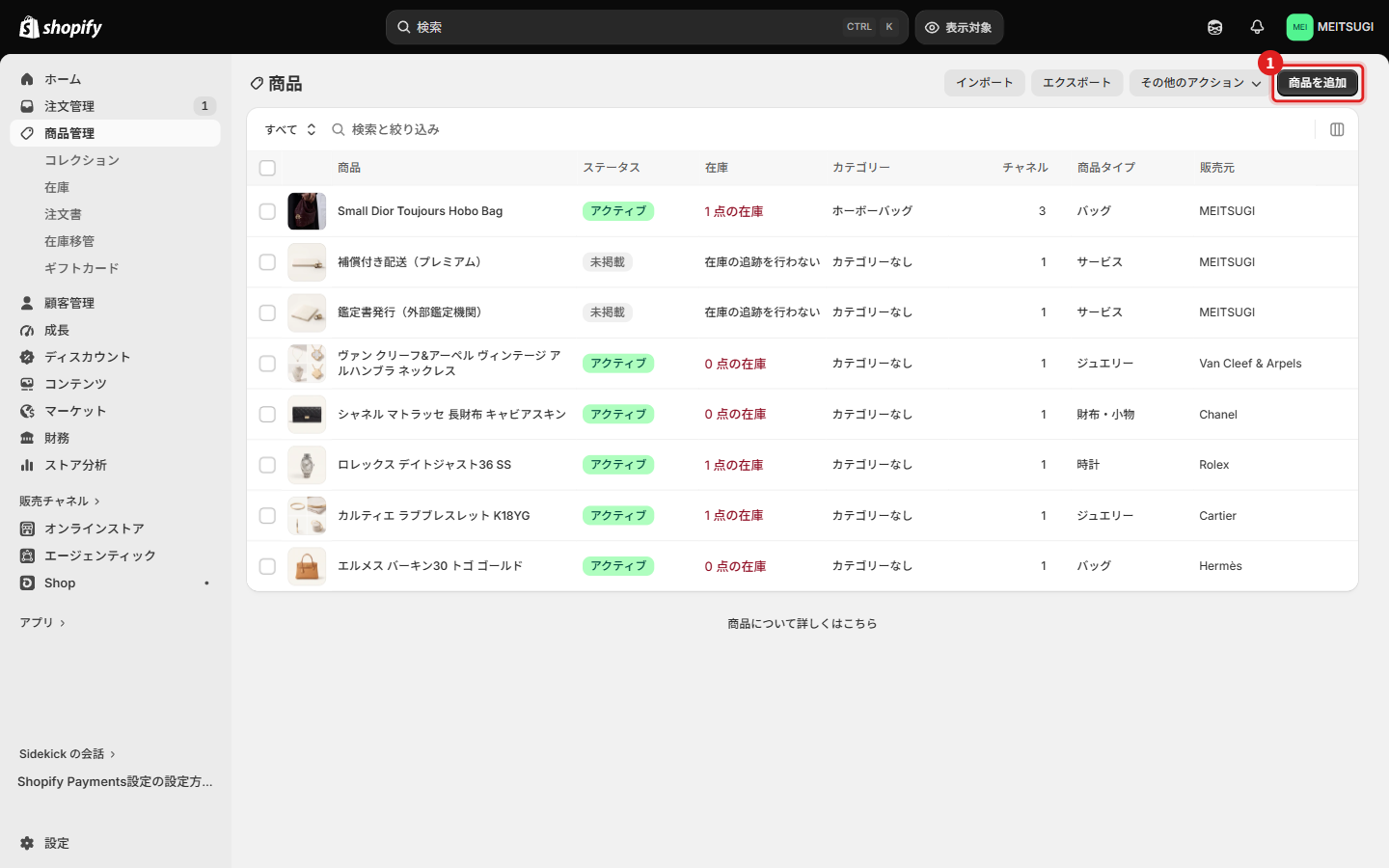
Trên màn hình quản trị Shopify, mở 「商品管理」(Sản phẩm), bấm 商品を追加(Thêm sản phẩm).
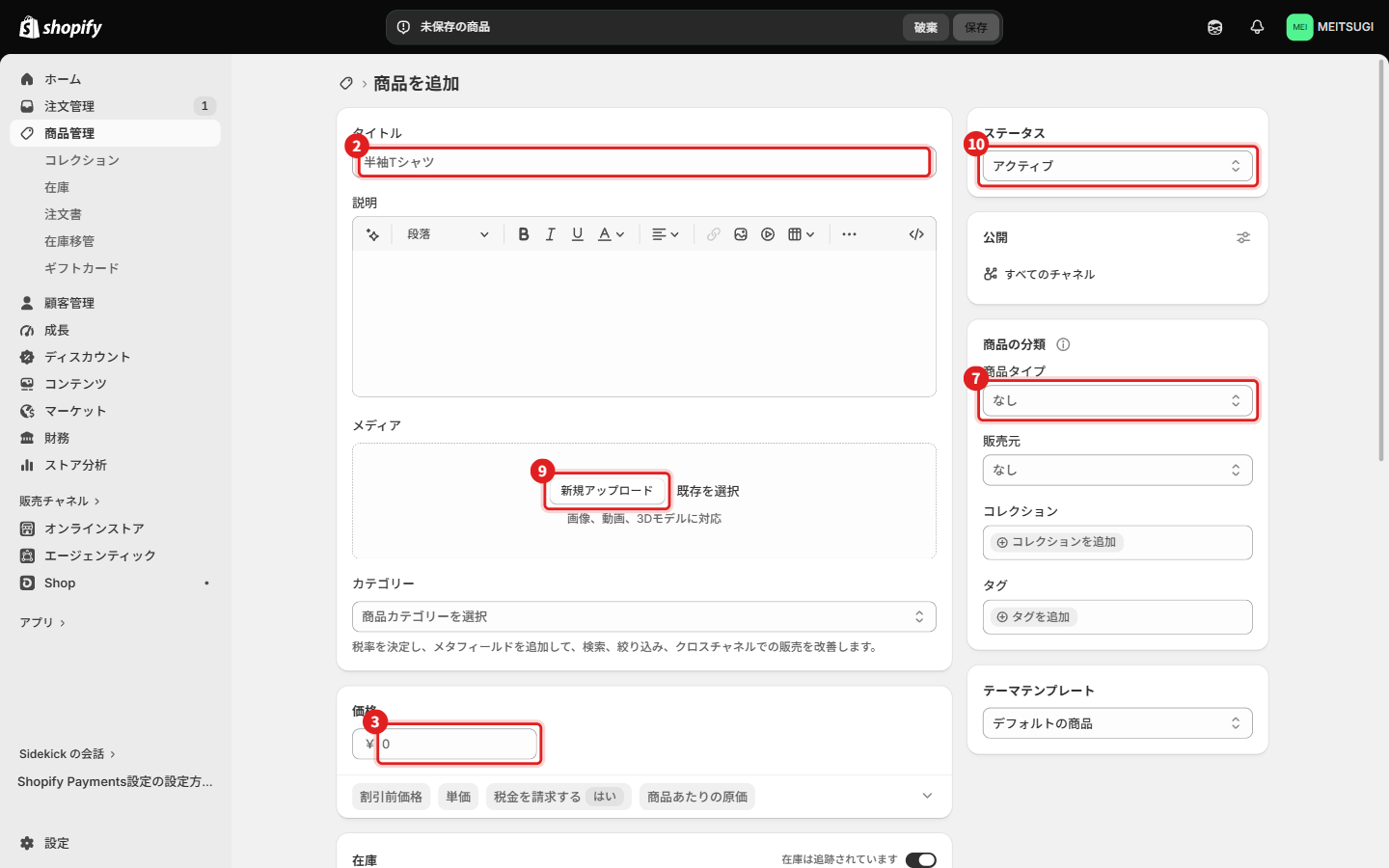
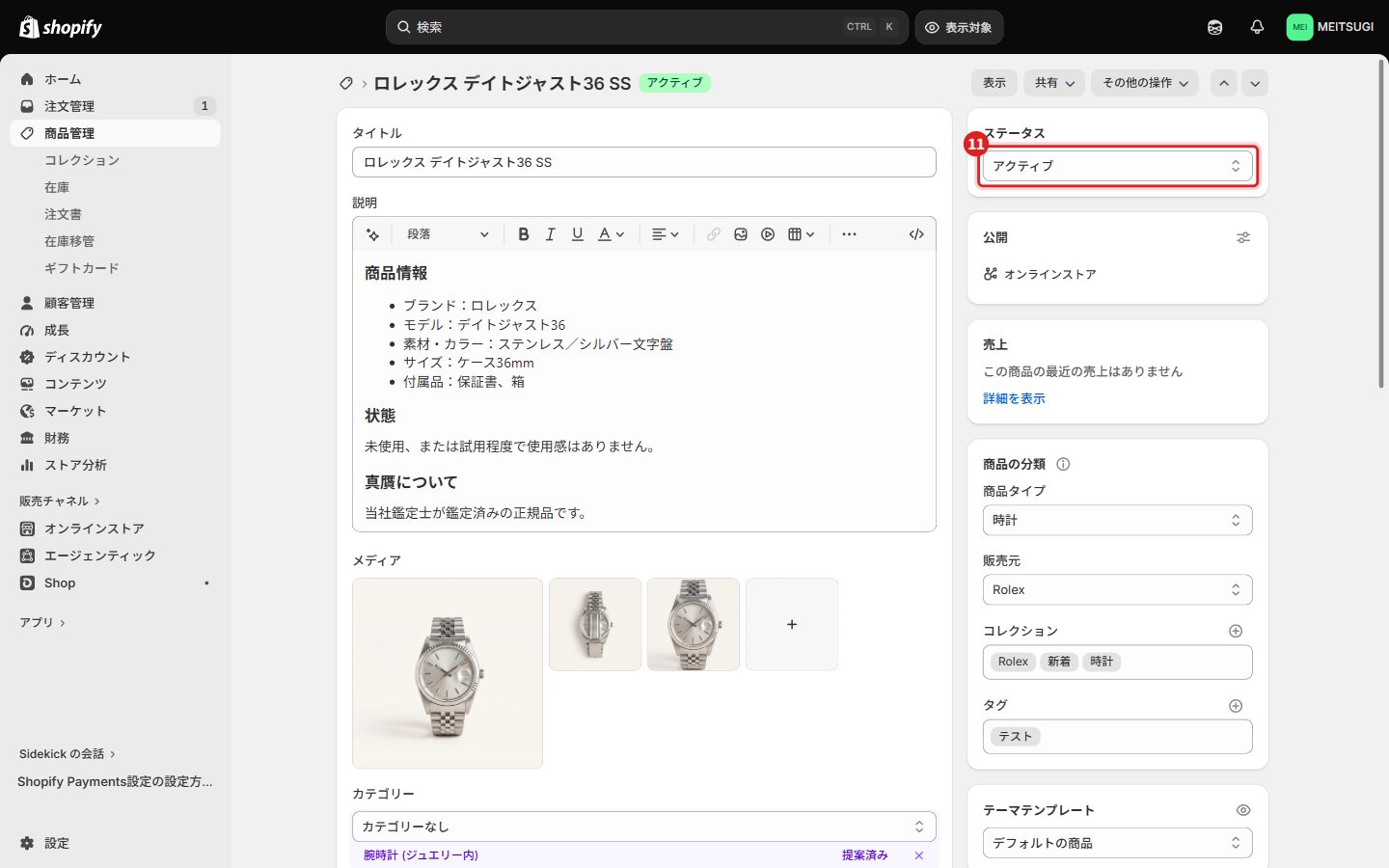
Nhập vào 「タイトル」(Tiêu đề)tên thương hiệu + tên model (+ chất liệu, màu), dán mẫu mô tả sản phẩm vào 「説明」(Mô tả)rồi sửa lại.Các bước trong hình: 2・3・7・9・10
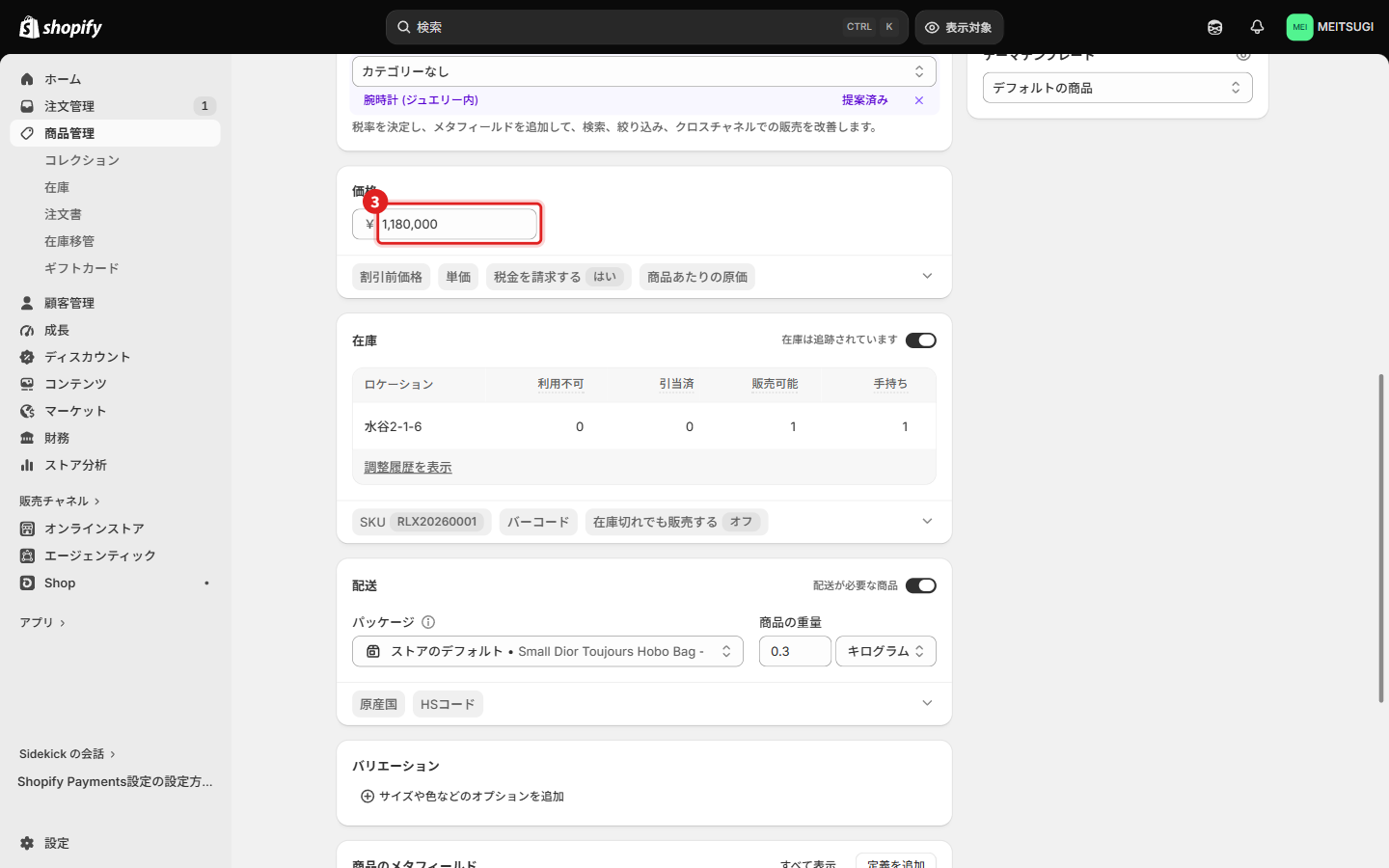
Nhập vào 「価格」(Giá)giá niêm yết (đã gồm thuế) trên màn hình quản trị.
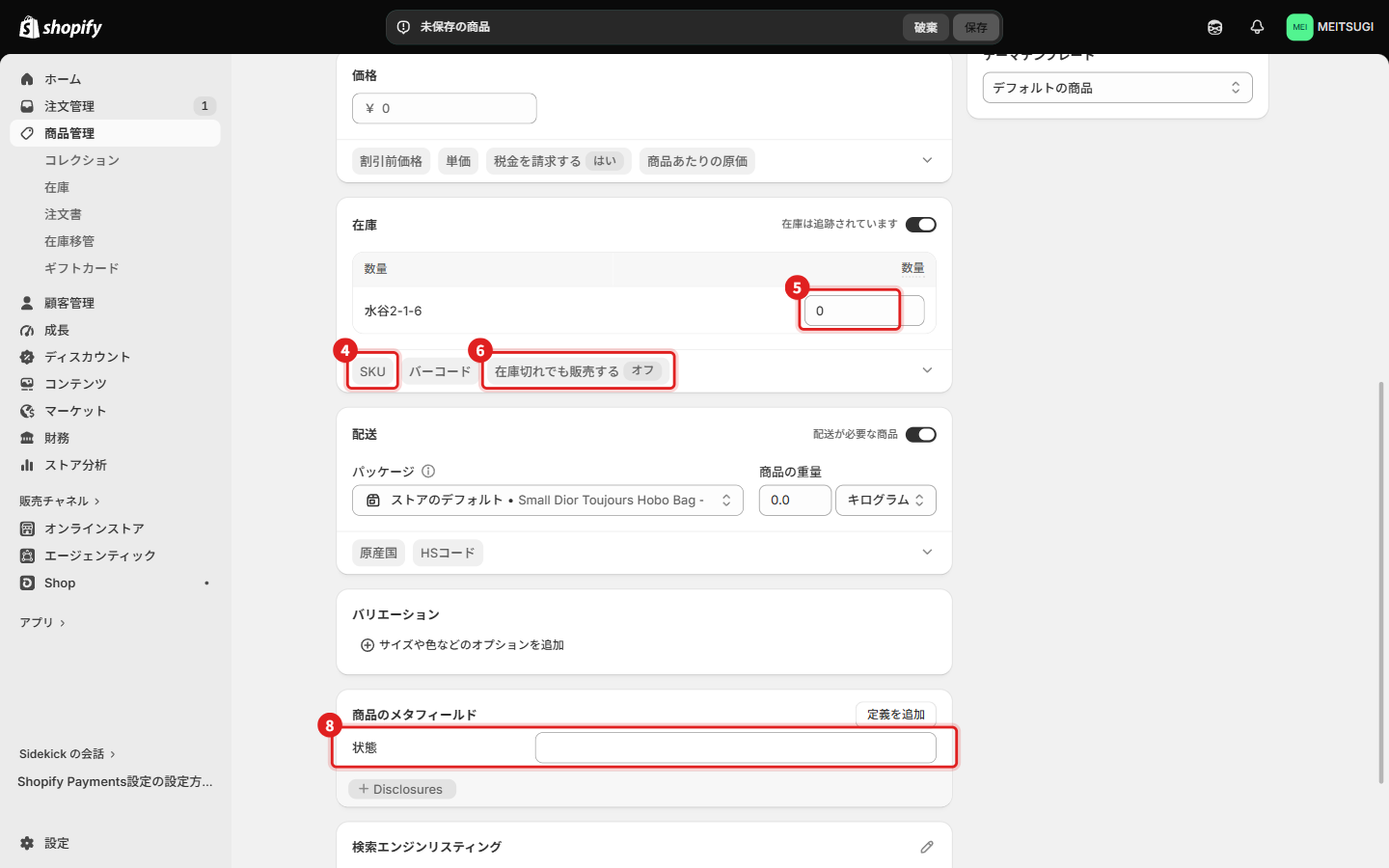
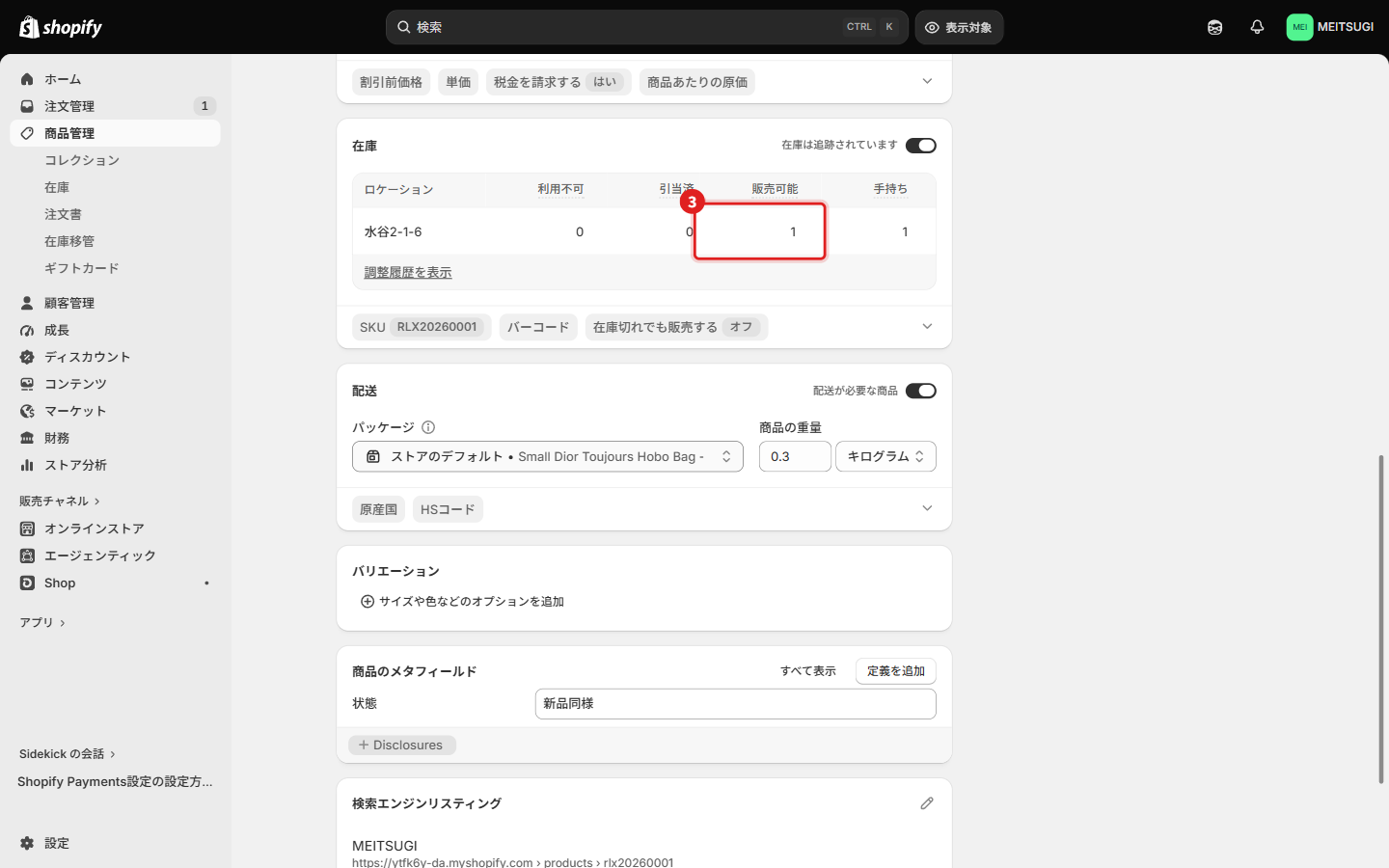
Ở 「在庫」(Tồn kho)bấm SKU, nhập mã sản phẩm của màn hình quản trị (không có gạch nối) vào ô hiện ra.Các bước trong hình: 4・5・6・8
Đặt số lượng tồn kho là 1 (giữ 「在庫は追跡されています」(Đang theo dõi tồn kho)ở trạng thái bật).
Ở 「商品タイプ」(Loại sản phẩm)chọn một trong: バッグ(Túi)・時計(Đồng hồ)・ジュエリー(Trang sức)・財布(Ví)・小物(Phụ kiện nhỏ); ở 「販売元」(Nhà cung cấp)tự nhập hoặc chọn tên thương hiệu (ví dụ: Hermès; dùng để lọc trên cửa hàng). Tên trong 「ブランド管理」(Quản lý thương hiệu)của màn hình quản trị (ví dụ: エルメス(Hermès)) không được đồng bộ sang 販売元 của Shopify. Khi đổi tên thương hiệu, 販売元 trên Shopify cũng không tự đổi, nếu cần hãy sửa tay.
Ở 「状態」(Tình trạng)trong 「商品のメタフィールド」(Metafield sản phẩm), chọn một trong: N(chưa dùng)・S(gần như chưa dùng)・A(tình trạng tốt)・B(dùng bình thường)・C(dấu hiệu sử dụng rõ).
Ở 「メディア」(Media), dùng 新規アップロード(Tải lên mới)để thêm ảnh (vuông, từ 2048px trở lên, ảnh đầu tiên là mặt trước), nhập văn bản thay thế (tên sản phẩm + hướng chụp).
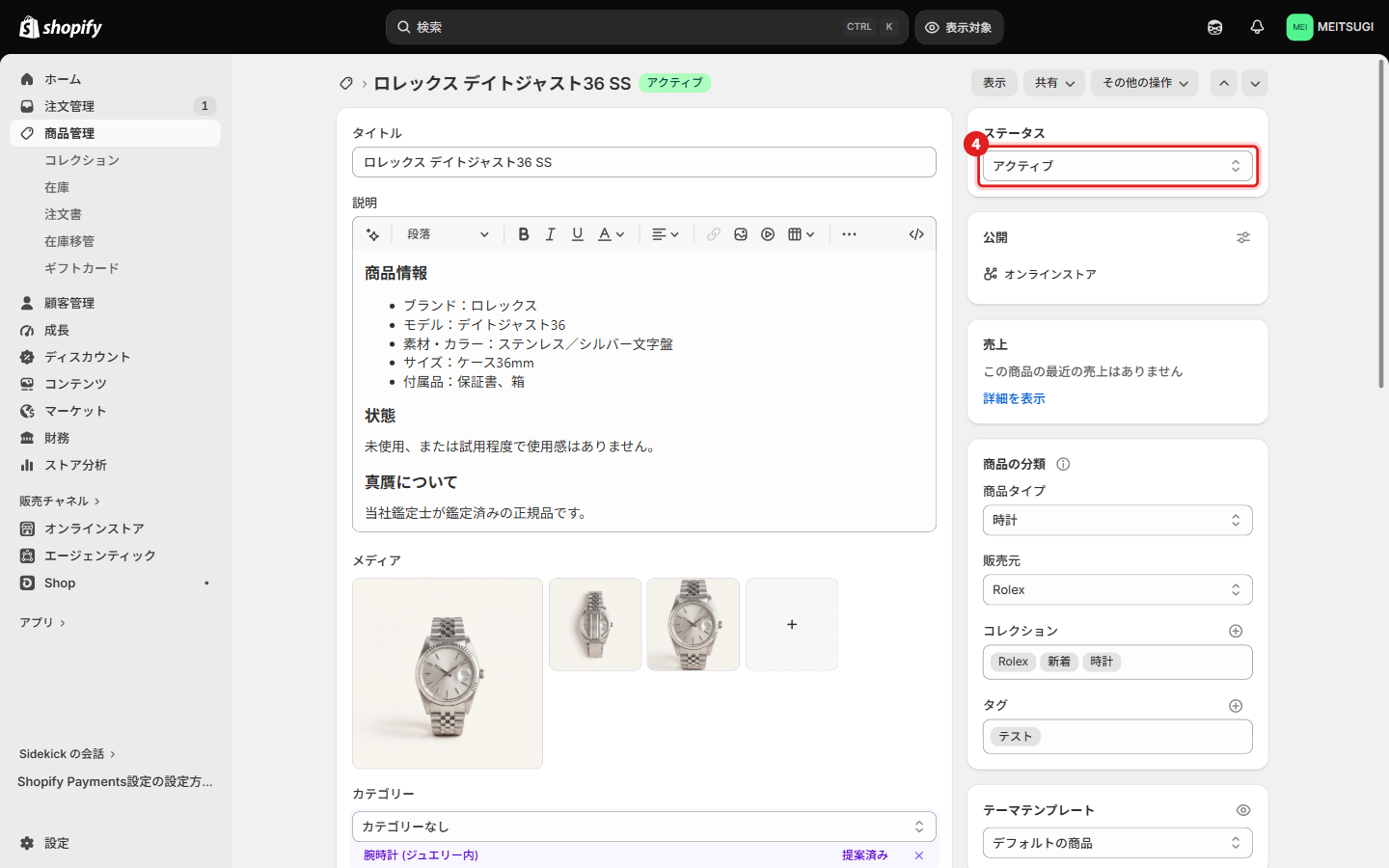
Đặt 「ステータス」(Trạng thái)thành 下書き(Bản nháp)rồi bấm 保存(Lưu)(sản phẩm mới mặc định là 「アクティブ」(Đang hoạt động)nên bắt buộc phải đổi).
Khi trạng thái trên màn hình quản trị chuyển sang 販売中, mở sản phẩm trên Shopify, đổi 「ステータス」 thành アクティブ rồi lưu.
Trên màn hình sản phẩm của màn hình quản trị, bấm Shopifyに反映した(対応済みにする)(Đã phản ánh lên Shopify — đánh dấu đã xử lý).
Kiểm tra trước khi công khai
SKU = mã sản phẩm trên màn hình quản trị
Giá = giá niêm yết người bán đã duyệt (đã gồm thuế)
Tồn kho 1, bật theo dõi, tắt bán khi hết hàng
Đã chọn 販売元 (tên thương hiệu), danh mục, tình trạng (販売元 không tự điền từ màn hình quản trị)
Tiêu đề, mô tả, tag, ảnh không chứa thông tin người bán
Trạng thái trên màn hình quản trị là 販売中(Đang bán)
Khi đăng ký hàng loạt (CSV)
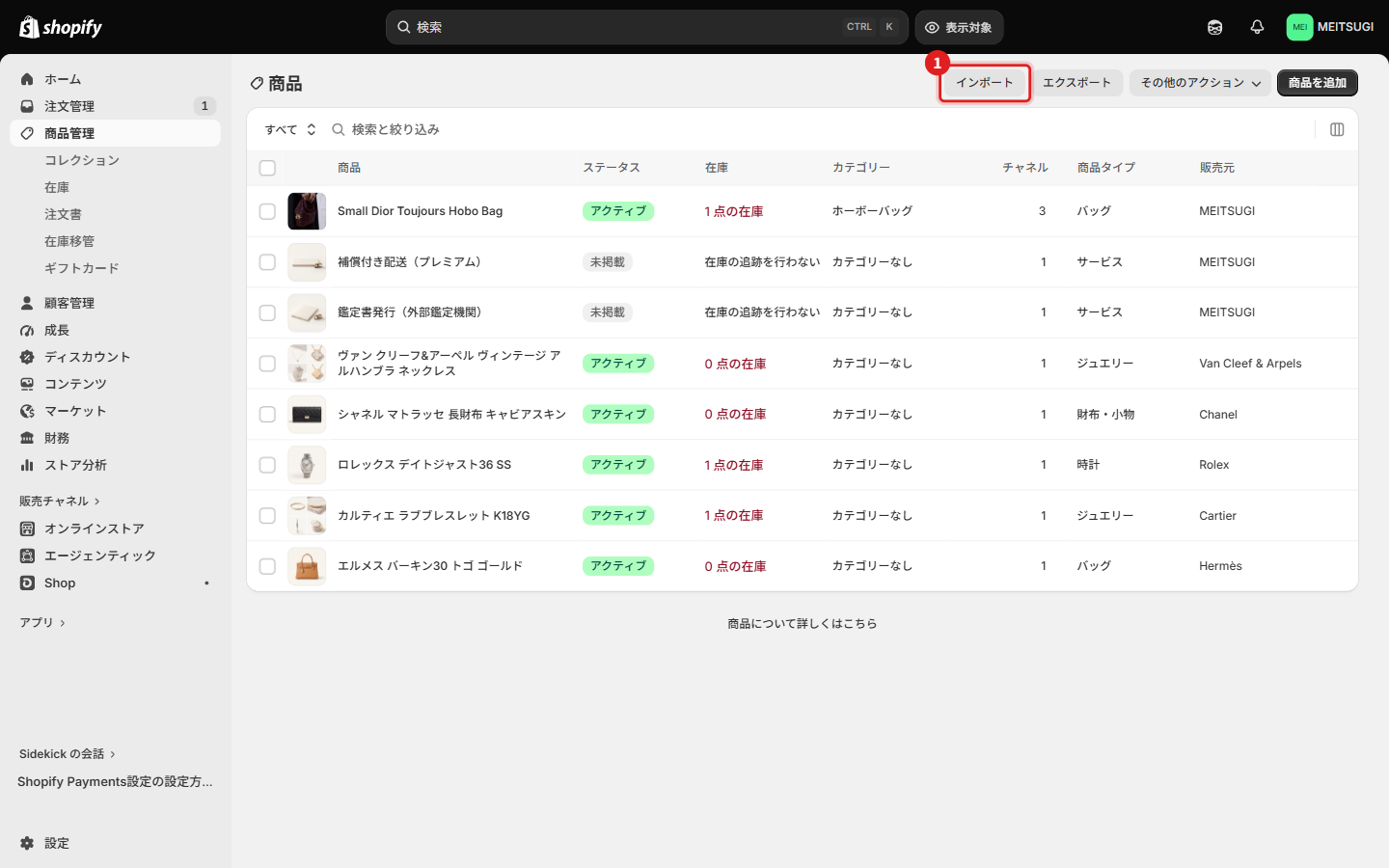
Điền vào mẫu đăng ký sản phẩm (CSV) (trong Excel lưu dạng 「CSV UTF-8」), rồi ở 「商品管理」 trên Shopify bấm インポート(Nhập).
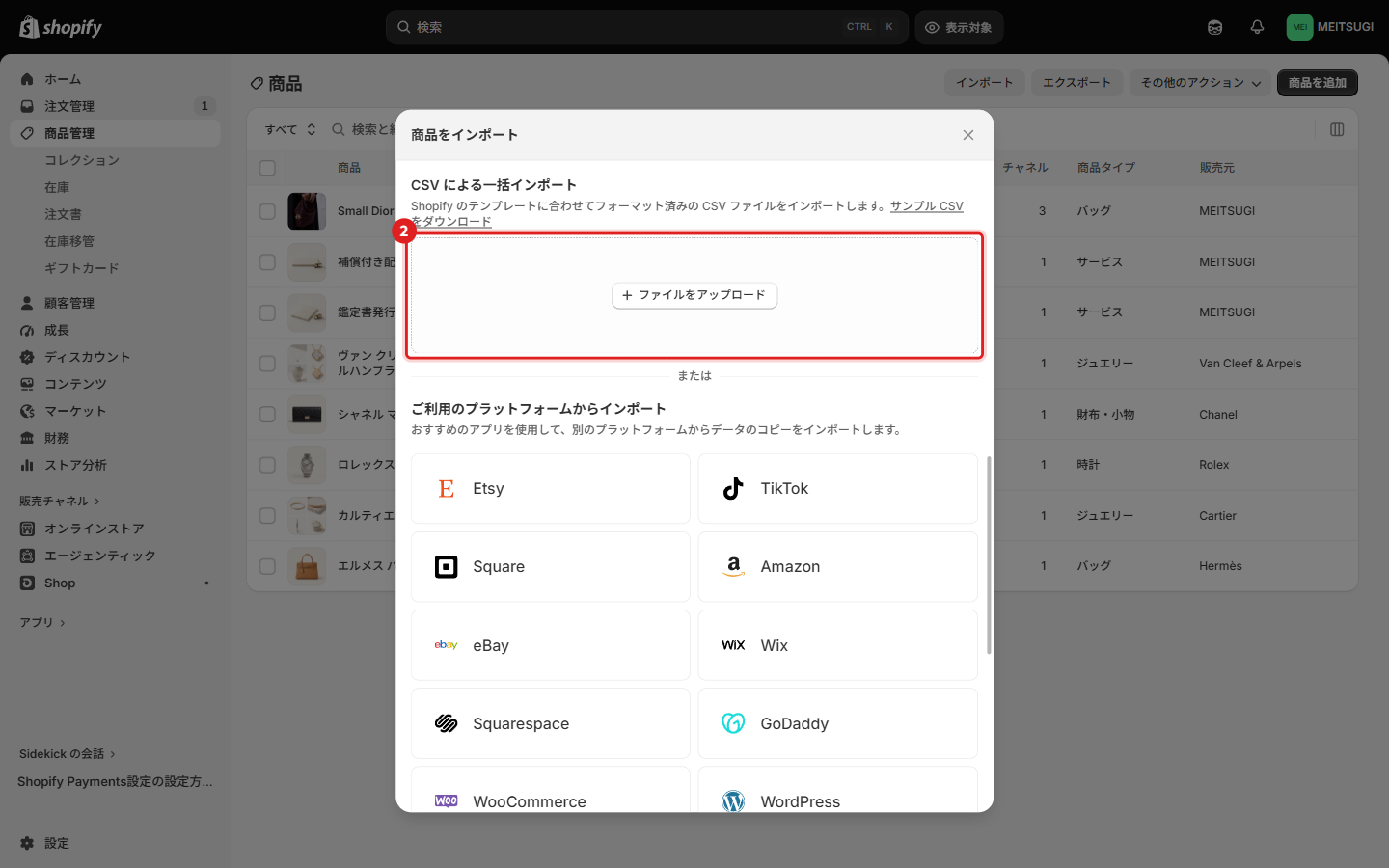
Chọn file CSV đó bằng ファイルをアップロード(Tải file lên). Giữ 「同じハンドルを持つ既存の商品を上書きする」(Ghi đè sản phẩm hiện có cùng handle)ở trạng thái tắt khi nhập; sau khi nhập, kiểm tra từng sản phẩm là bản nháp, tồn kho 1, SKU đúng.
UC-08Cập nhật thông tin đang bán
Khi nào
Theo tần suất đã định, ví dụ 1 lần/tuần (hiển thị ở mục 「販売中」(Đang bán)trên My Page của người bán)
Nơi làm
商品画面 › 販売中の情報(Màn hình sản phẩm › Thông tin đang bán)
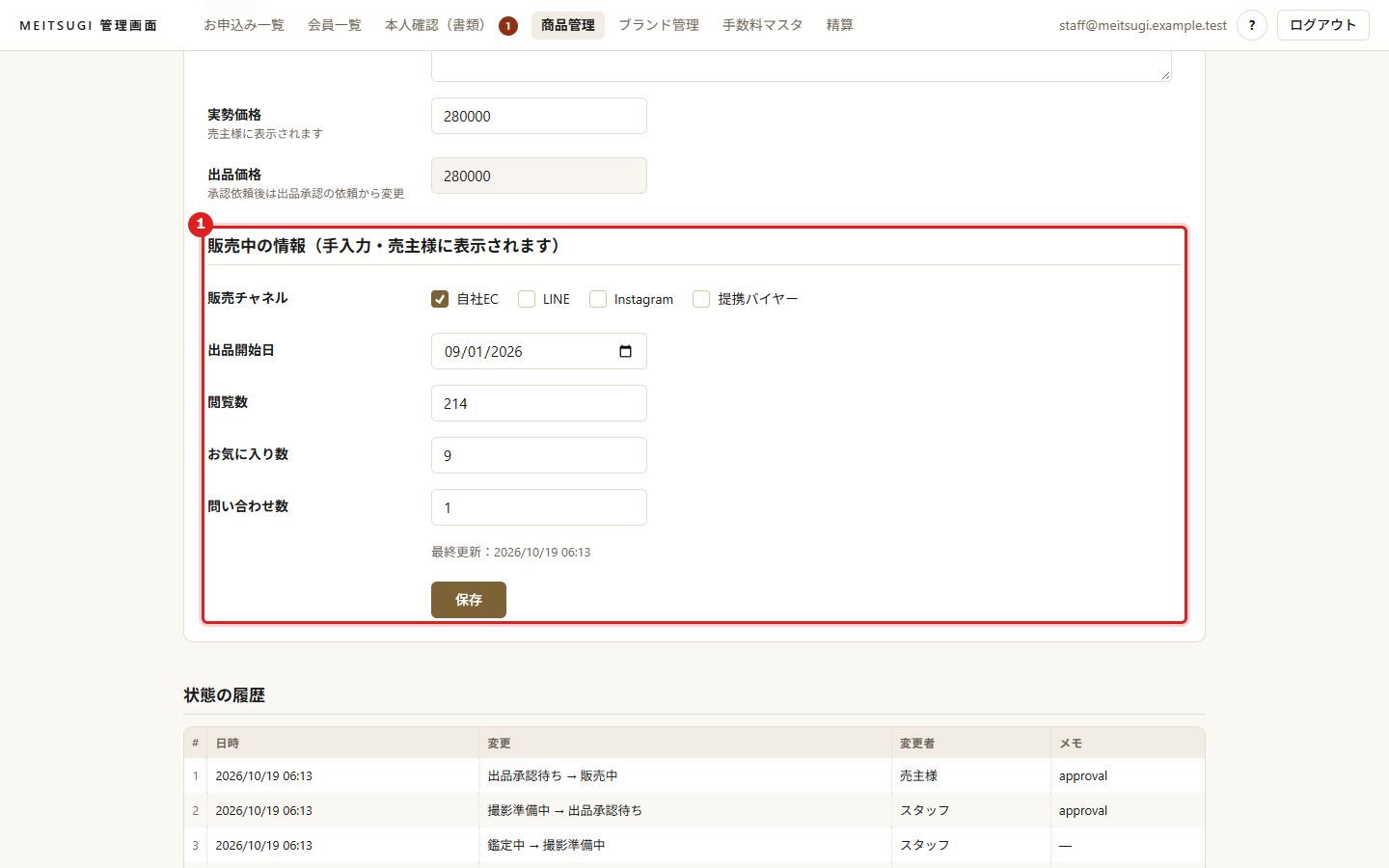
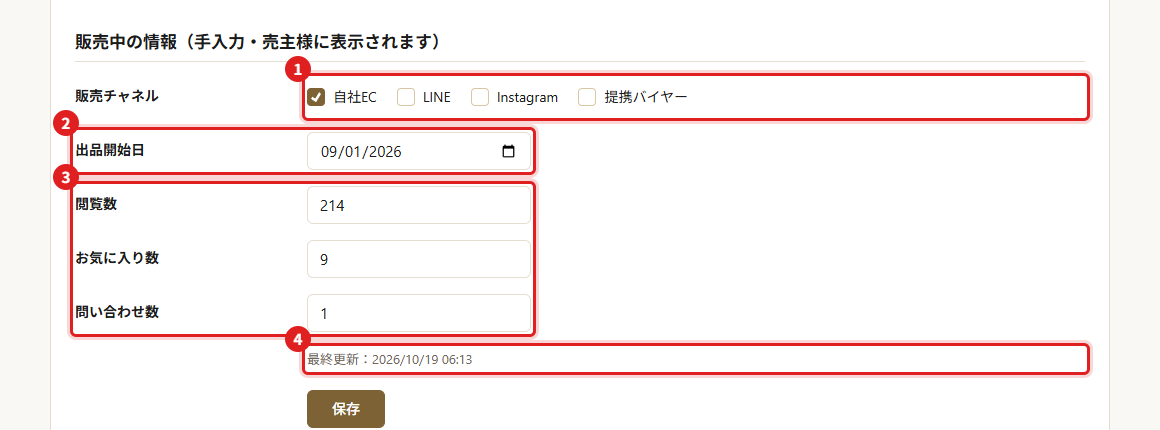
Kiểm tra số lượt xem, lượt yêu thích, lượt hỏi trên Shopify, LINE, Instagram v.v., rồi ở 「販売中の情報(手入力・売主様に表示されます)」(Thông tin đang bán — nhập tay, hiển thị cho người bán)của màn hình sản phẩm, nhập kênh bán (自社EC・LINE・Instagram・提携バイヤー — EC của công ty, LINE, Instagram, người mua đối tác), ngày bắt đầu niêm yết, lượt xem, lượt yêu thích, lượt hỏi, rồi bấm 保存(Lưu).
Chỉ khi số liệu thay đổi thì ngày 「最終更新」(Cập nhật lần cuối)trên My Page mới được cập nhật. Mục này nhập được sau khi đã yêu cầu duyệt niêm yết (出品承認待ち・販売中・売却済). Nếu ngày bắt đầu niêm yết để trống, hệ thống điền ngày duyệt đầu tiên.
UC-09Thay đổi giá niêm yết của sản phẩm đang bán
Khi nào
Khi giảm giá hoặc tăng giá
Nơi làm
電話(Điện thoại) 商品画面(Màn hình sản phẩm) Shopify
Gọi điện trao đổi với người bán, quyết định giá mới.
Nhập giá mới vào 「依頼する出品価格」(Giá niêm yết đề nghị)trên màn hình sản phẩm rồi bấm 承認依頼を送る(Gửi yêu cầu duyệt)(cùng màn hình với bước 1, 2 của UC-06). Sản phẩm vẫn ở trạng thái 販売中(Đang bán), giữ giá cũ cho đến khi được duyệt. Ở mục 「販売中」 trên My Page của người bán, góc trên bên phải thẻ sản phẩm hiện 要確認(Cần xác nhận), người bán có thể trả lời ngay từ thẻ (cũng có thể trả lời qua link trong email).
Khi nhận email đã duyệt, mở sản phẩm trên Shopify, đổi 「価格」(Giá)sang giá mới rồi lưu.
Trên màn hình sản phẩm của màn hình quản trị, bấm Shopifyに反映した(対応済みにする)(Đã phản ánh lên Shopify — đánh dấu đã xử lý).
Chỉ đổi giá Shopify sau khi được duyệtNếu đổi giá trên Shopify trước khi được duyệt, sản phẩm có thể bị bán với giá người bán chưa đồng ý.
UC-10Khi sản phẩm bán được (đăng ký bán và giao hàng)
Khi nào
Khi có đơn hàng trên Shopify
Nơi làm
Shopify › 注文管理(Shopify › Đơn hàng) 商品画面 › 売却の登録(Màn hình sản phẩm › Đăng ký bán)
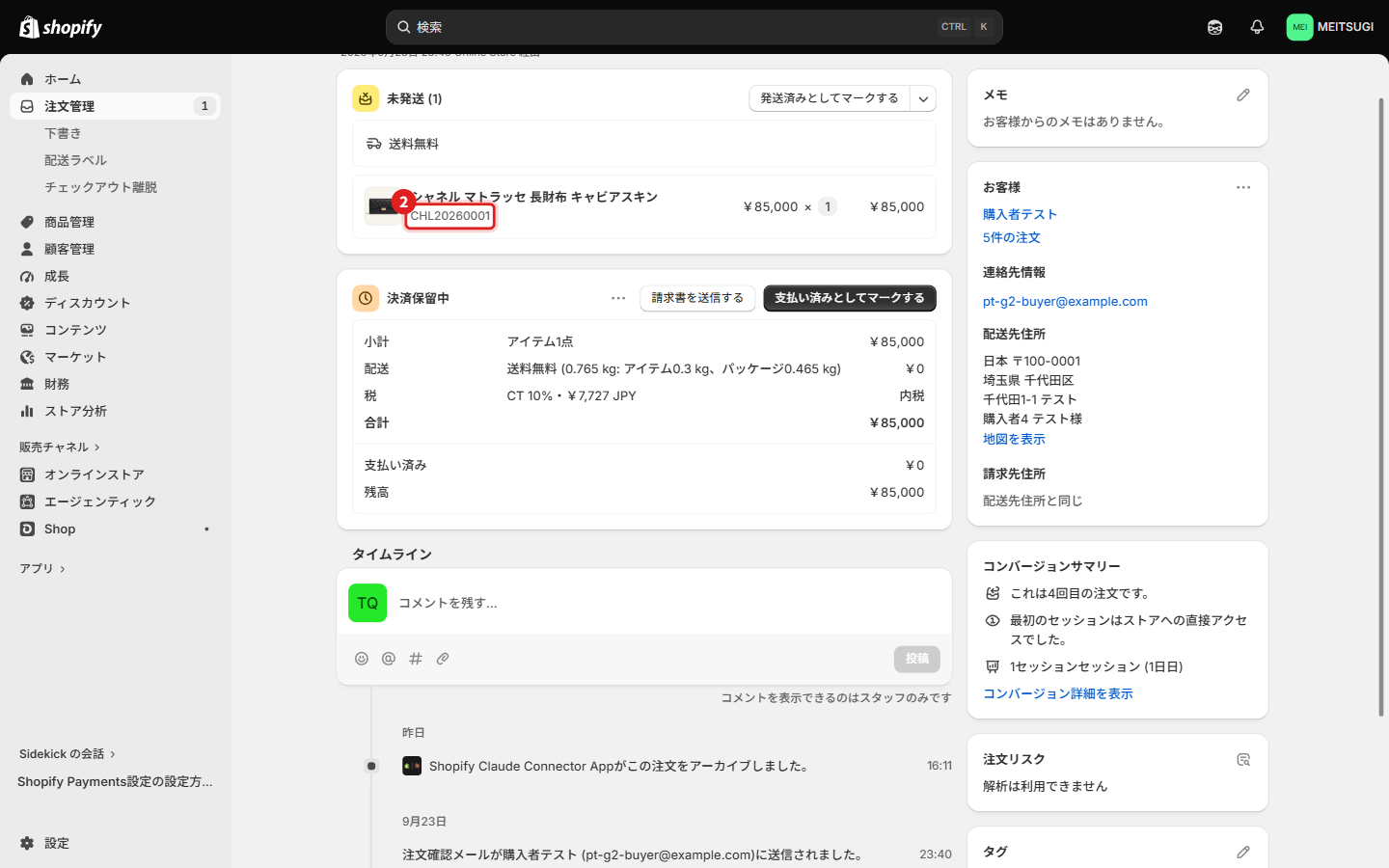
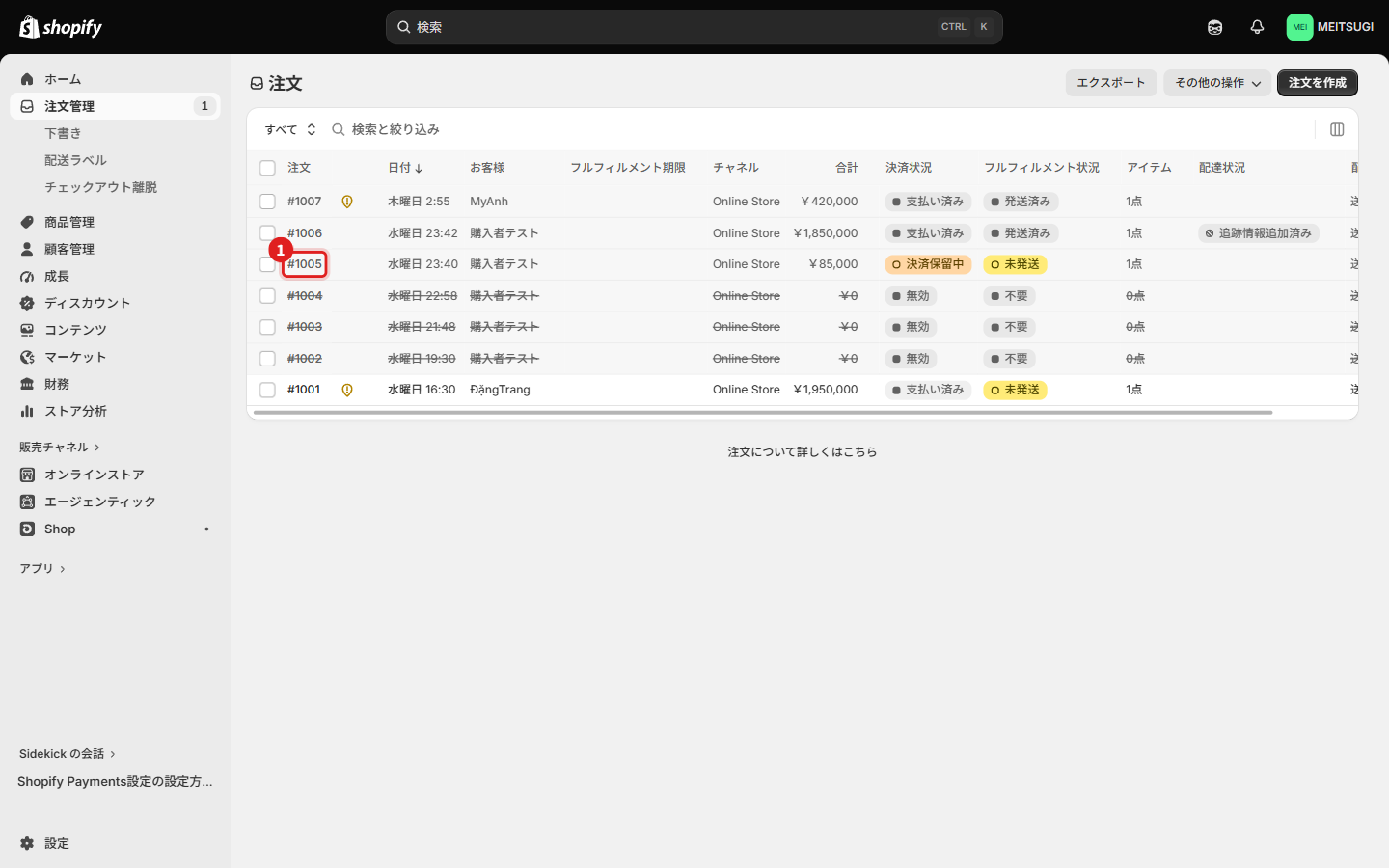
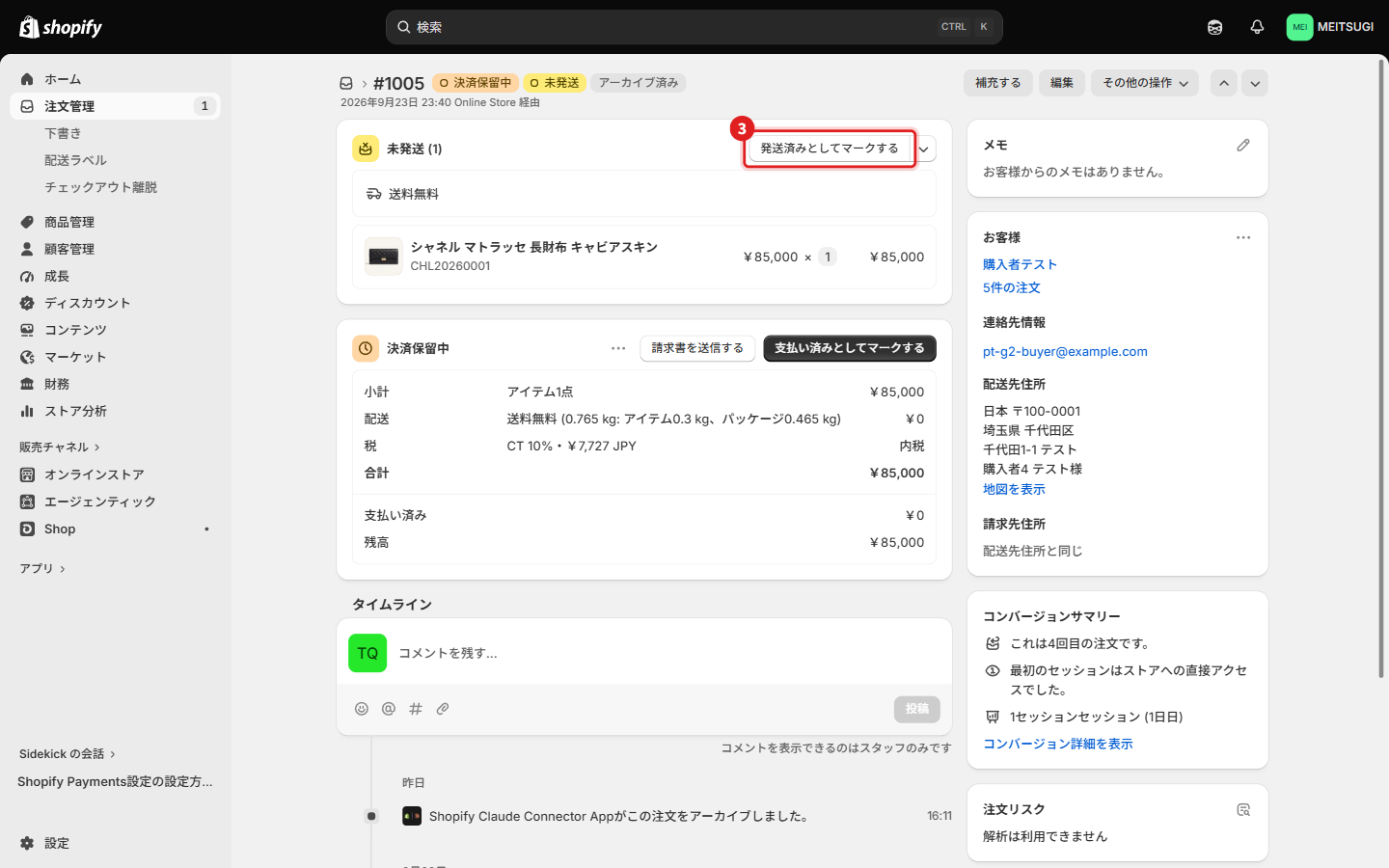
Chuẩn bị: Ở 「注文管理」(Đơn hàng)trên Shopify, bấm số đơn hàng để mở (số 1 trên hình), kiểm tra SKU dưới sản phẩm (= mã sản phẩm, số 2 trên hình), giá sản phẩm, ngày đặt hàng, phương thức thanh toán. Tồn kho trên Shopify tự động về 0. Không tăng lại tồn kho để bán lại.
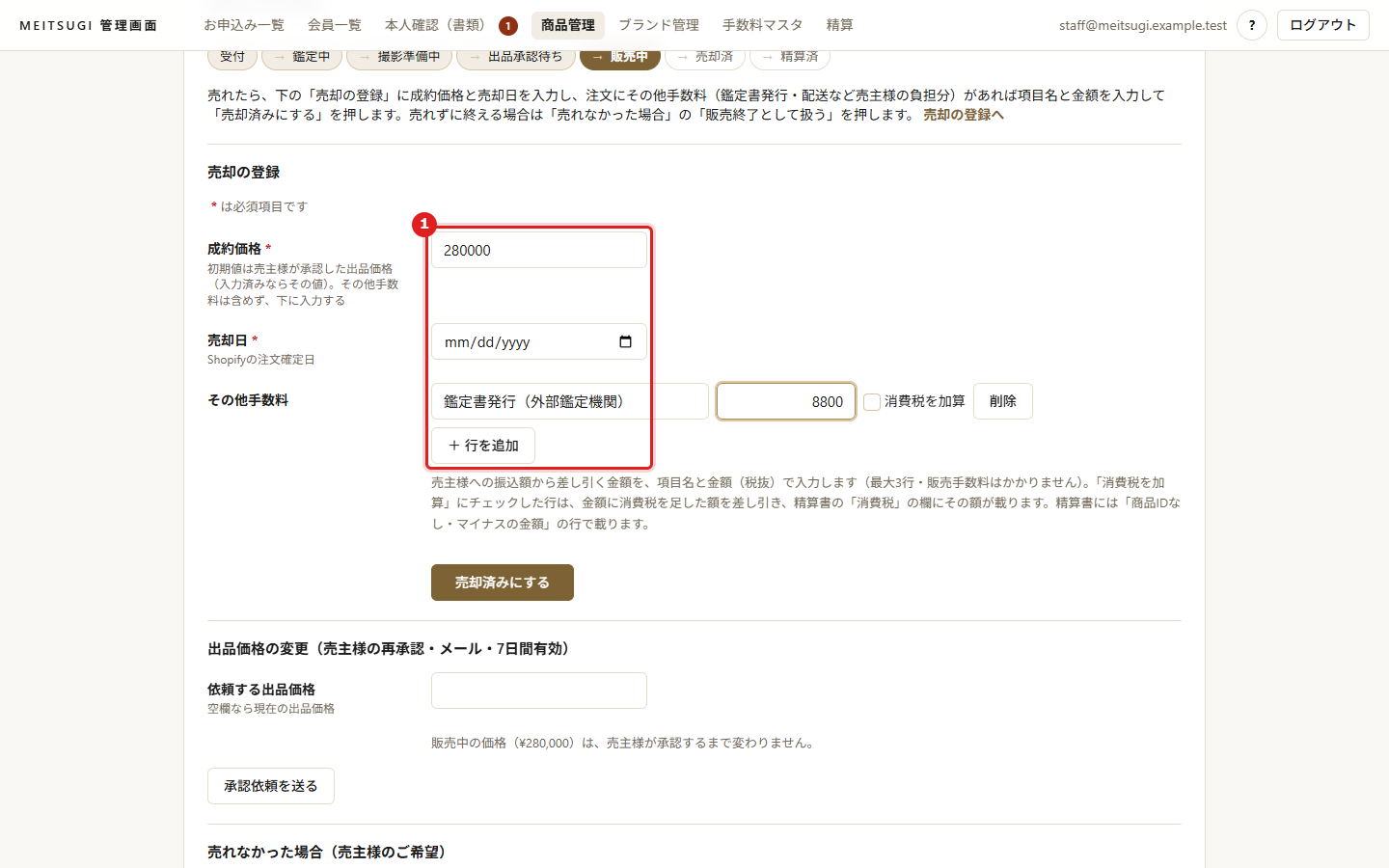
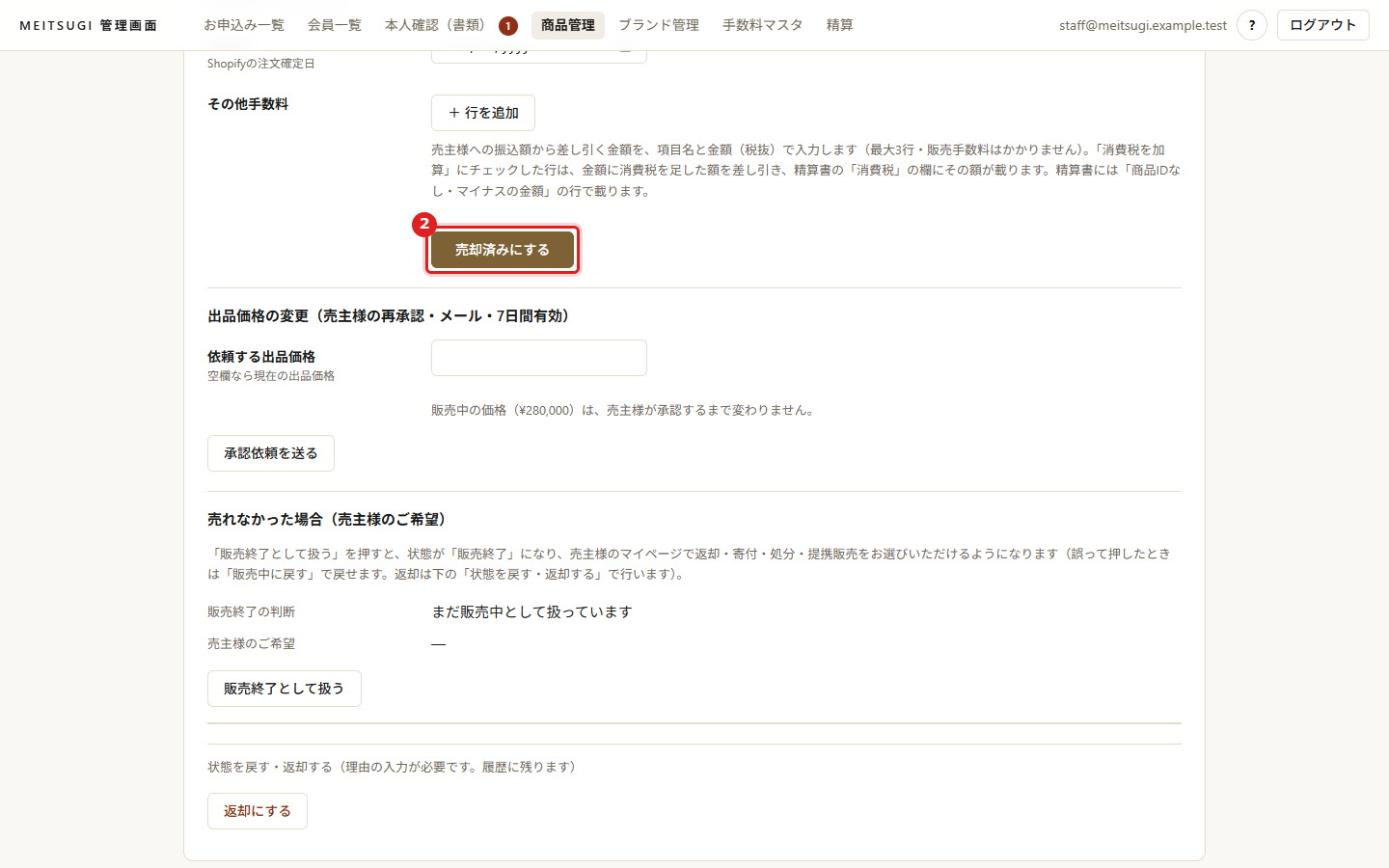
Mở sản phẩm trên màn hình quản trị, kiểm tra/nhập 「成約価格」(Giá chốt bán)và 「売却日」(Ngày bán)ở 「売却の登録」(Đăng ký bán). Giá chốt bán được điền sẵn giá niêm yết người bán đã duyệt (hoặc giá đã nhập trước đó nếu có). Chỉ sửa khi khác với giá sản phẩm trong đơn hàng, và nhập ngày đặt hàng vào 「売却日」. Nếu đơn có tuỳ chọn trả phí mà người bán chịu (giấy giám định / giao hàng bảo hiểm…) thì ở 「その他手数料」 bấm + 行を追加 rồi nhập tay 「項目名」(tên mục)và 「金額」(số tiền, chưa gồm thuế)(tối đa 3 dòng, dòng thừa bấm 削除). Dòng nào người bán cũng phải chịu thuế tiêu dùng thì đánh dấu 「消費税を加算」.
Bấm 売却済みにする(Chuyển sang Đã bán). Trạng thái chuyển thành 売却済(Đã bán).
Trong đơn hàng Shopify, bấm 発送済みとしてマークする(Đánh dấu là đã giao), nhập mã vận đơn và đơn vị vận chuyển, giữ tick 「お客様に発送通知を送信する」(Gửi thông báo giao hàng cho khách)rồi xác nhận. Đơn chuyển khoản ngân hàng thì chỉ giao sau khi đã xác nhận nhận tiền (UC-11).
Không đưa tuỳ chọn trả phí vào giá chốt bán, hãy nhập tay vào 「その他手数料」Các khoản người bán chịu như 「鑑定書発行(外部鑑定機関)¥8,800」(Cấp giấy giám định — tổ chức giám định bên ngoài)và 「補償付き配送(プレミアム)¥3,300」(Giao hàng có bảo hiểm — Premium)không nhập vào giá chốt bán mà nhập vào 「その他手数料」 trong 「売却の登録」 đúng tên mục và số tiền (chưa gồm thuế) của đơn Shopify (vd tên mục 「鑑定書発行(外部鑑定機関)」, số tiền 「8800」). Số tiền đã nhập được trừ vào tiền chuyển cho người bán (không tính phí bán hàng; dòng đánh dấu 「消費税を加算」 thì trừ số tiền cộng thêm thuế tiêu dùng, thuế hiện ở cột 「消費税」) và hiện trên 精算書 như một dòng không có mã sản phẩm, số tiền âm. Tổ hợp khiến số tiền nhận ≤ 0 yên sẽ không đăng ký được. Hủy bán thì phần đã nhập bị xóa. Không nhập tổng tiền đơn hàng vào giá chốt bán. Với đơn có giấy giám định: sau khi nhận tiền thì sắp xếp giám định bên ngoài, và báo khách mua rằng sẽ chờ có giấy giám định mới giao hàng. Đơn có giao hàng bảo hiểm thì giao bằng phương thức có bảo hiểm.
Khi giá chốt bán khiến số tiền nhận ≤ 0 yênKhông lưu được. Hãy liên hệ riêng với người bán và trao đổi với Bryex.
UC-11Xác nhận đã nhận tiền
Khi nào
Thanh toán thẻ: khi Shopify chuyển sang 「支払い済み」(Đã thanh toán). Chuyển khoản ngân hàng: khi xác nhận tiền đã vào tài khoản
Nơi làm
Shopify › 注文(Shopify › Đơn hàng) 商品画面 › 入金確認(Màn hình sản phẩm › Xác nhận nhận tiền)
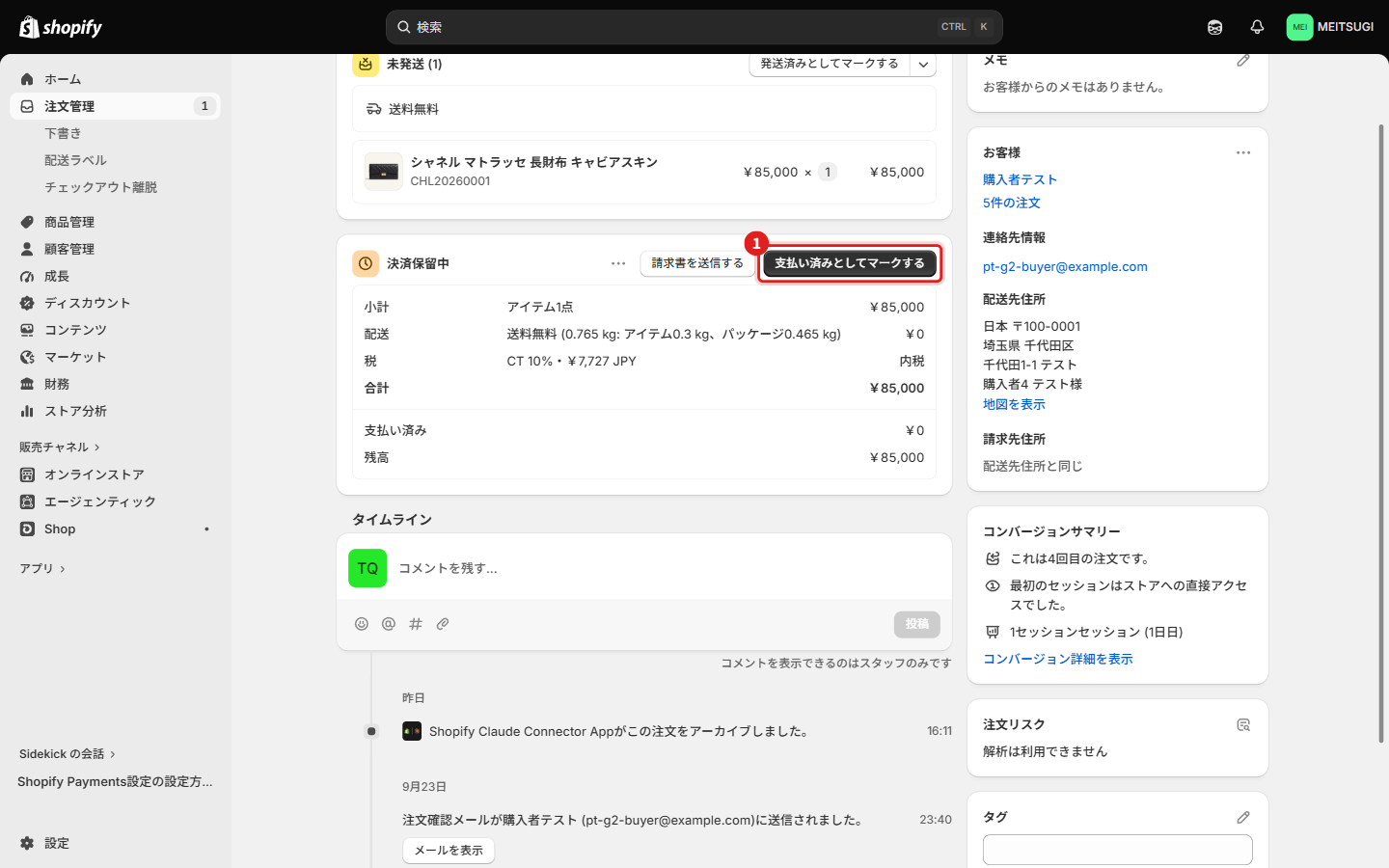
Chuẩn bị: Với chuyển khoản ngân hàng, sau khi xác nhận tiền đã vào, trong đơn hàng Shopify bấm 支払い済みとしてマークする(Đánh dấu là đã thanh toán)(thanh toán thẻ thì tự động chuyển sang đã thanh toán).
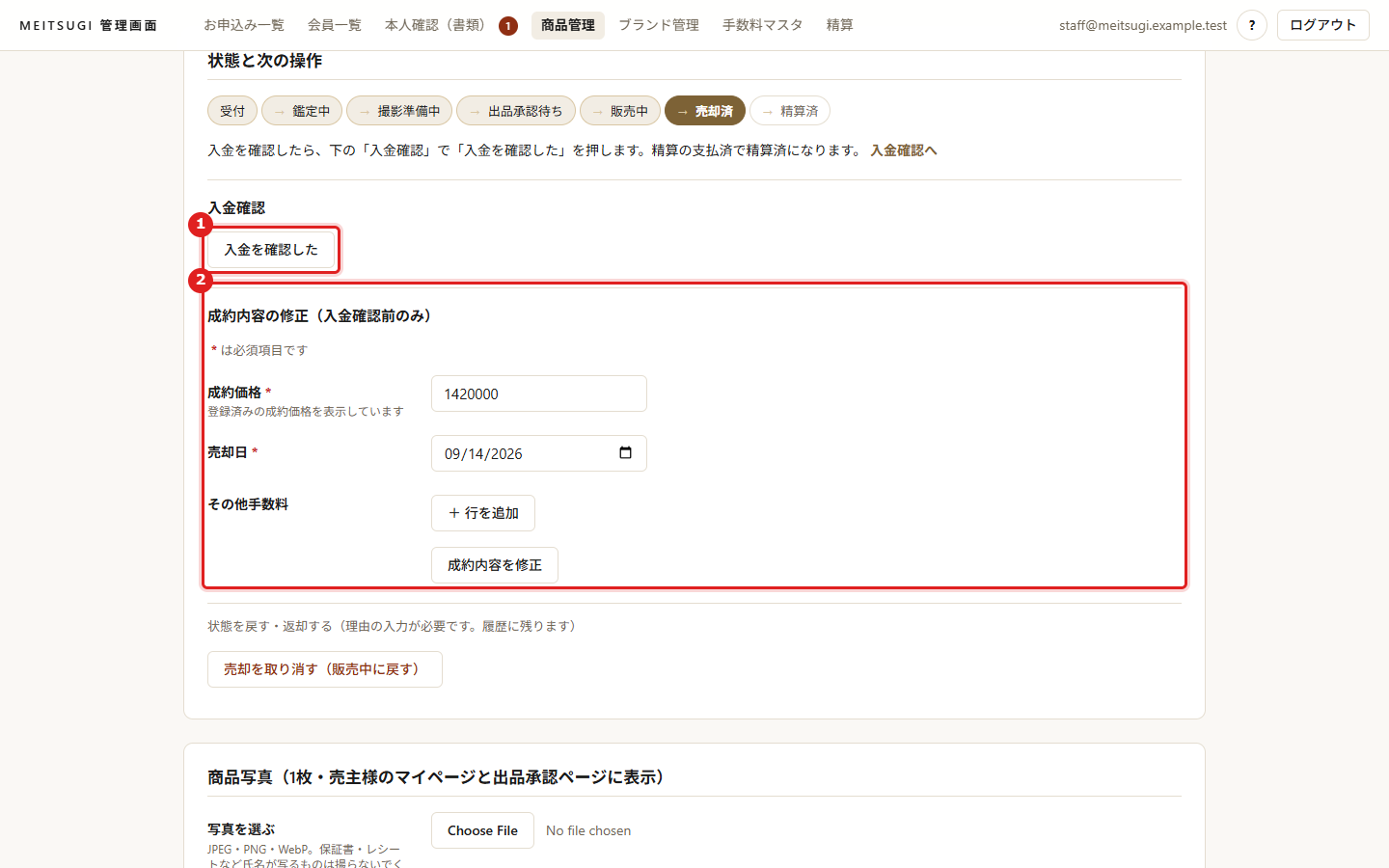
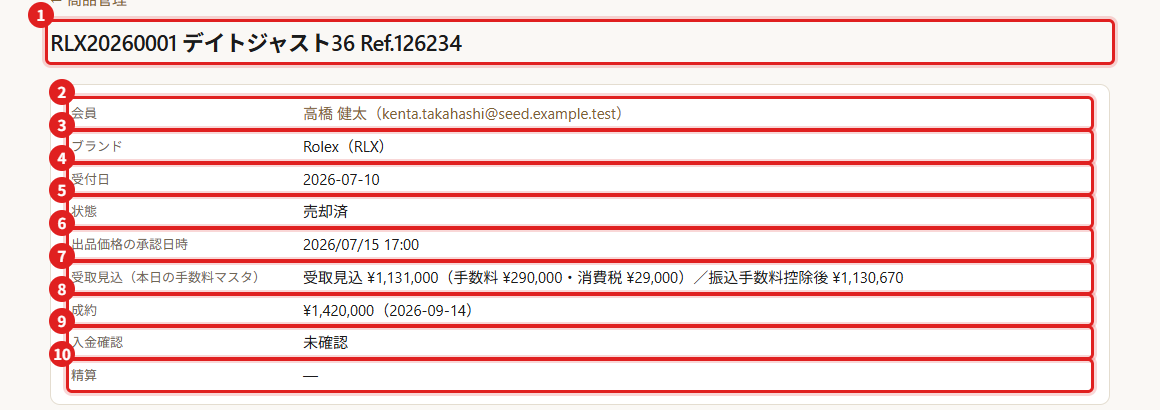
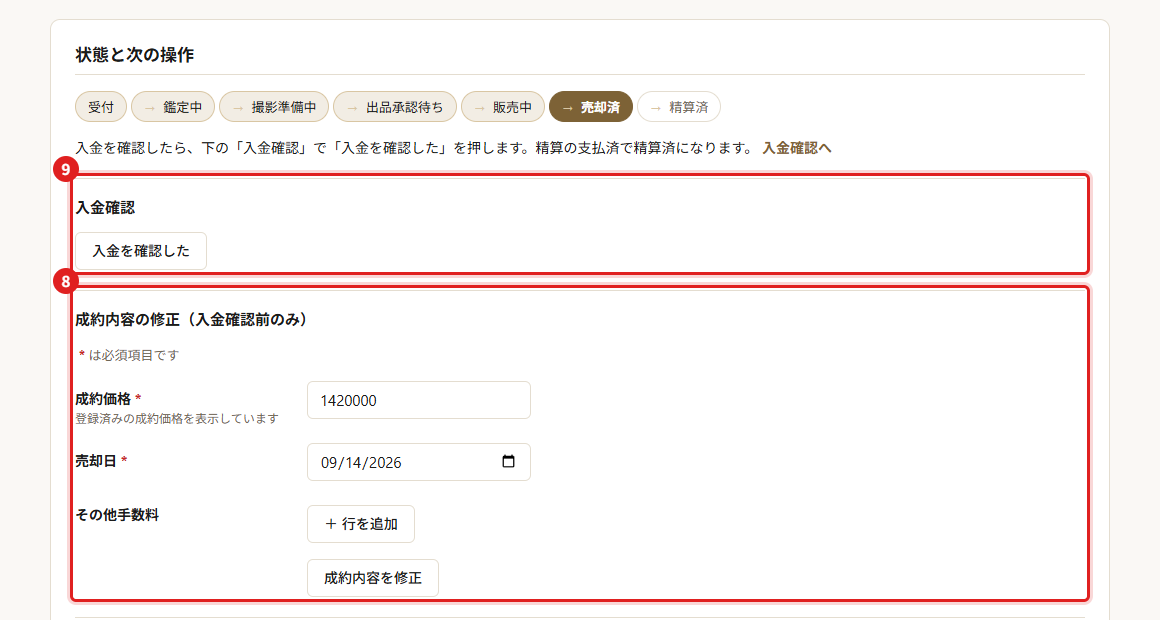
Trên màn hình sản phẩm của màn hình quản trị, bấm 入金を確認した(Đã xác nhận nhận tiền), ở thông báo xác nhận bấm OK. Sản phẩm này trở thành đối tượng quyết toán, màn hình hiển thị 「精算月」(Tháng quyết toán).Các bước trong hình: 1・2
Nếu nhập sai giá chốt bán hoặc ngày bán, sửa ở 「成約内容の修正(入金確認前のみ)」(Sửa nội dung giao dịch — chỉ trước khi xác nhận nhận tiền)trước khi xác nhận nhận tiền (giá trị đã đăng ký đang hiển thị; bấm 成約内容を修正(Sửa nội dung giao dịch)sẽ được hỏi lý do). Nếu đã đánh dấu bán nhầm sản phẩm khác hoặc đơn hàng bị huỷ, bấm 売却を取り消す(販売中に戻す)(Huỷ bán — trả về Đang bán)ở 「状態を戻す・返却する」(Lùi trạng thái/Trả hàng)và nhập lý do (chỉ trước khi xác nhận nhận tiền; nếu người bán chưa xác minh danh tính thì việc trả về Đang bán sẽ bị từ chối, UC-18).
Xác nhận nhận tiền là điều kiện để quyết toán. Giao dịch bán chưa bấm 「入金を確認した」 sẽ không có trong lập quyết toán, CSV chuyển khoản, cũng như mục quyết toán trên My Page (UC-12). Tháng quyết toán về nguyên tắc là tháng bán được. Nếu xác nhận nhận tiền sau khi đã xuất CSV chuyển khoản của tháng bán, hoặc sau ngày thanh toán, thì tính vào tháng xác nhận. Khi huỷ xác nhận nhận tiền phải ghi lý do (sau khi đã đưa vào quyết toán thì không huỷ được).
UC-12Quyết toán và chuyển khoản hằng tháng
Khi nào
Từ ngày 1 hằng tháng (cho tháng trước). Ngày thanh toán là ngày 15 tháng sau (thứ Bảy, Chủ nhật, ngày lễ thì là ngày làm việc liền trước)
Nơi làm
精算(Quyết toán) 電話(Điện thoại) Ngân hàng trực tuyến
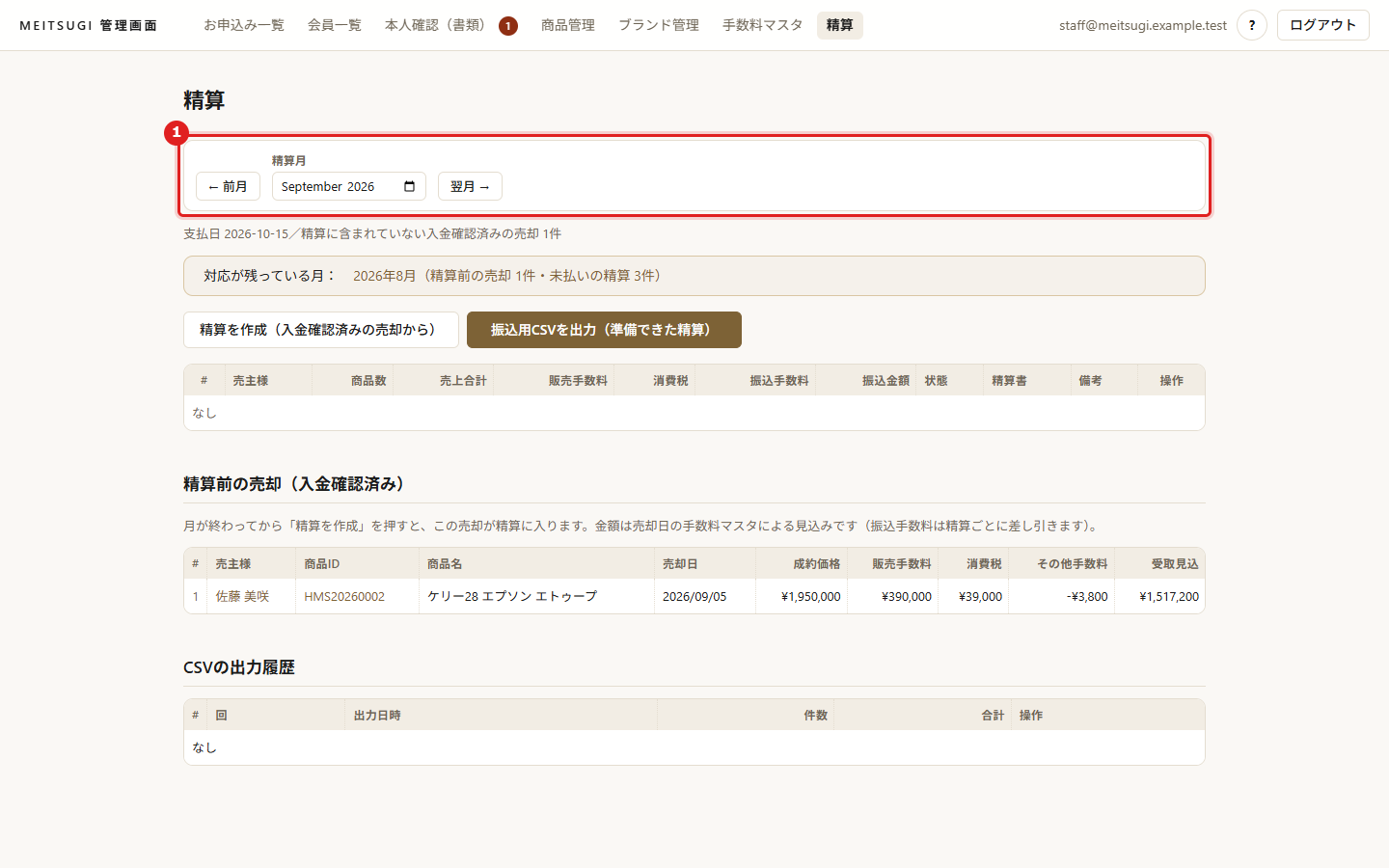
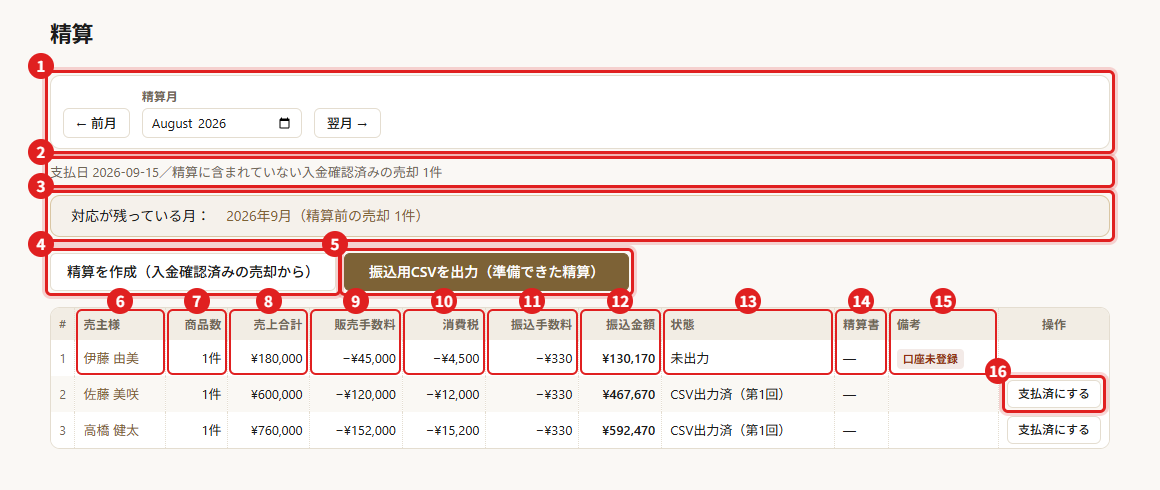
Bấm 「精算」(Quyết toán)trên menu, chọn tháng trước bằng 「← 前月」(← Tháng trước), 「翌月 →」(Tháng sau →)hoặc ô tháng quyết toán.
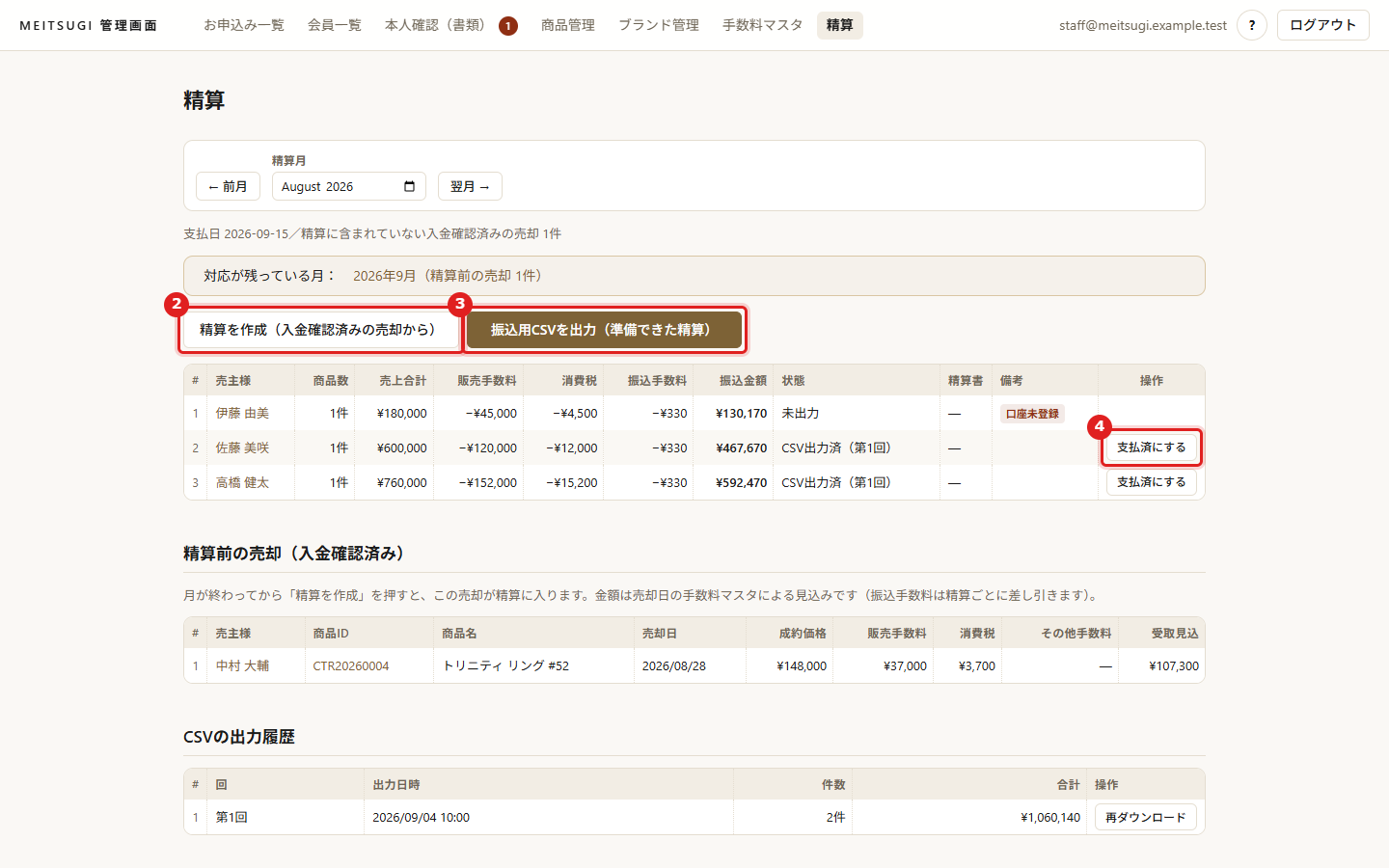
Bấm 精算を作成(入金確認済みの売却から)(Lập quyết toán — từ các giao dịch đã xác nhận nhận tiền), bấm OK. Với từng người bán sẽ hiển thị tổng doanh thu, phí bán hàng, thuế tiêu thụ, phí chuyển khoản, số tiền chuyển. Nếu có giao dịch xác nhận nhận tiền muộn, bấm lại lần nữa để lập lại các quyết toán chưa xuất.
Kiểm tra tài khoản nhận (trước khi xuất CSV)Khi chuyển khoản lần đầu cho người bán đó, hoặc khi tài khoản, email đăng nhập, số điện thoại đã thay đổi kể từ lần chuyển trước, hãy gọi vào số điện thoại trước khi đổi (xem lịch sử thay đổi ở chi tiết hội viên) để xác nhận tài khoản.
Các bước trong hình: 2・3・4
Bấm 振込用CSVを出力(準備できた精算)(Xuất CSV chuyển khoản — các quyết toán đã sẵn sàng), bấm OK. Hai file 「集計」(Tổng hợp)và 「明細」(Chi tiết)được tải về (lần đầu Chrome sẽ hỏi quyền tải nhiều file, hãy cho phép). Khi xem CSV bằng Excel, mở bằng 「データ」→「テキストまたはCSVから」(Dữ liệu → Từ Text/CSV)và đặt mã ngân hàng, mã chi nhánh, số tài khoản là kiểu văn bản. Không lưu lại file bằng Excel. Đối chiếu số dòng và tổng tiền với màn hình ngân hàng rồi thực hiện chuyển khoản.
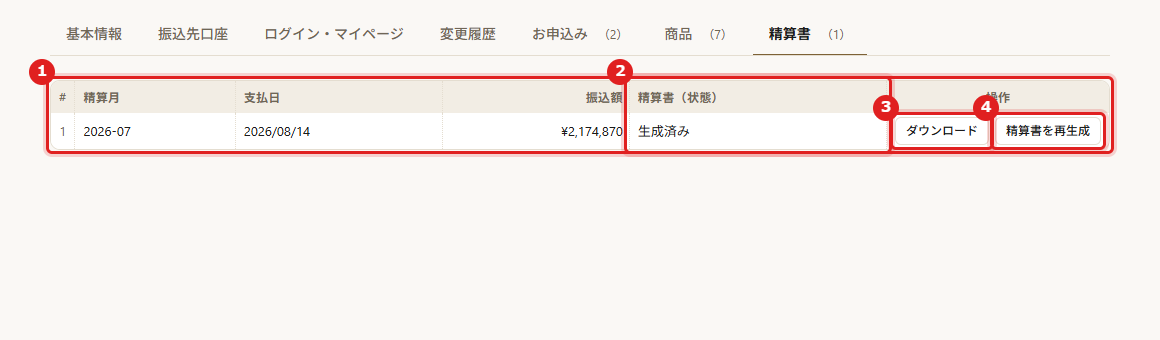
Sau khi xác nhận ở ngân hàng rằng việc chuyển khoản đã được thực hiện, bấm 支払済にする(Đánh dấu đã thanh toán)cho từng người bán. Sản phẩm chuyển sang 精算済(Đã quyết toán), My Page hiển thị 支払済(Đã thanh toán). Đồng thời bảng kê quyết toán (PDF) được tự tạo (xem 「Bảng kê」 bên dưới). Cuối cùng, xoá các file CSV trong thư mục Downloads.
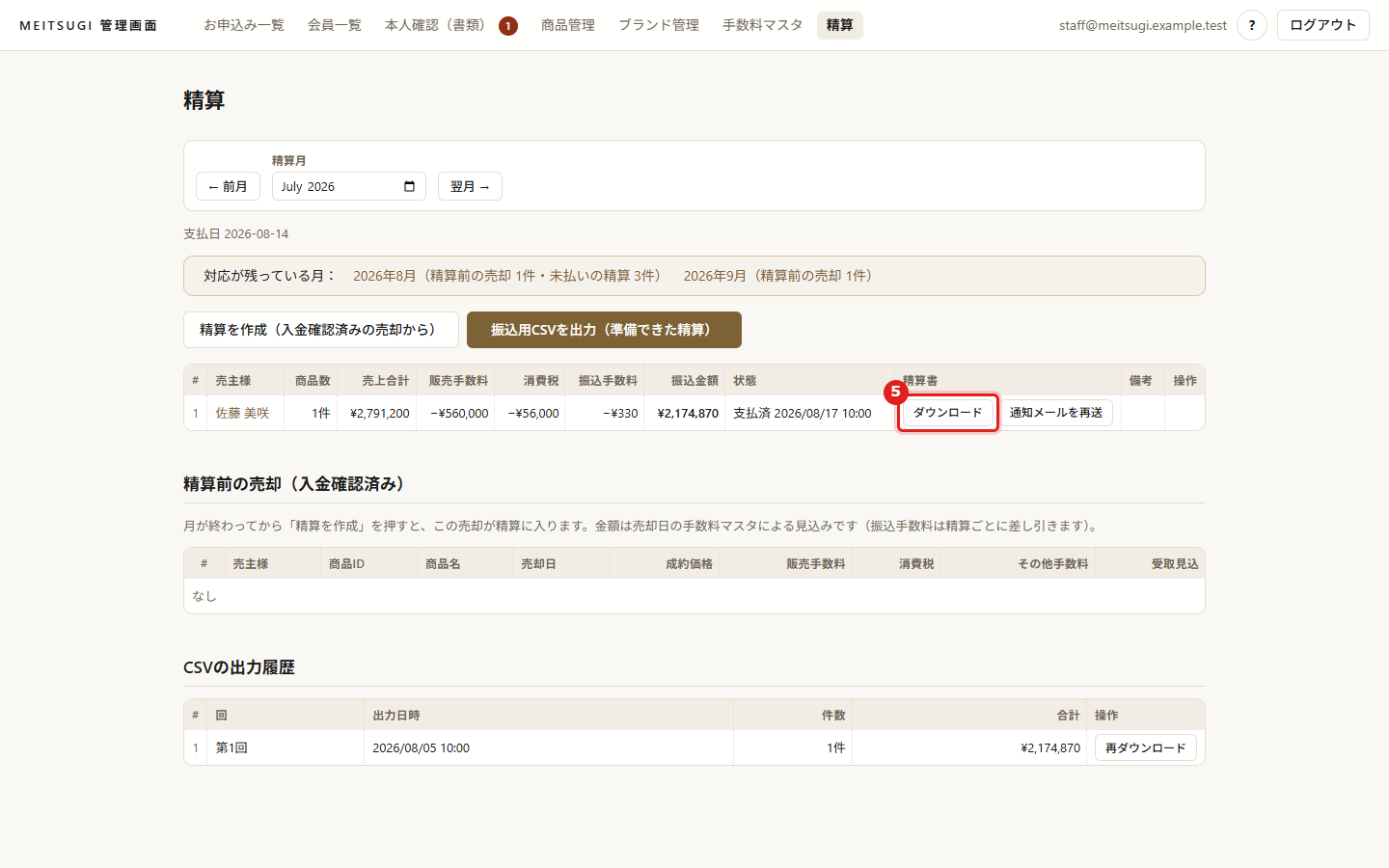
Sau 「支払済にする」, kiểm tra cột 「精算書」(bản kê thanh toán)trong danh sách 精算 đã chuyển thành ダウンロード(tải xuống). Nếu hiện 「失敗」(thất bại), xem mục 「精算書が「失敗」になったとき」 bên dưới.
「支払済にする」(Đánh dấu đã thanh toán)không thể huỷNếu sau khi xuất CSV màn hình báo tài khoản nhận đã thay đổi: chỉ đánh dấu đã thanh toán khi đã chuyển vào tài khoản trong file đã xuất; nếu đã chuyển vào tài khoản mới thì không bấm và liên hệ Bryex.
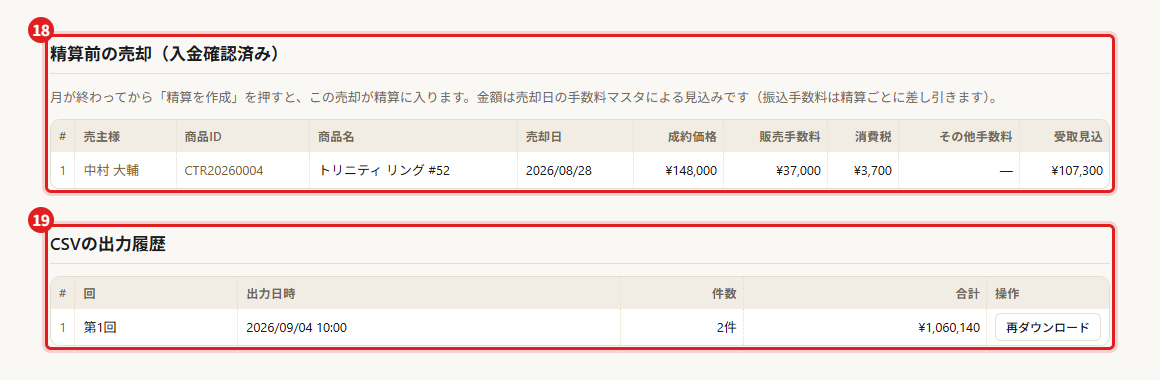
Cách đọc màn hìnhTừ 「対応が残っている月」(Các tháng còn việc cần xử lý)ở phía trên, có thể chuyển tới tháng có giao dịch bán chưa vào quyết toán hoặc quyết toán chưa thanh toán. Các giao dịch đã xác nhận nhận tiền trong tháng đang chạy hiển thị ở 「精算前の売却(入金確認済み)」(Giao dịch bán trước quyết toán — đã xác nhận nhận tiền)kèm số tiền dự kiến nhận. Quyết toán chưa sẵn sàng (chưa đăng ký tài khoản v.v.) được giữ lại kèm lý do và chuyển sang lần xuất tiếp theo. Khi không có quyết toán nào xuất được, hệ thống lưu file CSV chỉ có dòng tiêu đề (ví dụ 「精算_(月)_出力対象なし_集計.csv」— không có đối tượng xuất), và không tính vào số lần xuất.
Bảng kê quyết toán (PDF) được tự tạo khi bấm 「支払済にする」Sau khi bấm, vài giây sau bảng kê của từng người bán được tạo và cột 「精算書」(Bảng kê)trong danh sách thành ダウンロード(Tải xuống)(không cần bấm nút tạo). Người bán nhận 1 email 「【MEITSUGI】○年○月分精算書のご案内」(Thông báo bảng kê quyết toán tháng ○/○). Nội dung chỉ có link tới mục 「精算」 trên My Page, không ghi PDF, số tiền, họ tên. Người bán tải bảng kê từ khối 「精算書」 ở mục 「精算」 của My Page (các tháng đã thanh toán trong 6 tháng gần nhất). Khi muốn kiểm tra nội dung, bấm 「ダウンロード」 (link chỉ có hiệu lực 60 giây). Tab 「精算書」 ở chi tiết hội viên cũng có danh sách tương tự.
Khi bảng kê ở trạng thái 「失敗」(Lỗi)Việc đã thanh toán không bị huỷ. Khi cột 「精算書」 là 「失敗」 (hoặc cứ ở 「生成中」(Đang tạo)quá 2 phút), phía trên danh sách hiện 「精算書を作成できなかった精算が…件あります。「精算書を再生成」を押してください。」. Bấm 精算書を再生成(Tạo lại bảng kê)ở dòng đó rồi bấm OK (cũng bấm được từ tab 「精算書」 ở chi tiết hội viên). Tạo lại không gửi email cho người bán (nếu sau khi sửa lần tạo đầu bị lỗi mà 「備考」 hiện 「通知メール未送信」, bấm 通知メールを再送). Nếu lỗi lần nữa, liên hệ Bryex (bảng kê luôn có thể tạo lại).
Khi không gửi được email thông báo, và quyết toán cũNút 通知メールを再送(Gửi lại email thông báo)có ở mọi dòng đã có bảng kê, bấm lúc nào cũng được (có hộp xác nhận, tối đa 1 lần/phút). Dòng có 「通知メール未送信」(Chưa gửi email thông báo)ở 「備考」 nghĩa là người bán chưa nhận được email. Quyết toán đã thanh toán trước khi có chức năng bảng kê có cột 「精算書」 là 「—」; bấm 精算書を作成(Tạo bảng kê)để tạo (lúc này không gửi email). Muốn báo cho người bán thì sau khi tạo, bấm 通知メールを再送.
Không gửi bảng kê (PDF) qua email hay chatĐây là thông tin cá nhân có họ tên, số tiền, 4 số cuối tài khoản. Khi người bán yêu cầu, hãy hướng dẫn họ tải từ mục 「精算」 trên My Page (nếu không đăng nhập được thì dùng 「マイページのご案内を再送」(Gửi lại hướng dẫn My Page)ở chi tiết hội viên). Không để file đã tải trong thư mục chung hay thư mục Downloads.
Tải lại một lần xuất trước đó「CSVの出力履歴」(Lịch sử xuất CSV)liệt kê các lần đã xuất theo thứ tự. Nếu lỡ xoá file trước khi chuyển khoản, hoặc muốn xem lại nội dung, bấm 再ダウンロード(Tải lại)của lần đó. Nội dung giống hệt lúc xuất, không tính là một lần xuất mới.
UC-13Sản phẩm không bán được (trả hàng, quyên góp, tiêu huỷ, bán qua đối tác)
Khi nào
Khi quyết định kết thúc bán
Nơi làm
電話(Điện thoại) 商品画面(Màn hình sản phẩm) Shopify
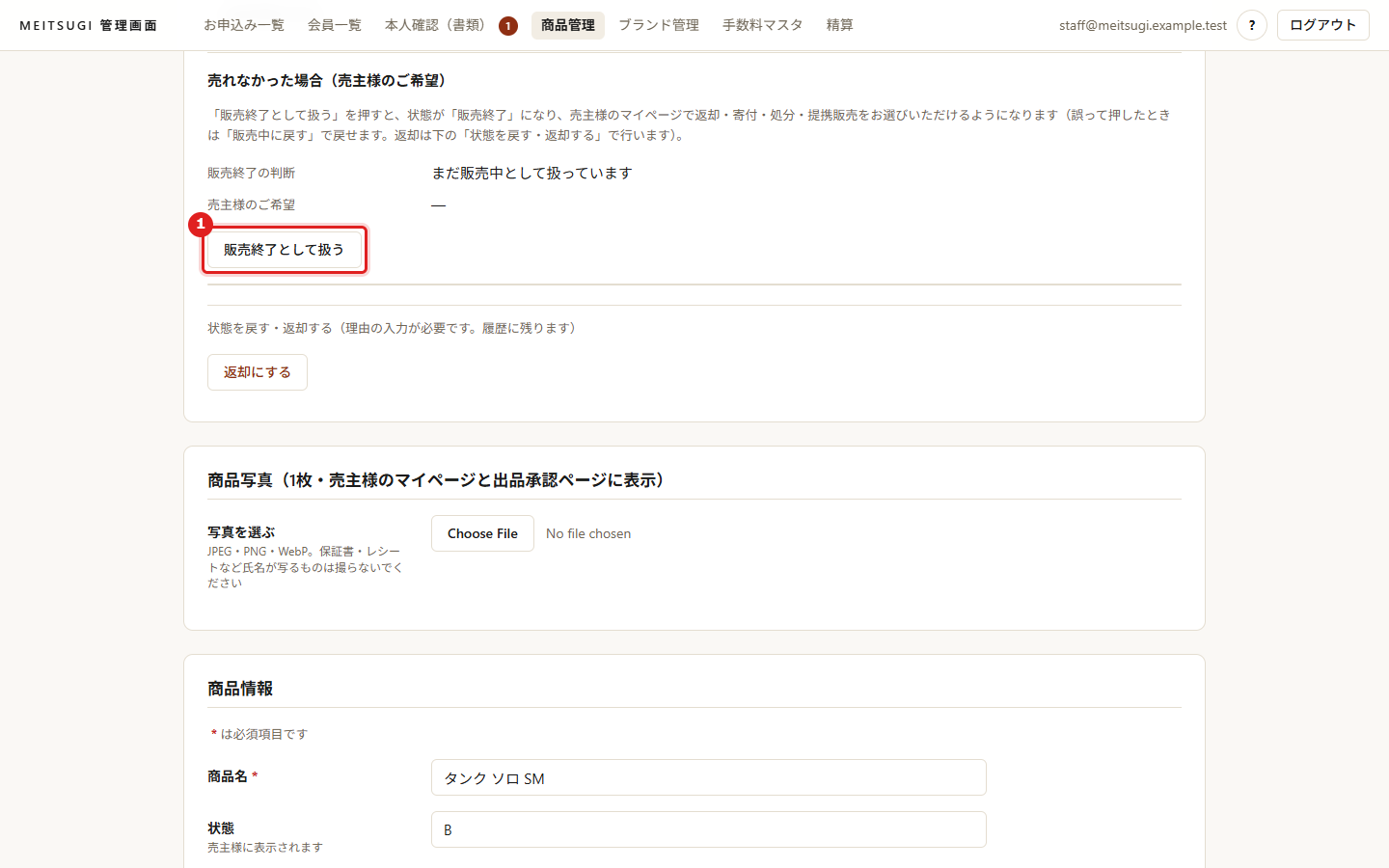
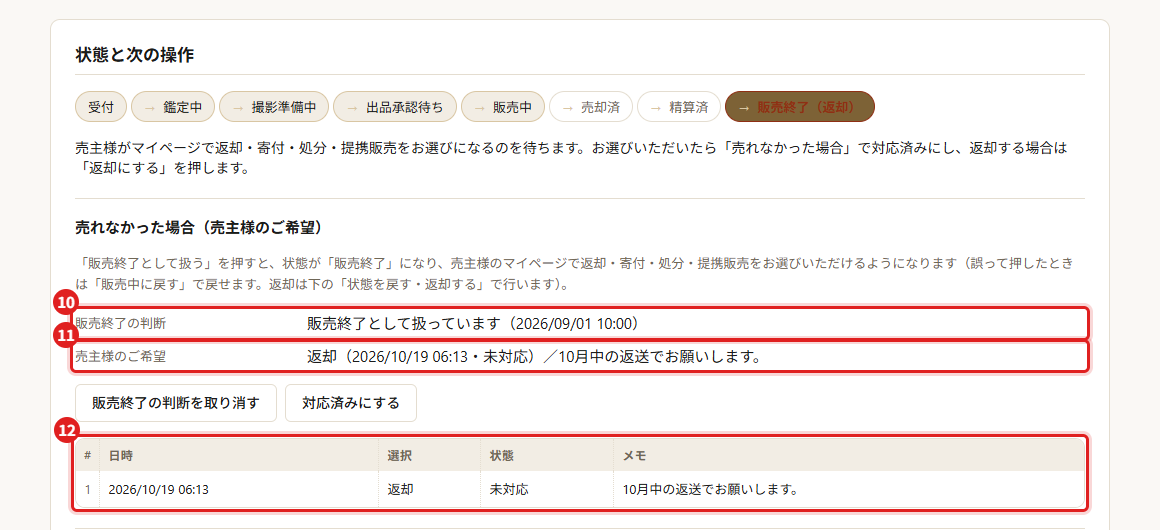
Gọi điện báo trước cho người bán, rồi trên màn hình sản phẩm bấm 販売終了として扱う(Xử lý như đã kết thúc bán)(trạng thái chuyển từ Đang bán sang 販売終了(Kết thúc bán); bấm 販売中に戻す(Trả về Đang bán)để huỷ).
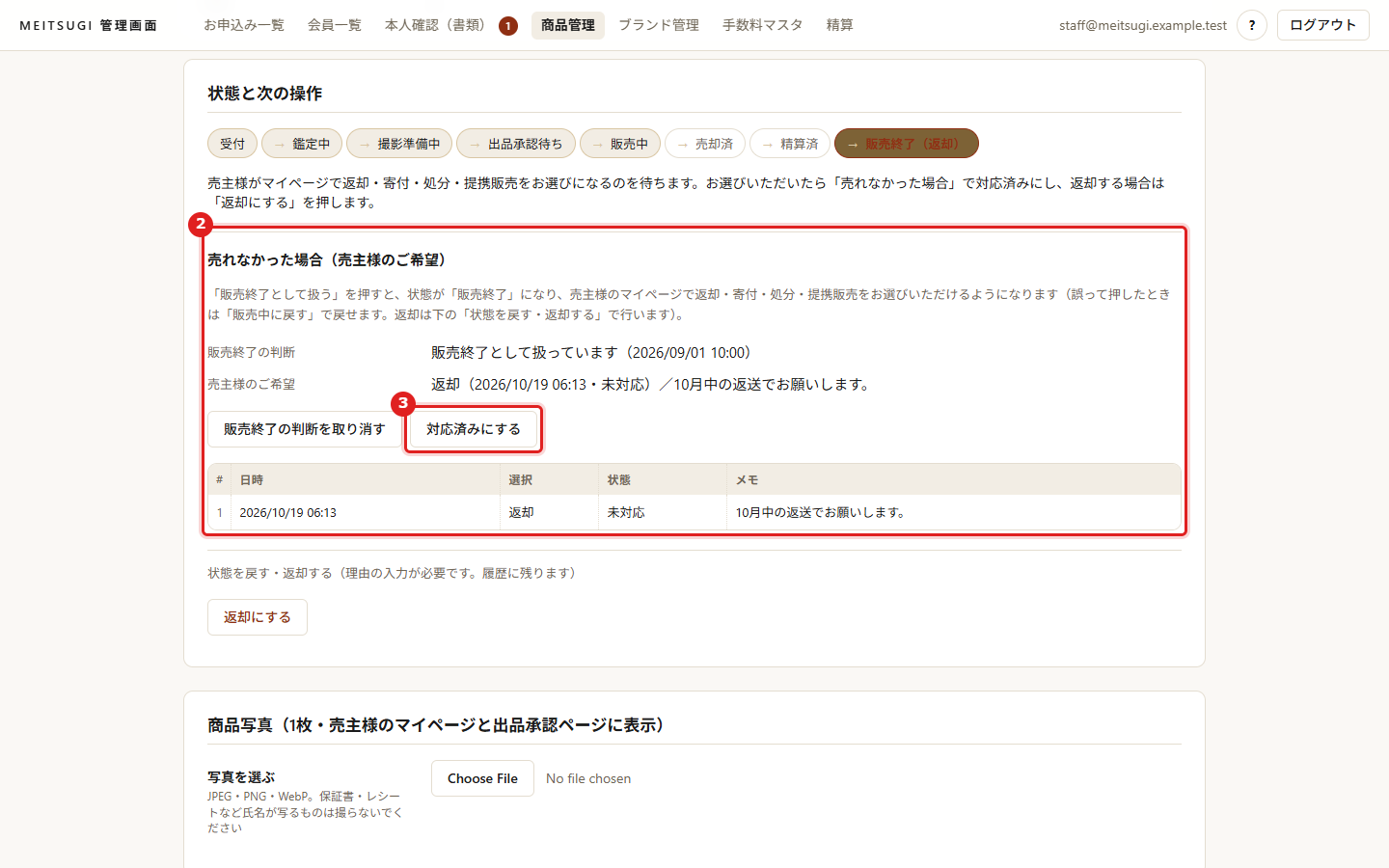
Khi người bán chọn trên My Page một trong 返却(Trả hàng)・寄付(Quyên góp)・処分(Tiêu huỷ)・提携販売(Bán qua đối tác), email 「【MEITSUGI】売れなかった場合のご希望」(Mong muốn khi không bán được)sẽ gửi tới, và lựa chọn hiển thị ở 「売れなかった場合(売主様のご希望)」(Trường hợp không bán được — mong muốn của người bán)trên màn hình sản phẩm. Trạng thái cũng hiển thị kèm cách xử lý đã chọn, ví dụ 「販売終了(返却)」 (đến khi chọn thì chỉ là 「販売終了」).Các bước trong hình: 2・3
Xử lý theo mong muốn (trả hàng thì gọi điện xác nhận địa chỉ nhận), rồi bấm 対応済みにする(Đánh dấu đã xử lý).
Nếu đã trả hàng, bấm 返却にする(Chuyển sang Đã trả hàng)ở 「状態を戻す・返却する」(Lùi trạng thái/Trả hàng), nhập lý do, và đưa sản phẩm trên Shopify về 下書き(Bản nháp).
Chi phí, số ngàyMàn hình của người bán hiển thị 「担当者よりご案内します」(Người phụ trách sẽ liên hệ hướng dẫn). Hãy báo chi phí và số ngày qua điện thoại. Nếu người bán đổi mong muốn thì lựa chọn mới nhất có hiệu lực.
Sản phẩm 販売終了Không nằm trong danh sách/số lượng 「販売中」(Đang bán)và không vào quyết toán. Từ 販売終了 chỉ có thể 「返却にする」 hoặc 「販売中に戻す」 (không chuyển thẳng sang Đã bán; phải trả về Đang bán trước). Nếu người bán chưa xác minh danh tính thì 「販売中に戻す」 bị từ chối (UC-18). Không đổi được 実勢価格 và 出品価格.
UC-14Sửa lỗi nhập liệu
Khi nào
Khi phát hiện đăng ký sai
Nơi làm
商品画面 › 登録誤りの修正(Màn hình sản phẩm › Sửa lỗi đăng ký)
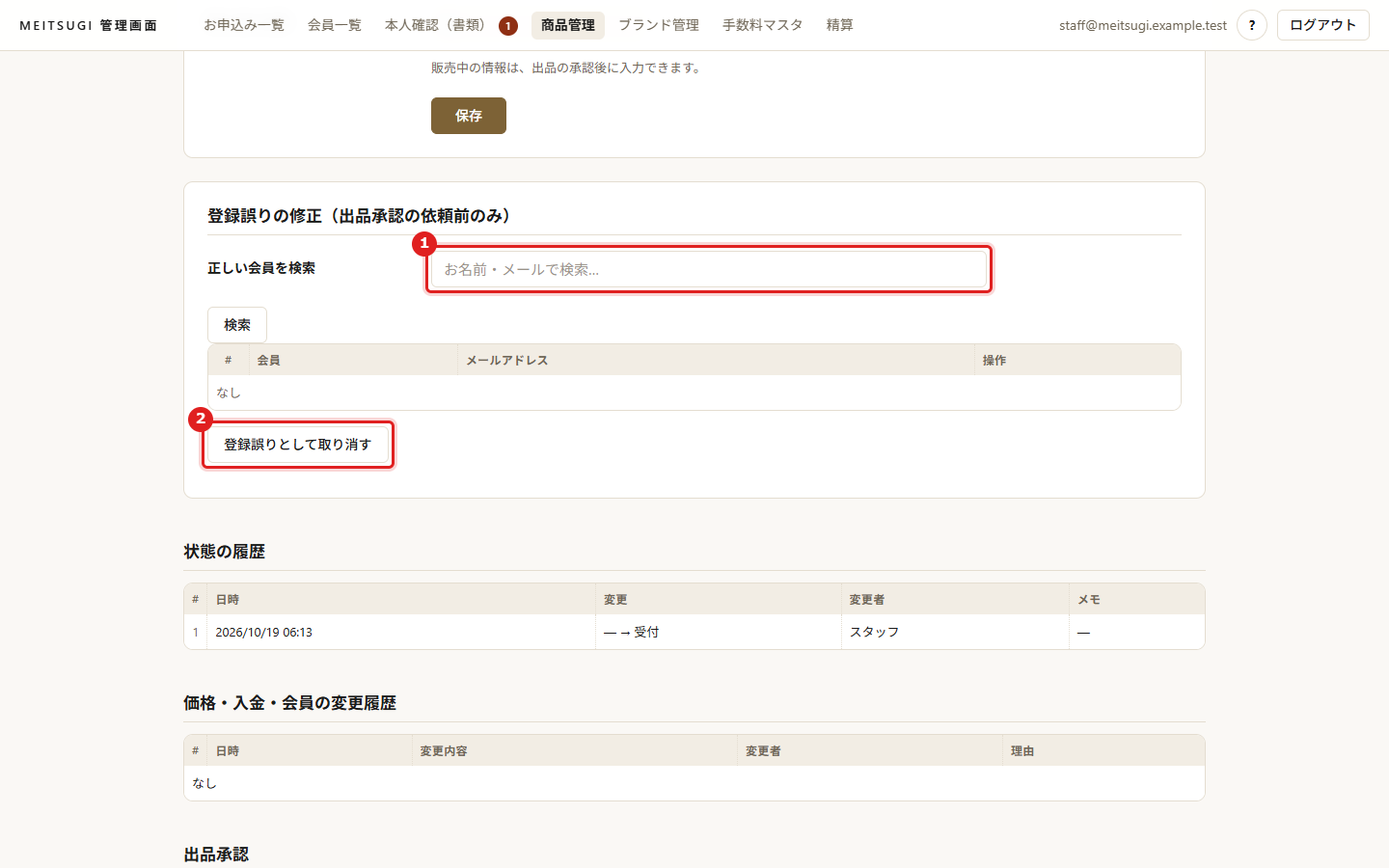
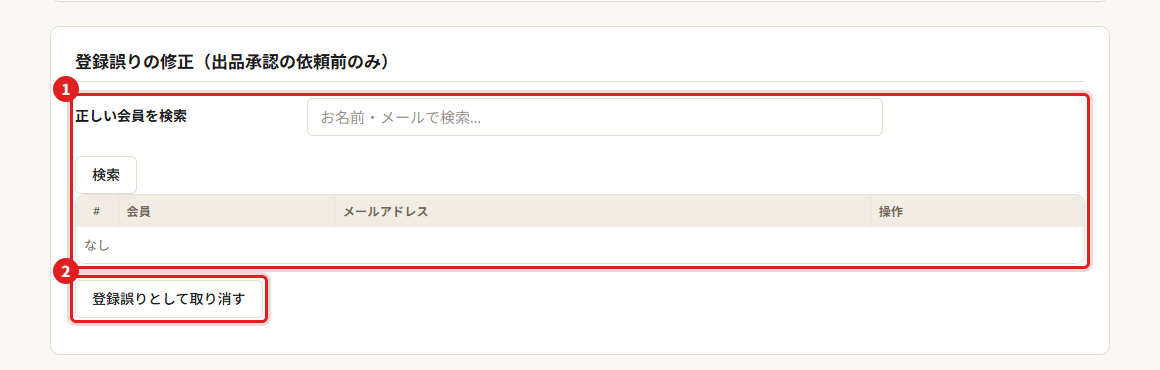
Đăng ký nhầm thành sản phẩm của người bán khác (trạng thái 受付・鑑定中, trước khi yêu cầu duyệt niêm yết): nhập họ tên hoặc email của người bán đúng vào 「正しい会員を検索」(Tìm hội viên đúng), bấm 検索(Tìm kiếm), ở kết quả bấm 「この会員に移す」(Chuyển sang thành viên này) ở bảng kết quả, rồi nhập lý do vào cửa sổ xác nhận.Các bước trong hình: 1・2
Đăng ký trùng hoặc đăng ký hoàn toàn sai (trạng thái 受付, trước khi yêu cầu duyệt niêm yết): bấm 登録誤りとして取り消す(Huỷ do đăng ký sai), nhập lý do vào cửa sổ xác nhận. Sản phẩm sẽ không còn hiển thị cho người bán, mã sản phẩm không được dùng lại. Nếu cần thì đăng ký lại.
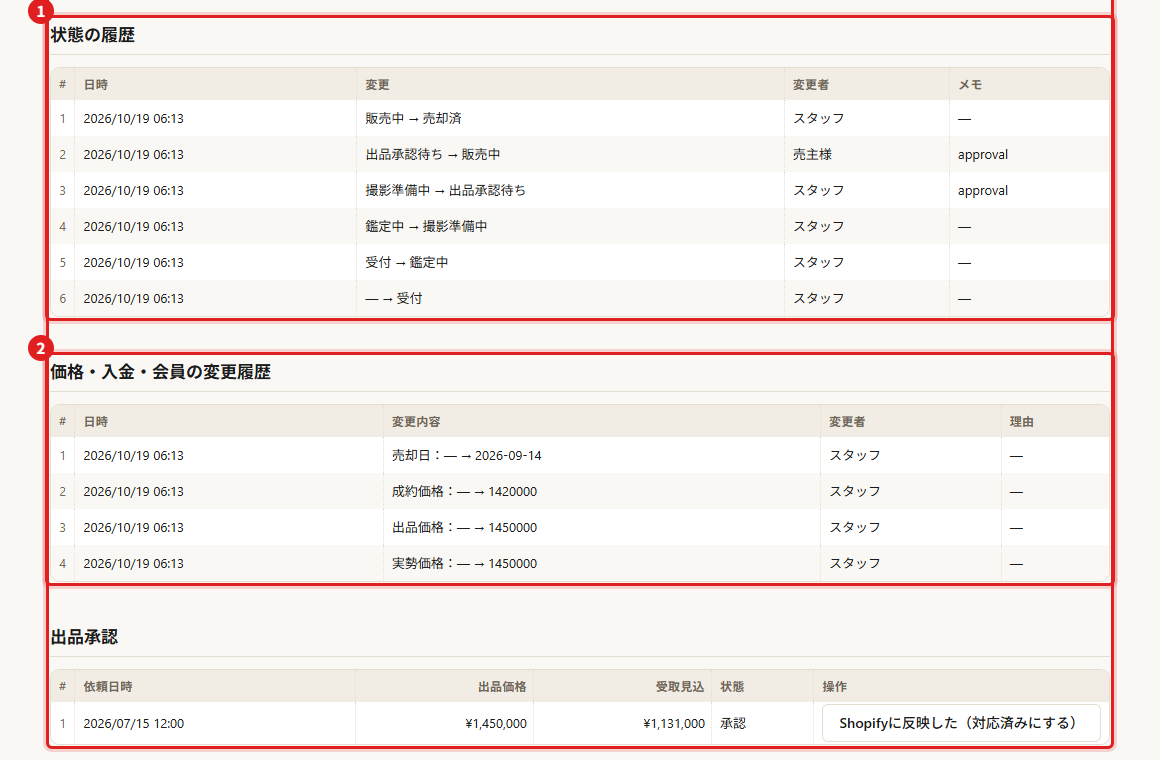
Tên sản phẩm, tình trạng, kết quả giám định, giá thị trường có thể sửa ở 「商品情報」(Thông tin sản phẩm)(giá niêm yết chỉ sửa được trước khi yêu cầu duyệt; sản phẩm đã ở 売却済・精算済・販売終了 thì không đổi được giá thị trường và giá niêm yết). Giá chốt bán và ngày bán sửa theo bước 2 của UC-11. Các thao tác này được lưu kèm ngày giờ vào 「価格・入金・会員の変更履歴」(Lịch sử thay đổi giá/nhận tiền/hội viên).
UC-15Thay đổi thông tin đăng ký của người bán
Khi nào
Khi người bán yêu cầu đổi họ tên, số điện thoại, tài khoản nhận tiền, email đăng nhập
Nơi làm
電話(Điện thoại) 会員詳細(Chi tiết hội viên)
Tài khoản nhận tiền và email đăng nhập thì người bán có thể tự đổi ở 「登録情報」(Thông tin đăng ký)trên My Page (mục tài khoản nhận tiền không hiển thị trên My Page cho đến khi xác minh danh tính (giấy tờ) xong, UC-18). Khi có yêu cầu, xử lý như sau. Việc đổi từ chi tiết hội viên vẫn làm được cả trước khi xác minh.
Email/số điện thoại trên màn hình của người bán chỉ hiện 3 ký tự cuốiỞ 「登録情報」 của My Page và ở form 申込(Đăng ký)khi đã đăng nhập, email chỉ hiện 3 ký tự cuối của phần trước @, số điện thoại chỉ hiện 3 chữ số cuối (còn lại là ●). Khi người bán tự đổi email, trước hết phải nhập đúng email hiện tại, sau đó nhập email mới; email không đổi cho đến khi bấm 「変更を承認する」(Duyệt thay đổi)ở link trong mail duyệt gửi tới email hiện tại (hiệu lực 30 phút), rồi bấm 「変更する」 ở link trong mail xác nhận gửi tới email mới (hiệu lực 30 phút). Màn hình chi tiết hội viên của quản trị vẫn xem được đầy đủ như trước.
Chuẩn bị (xác minh danh tính):Phía mình chủ động gọi tới số điện thoại đã đăng ký (nếu đã đổi trong vòng 30 ngày thì gọi số trước khi đổi). Nếu đổi đồng thời số điện thoại và tài khoản (hoặc email), hôm sau gọi lại vào số trước khi đổi để xác nhận.
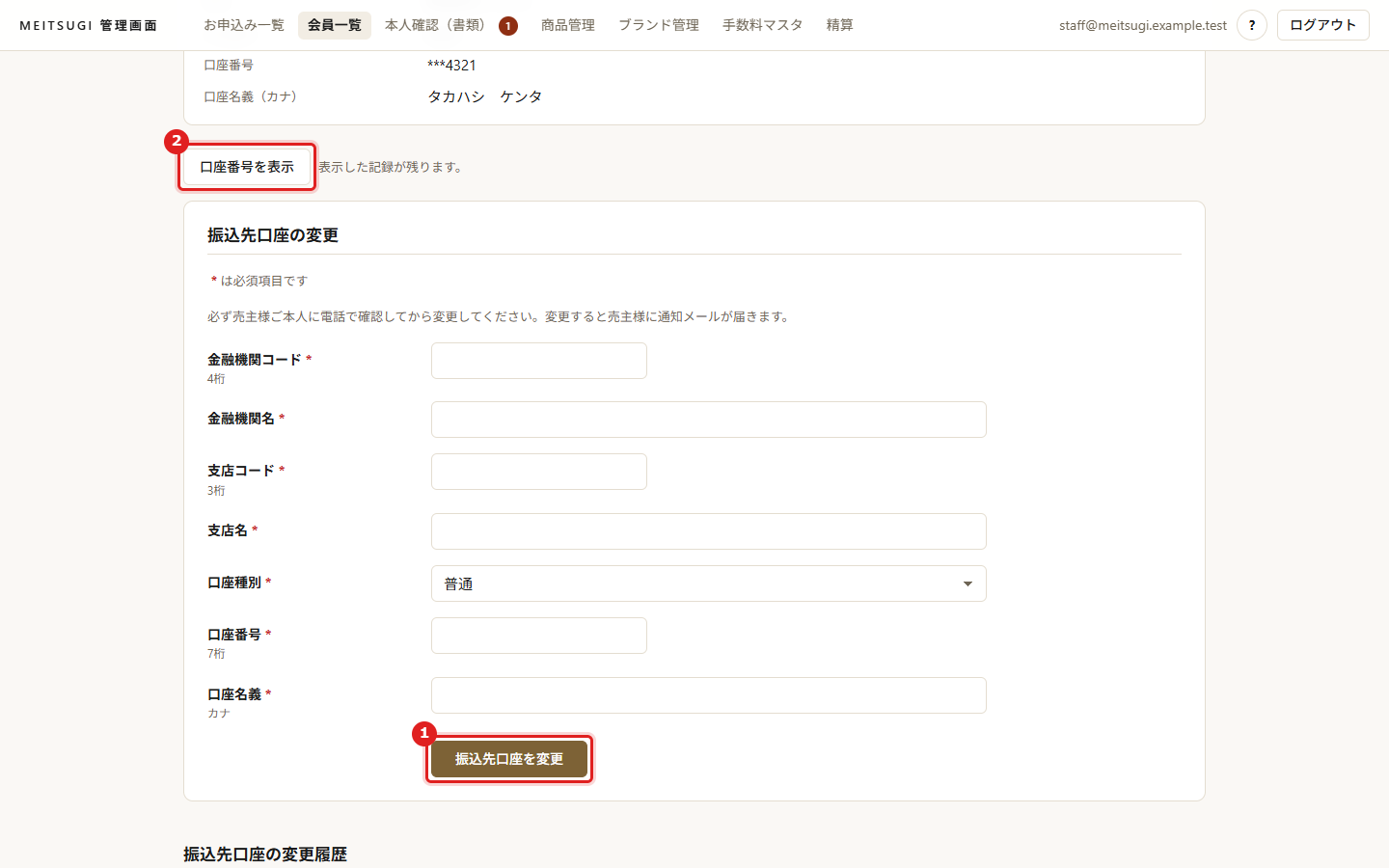
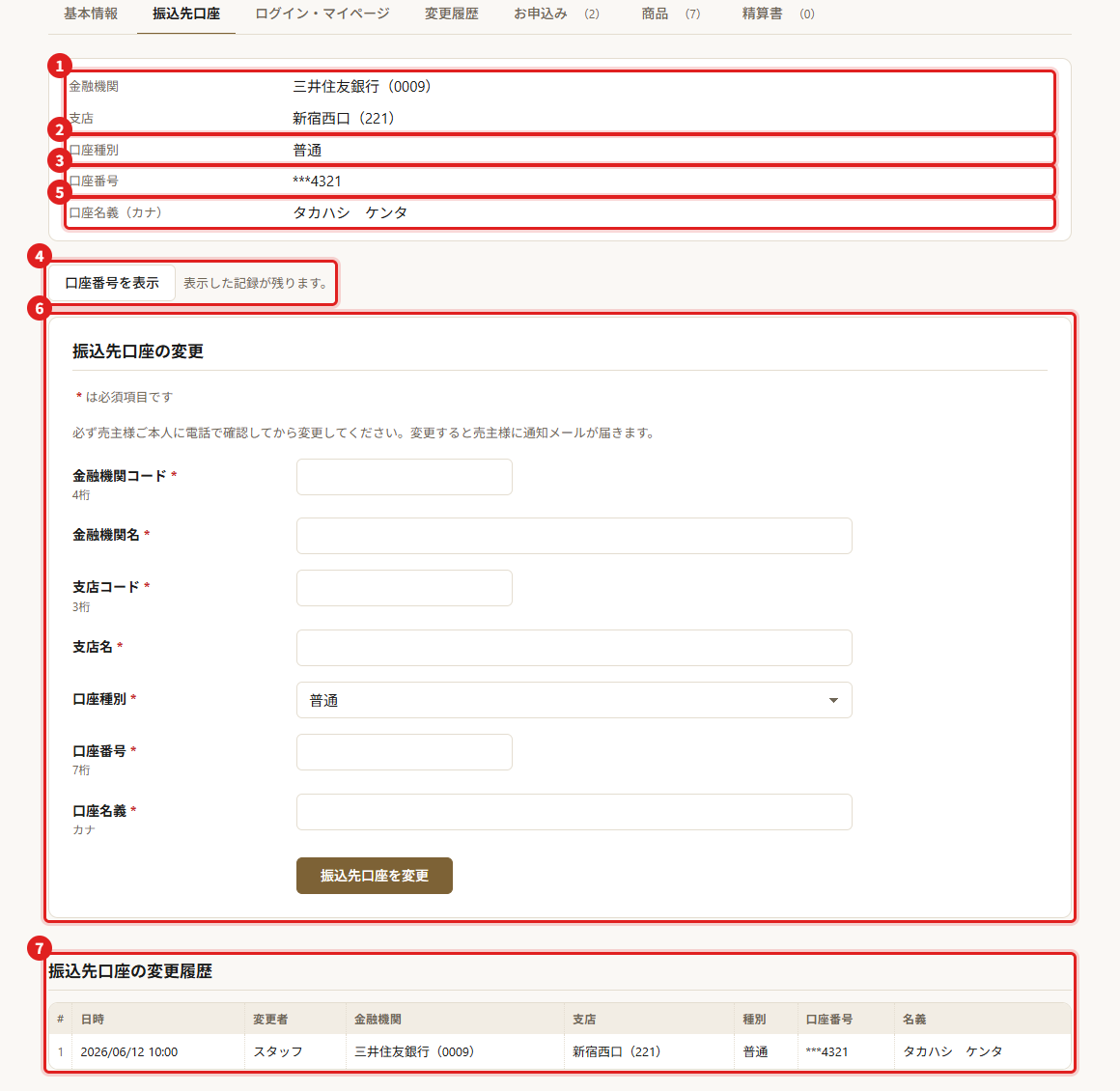
Tài khoản nhận tiền: ở tab 「振込先口座」(Tài khoản nhận tiền)của chi tiết hội viên, nhập tài khoản mới, bấm 振込先口座を変更(Đổi tài khoản nhận tiền). Người bán nhận email thông báo 「お電話でのご依頼により…」(Theo yêu cầu qua điện thoại…). Trong vòng 7 ngày sau khi đổi email, hệ thống sẽ yêu cầu xác nhận bổ sung (xác nhận vẫn liên lạc được qua địa chỉ cũ; nếu không liên lạc được thì từ chối).Các bước trong hình: 1・2
Khi cần kiểm tra đủ các chữ số tài khoản, bấm 口座番号を表示(Hiển thị số tài khoản)(việc hiển thị được ghi lại).
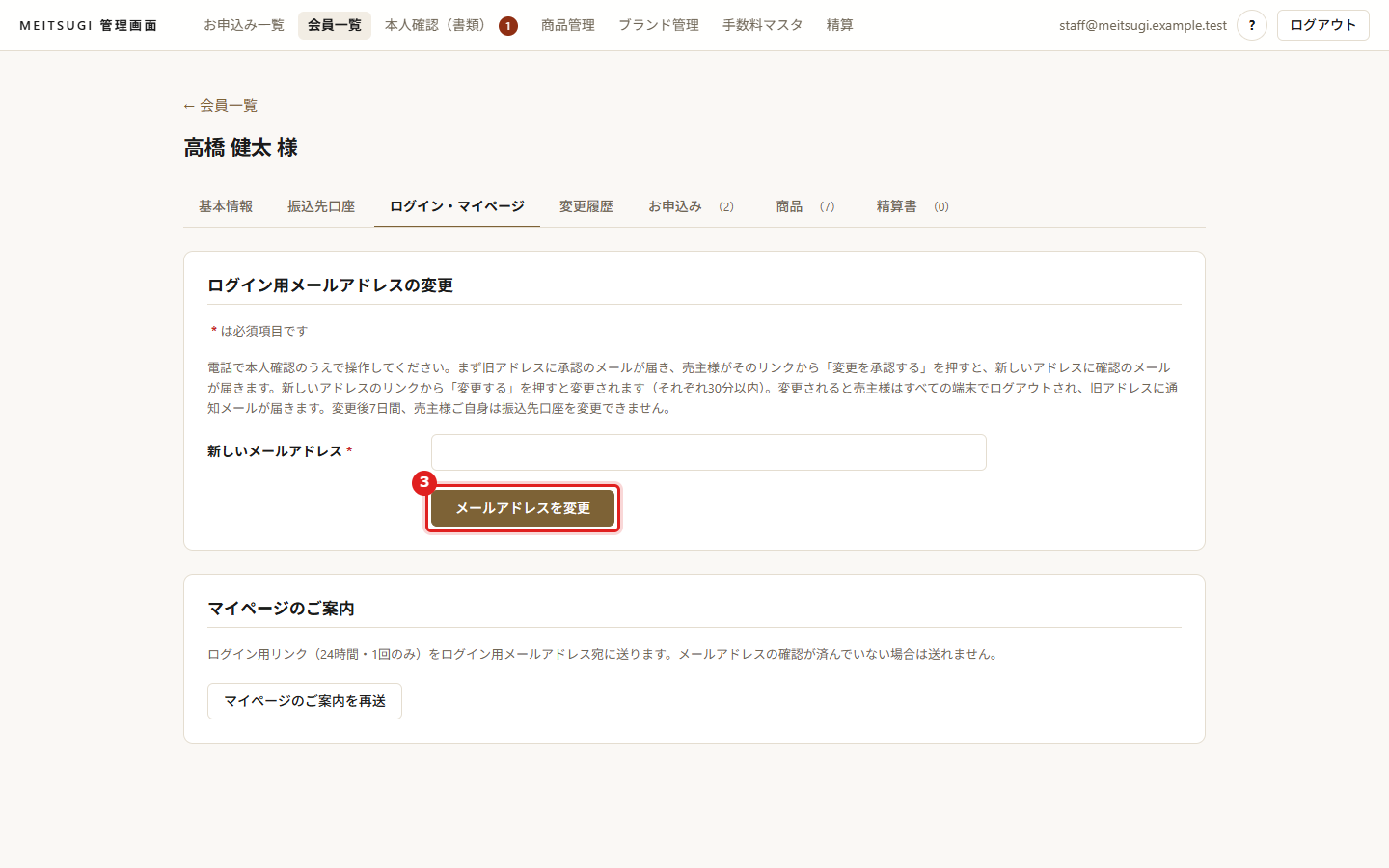
Email đăng nhập: ở tab 「ログイン・マイページ」(Đăng nhập/My Page), nhập địa chỉ mới, bấm メールアドレスを変更(Đổi email). Trước hết email duyệt được gửi tới địa chỉ cũ (hiện tại); nhờ người bán bấm 変更を承認する(Duyệt thay đổi)ngay trong lúc gọi điện (hiệu lực 30 phút). Sau khi duyệt, email xác nhận mới được gửi tới địa chỉ mới; nhờ người bán bấm 変更する(Thay đổi)trong đó (hiệu lực 30 phút kể từ lúc duyệt). Đến lúc đó địa chỉ mới không nhận email nào và email chưa thay đổi.
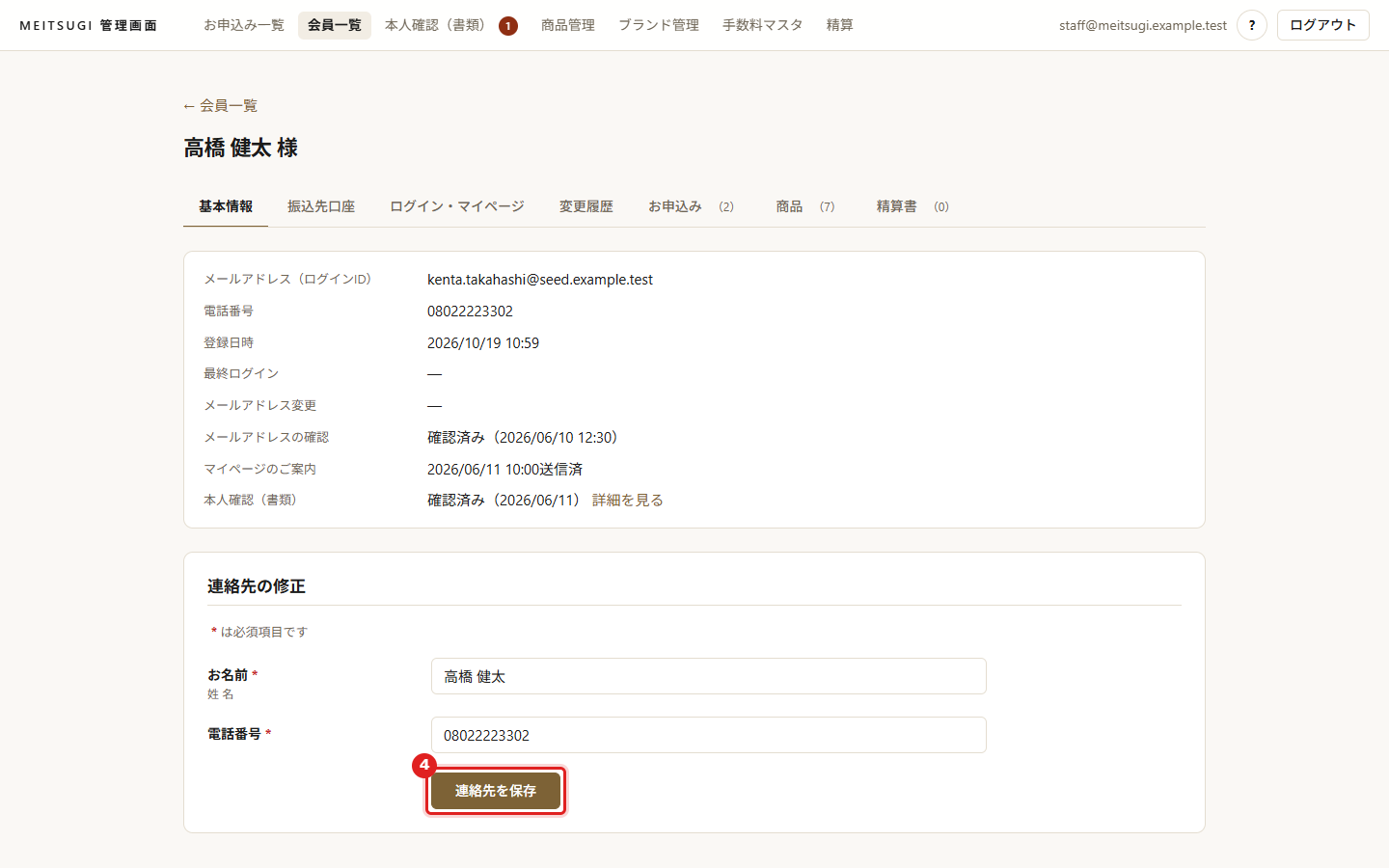
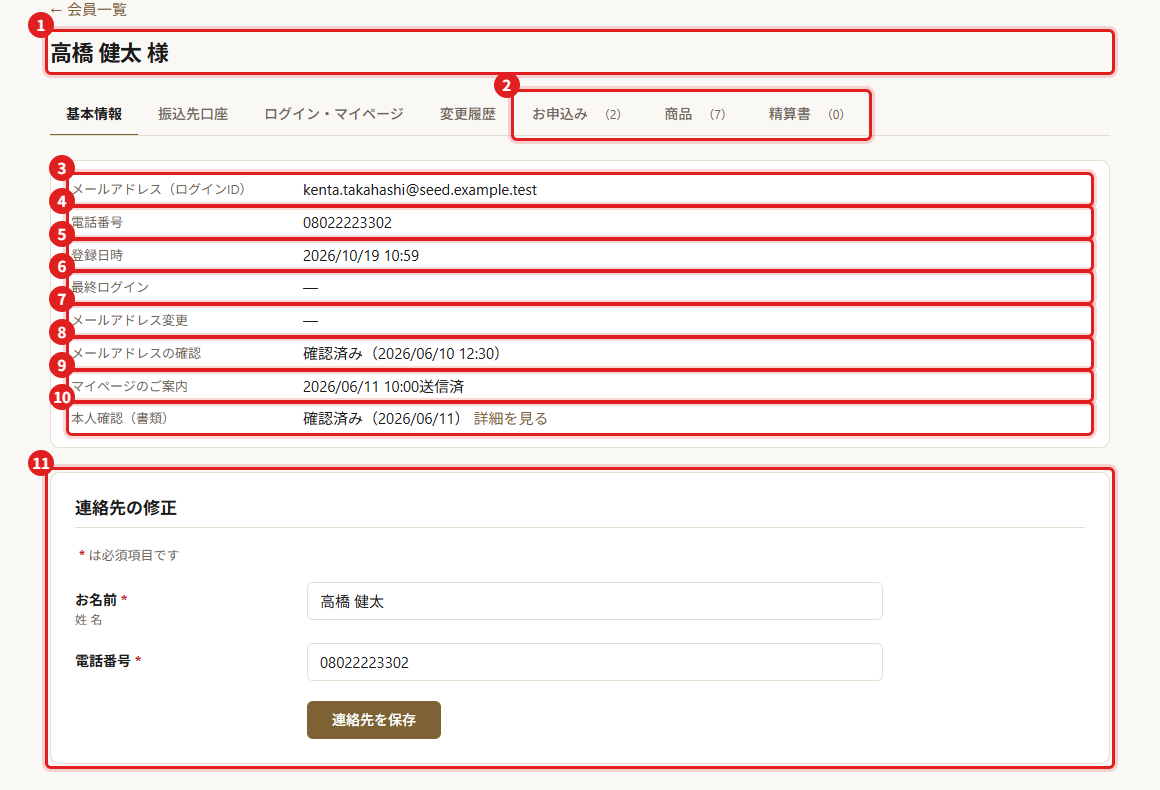
Họ tên, số điện thoại: nhập ở 「連絡先の修正」(Sửa thông tin liên lạc)trong tab 「基本情報」(Thông tin cơ bản), bấm 連絡先を保存(Lưu thông tin liên lạc).
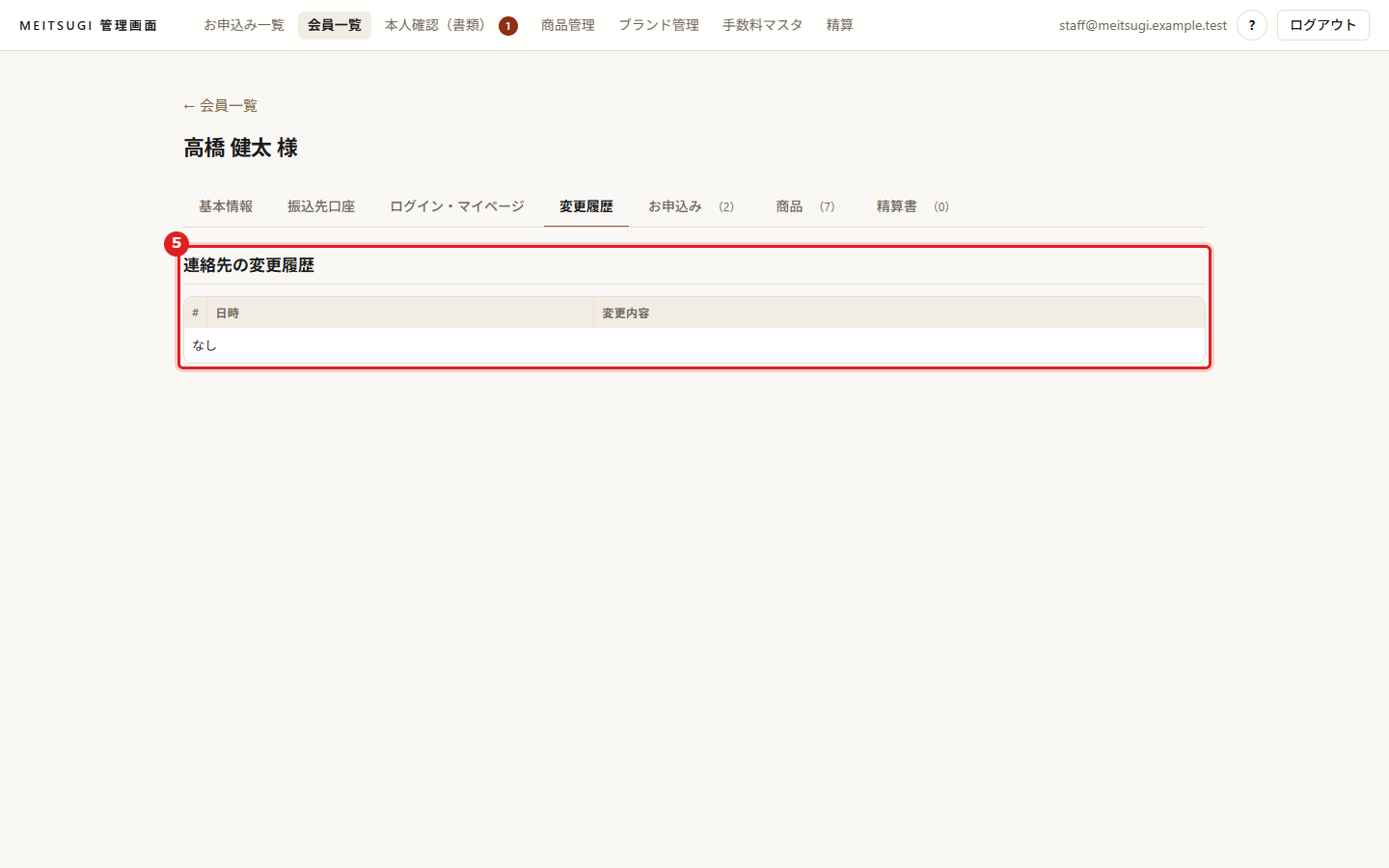
Nội dung và ngày giờ thay đổi xem ở tab 「変更履歴」(Lịch sử thay đổi). Thay đổi nào không gửi được email thông báo sẽ hiện 「通知未送信」(Chưa gửi thông báo), hãy báo cho người bán qua điện thoại.
Người bán mất thiết bị, dùng máy tính chungNhờ chính người bán bấm 「すべての端末からログアウト」(Đăng xuất khỏi tất cả thiết bị)ở 「登録情報」 trên My Page (không thực hiện được từ màn hình quản trị).
Khi người bán muốn chấm dứtMàn hình quản trị không có chức năng đình chỉ hội viên. Hãy hỏi hoàn cảnh qua điện thoại và xử lý riêng các giao dịch sau đó. Nếu cần chặn truy cập, liên hệ Bryex.
UC-16Huỷ đơn, hoàn tiền, bán trùng
Khi nào
Khi huỷ đơn hàng, hoàn tiền, hoặc cùng một sản phẩm có 2 đơn hàng
Nơi làm
Shopify › 注文(Shopify › Đơn hàng) 商品画面(Màn hình sản phẩm)
Huỷ đơn, hoàn tiền
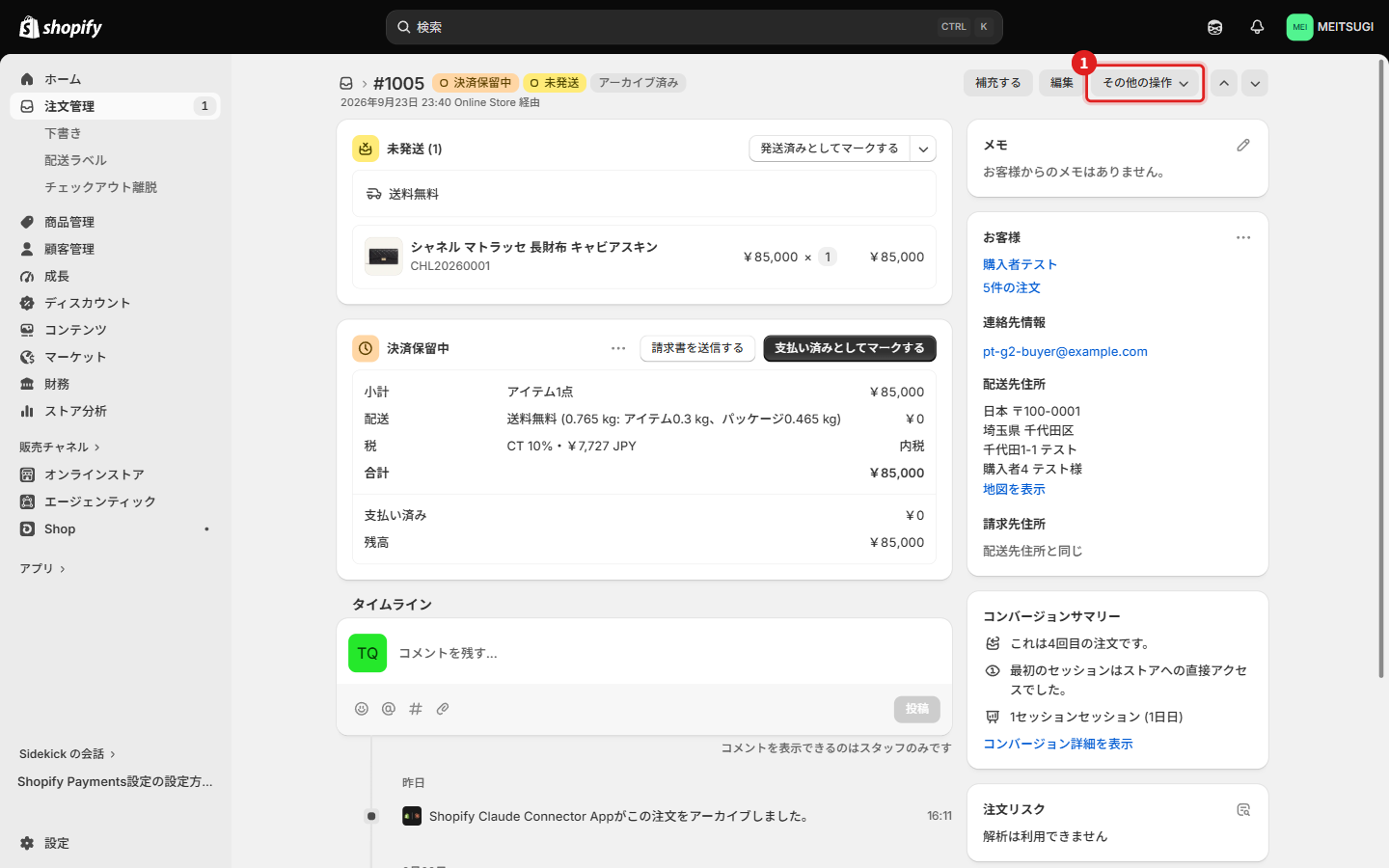
Trong đơn hàng Shopify chọn その他の操作(Thao tác khác)→ 「注文をキャンセル」(Huỷ đơn hàng)(đơn đã thanh toán thì chọn 返金する(Hoàn tiền)). Nếu cùng đơn có tuỳ chọn trả phí (giấy giám định, giao hàng có bảo hiểm) thì hoàn tiền cả dòng đó.
Nếu đã đăng ký bán trên màn hình quản trị: trước khi xác nhận nhận tiền thì bấm 売却を取り消す(販売中に戻す)(Huỷ bán — trả về Đang bán)và nhập lý do. Nếu đã xác nhận nhận tiền thì trao đổi với Bryex.
Nếu bán lại sản phẩm, mở sản phẩm trên Shopify, ở 「在庫」(Tồn kho)bấm 「数量」(Số lượng)và đưa về 1.
Khi cùng một sản phẩm bị bán hai lần
Shopify không giữ tồn kho cho đến khi thanh toán hoàn tất, nên rất hiếm khi, nếu hai người mua gần như cùng lúc, một sản phẩm duy nhất có thể nhận 2 đơn hàng.
Đơn hoàn tất thanh toán trước là đơn hợp lệ (thẻ: thời điểm tạo đơn; chuyển khoản ngân hàng: thời điểm xác nhận nhận tiền và đánh dấu đã thanh toán).
Huỷ đơn sau và hoàn toàn bộ tiền (chuyển khoản ngân hàng mà chưa trả tiền thì chỉ huỷ). Xin lỗi khách hàng và báo rằng sẽ thông báo khi có sản phẩm tương đương.
Trên màn hình quản trị, chỉ đăng ký bán cho đơn hợp lệ.
Nếu khách chỉ mua tuỳ chọn trả phí, hoặc mua nhiều cái cho 1 sản phẩm, hãy liên hệ người mua và hoàn phần dư.
UC-17Quản lý thương hiệu
Khi nào
Trước khi nhận sản phẩm của thương hiệu mới, hoặc khi muốn đổi tên, thứ tự, hiển thị của thương hiệu
Nơi làm
ブランド管理(Quản lý thương hiệu)
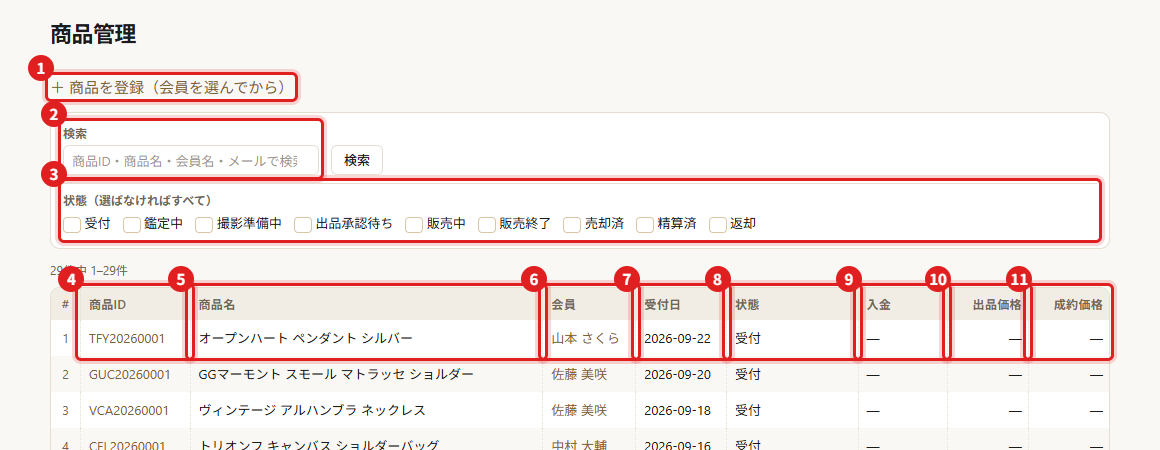
Các thương hiệu chọn được khi đăng ký sản phẩm (UC-04), mục 「取り扱いブランド」(Thương hiệu đang nhận)ở trang chủ trang web người bán và trang danh sách mở bằng 「もっと見る」 bên dưới đều lấy từ nội dung quản lý thương hiệu này. 5.416 thương hiệu của khách đã có sẵn từ đầu. Ý nghĩa từng mục xem D.10.
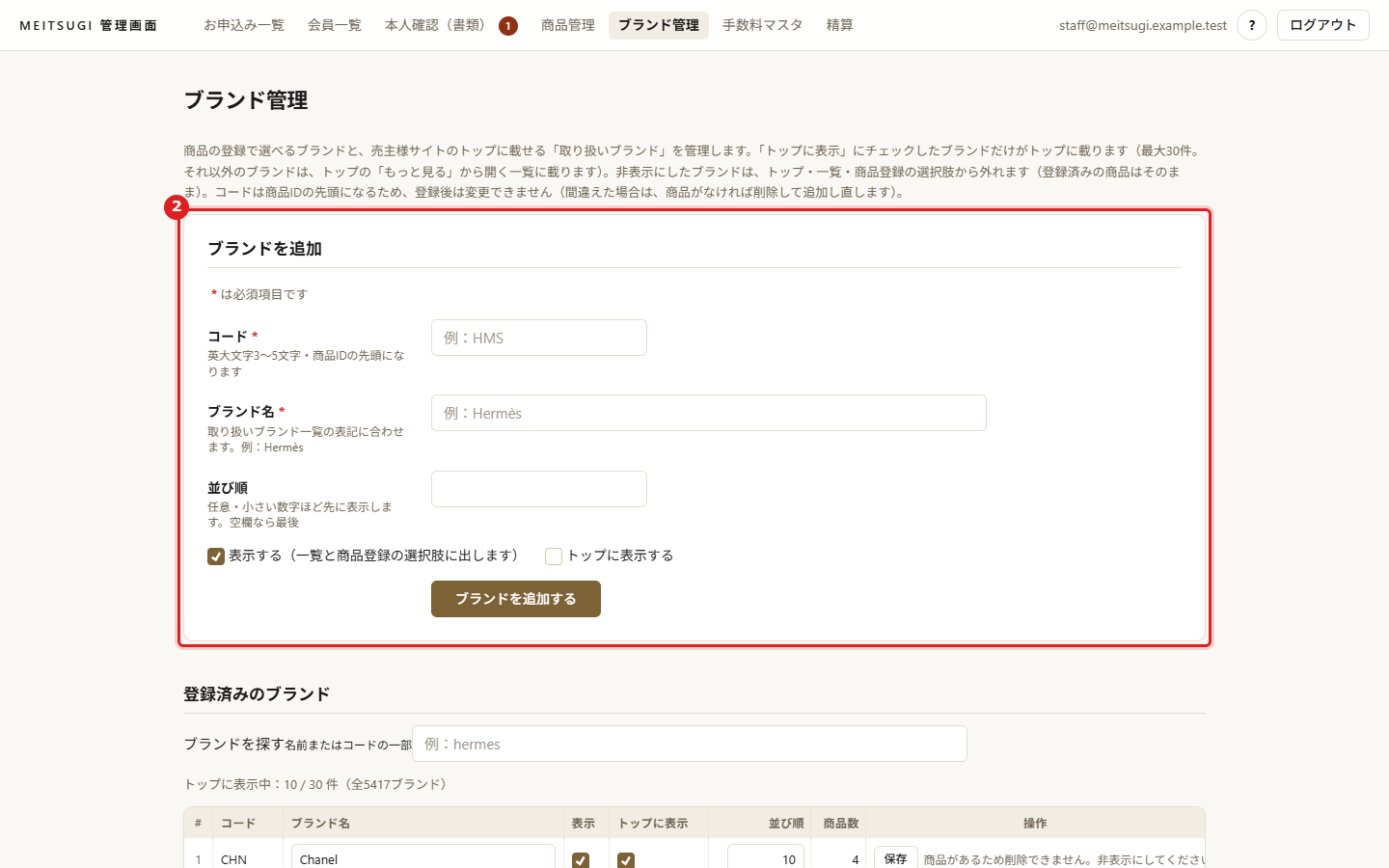
Bấm 「ブランド管理」(Quản lý thương hiệu)trên menu.
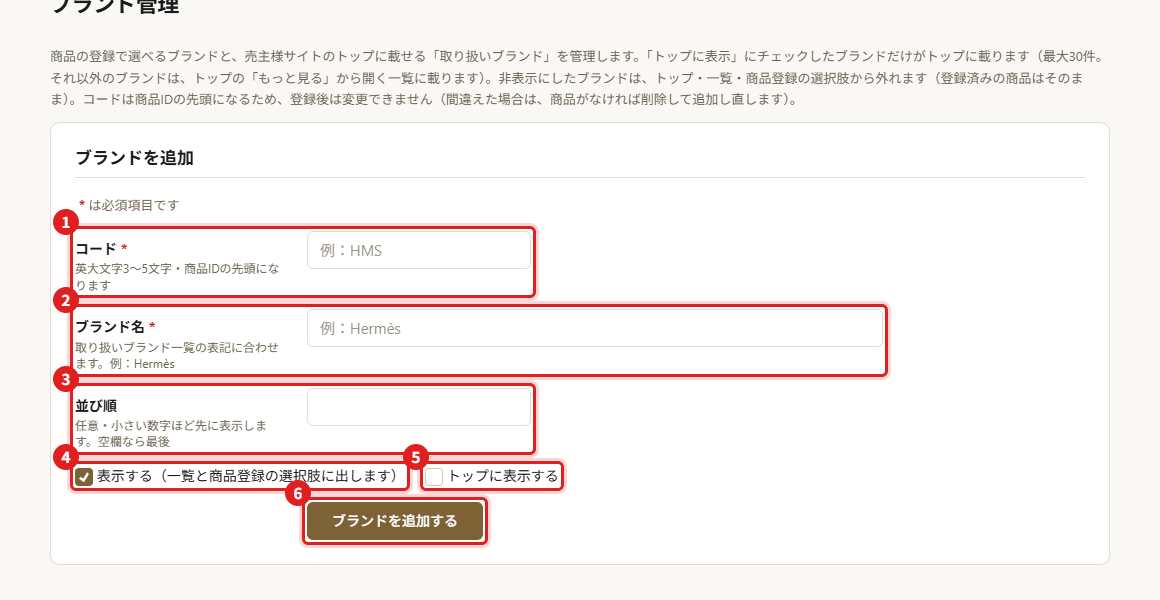
Để thêm thương hiệu, nhập vào 「ブランドを追加」(Thêm thương hiệu). コード(Mã)là 3–5 chữ cái in hoa (đứng đầu mã sản phẩm, ví dụ: HMS), ブランド名(Tên thương hiệu)ghi theo danh sách thương hiệu của khách (ví dụ: Hermès), 並び順(Thứ tự)số càng nhỏ càng xếp trước. Tick 「表示する」(Hiển thị)thì thương hiệu hiện ở trang danh sách của người bán và trong gợi ý khi đăng ký sản phẩm; tick thêm 「トップに表示する」(Hiển thị ở Top)thì thương hiệu hiện ở trang chủ trang web người bán.
Bấm ブランドを追加する(Thêm thương hiệu). Khi hiện 「ブランド「HMS」を追加しました。」 thì thương hiệu đã vào danh sách (mã được điền vào ô 「ブランドを探す」) và chọn được khi đăng ký sản phẩm.
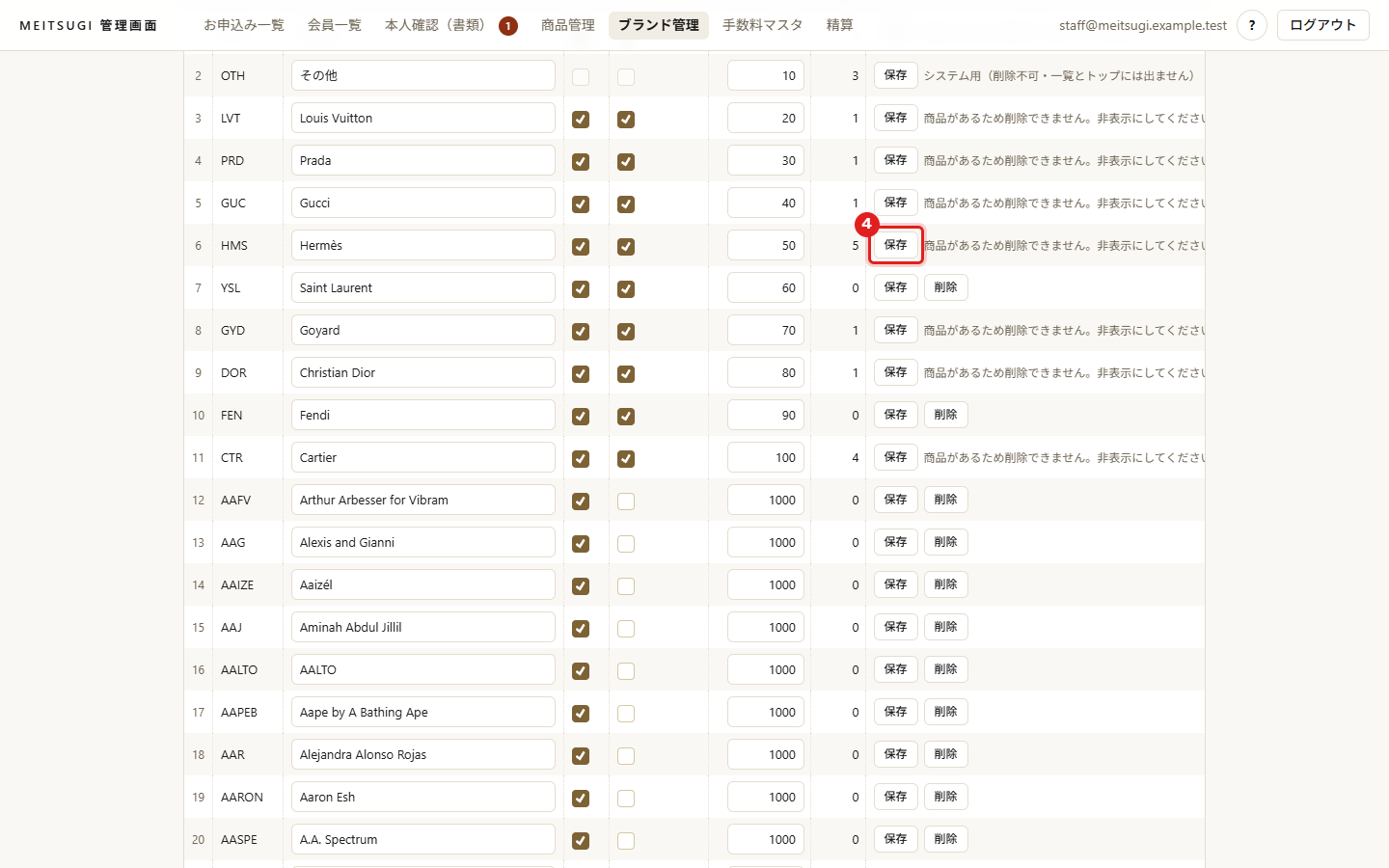
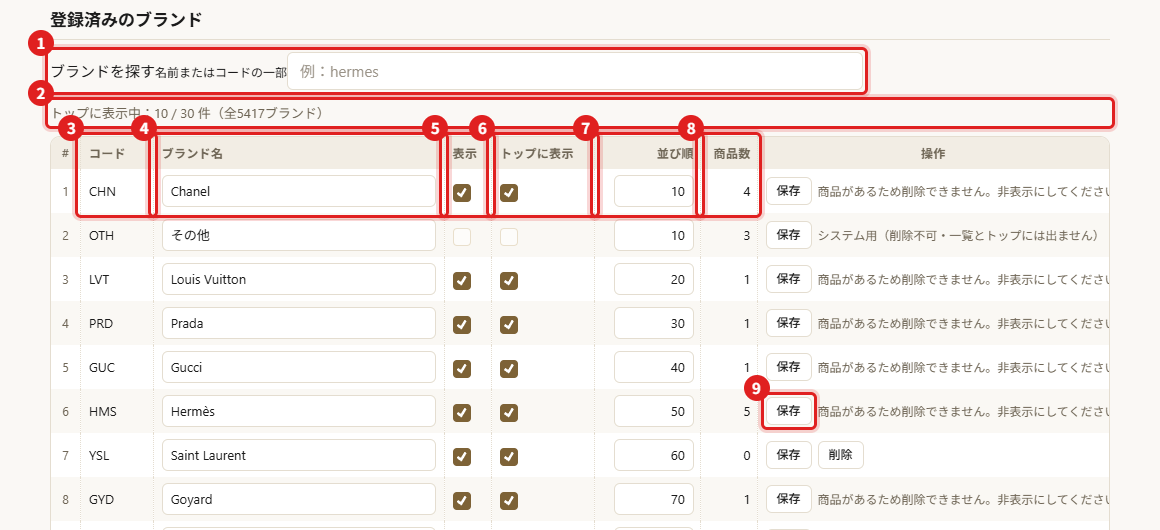
Để đổi tên, thứ tự, hiển thị, 「トップに表示」, sửa 「ブランド名」, 「並び順」, 「表示」, 「トップに表示」 ngay trên dòng đó trong danh sách rồi bấm 保存(Lưu)(lưu theo từng dòng).
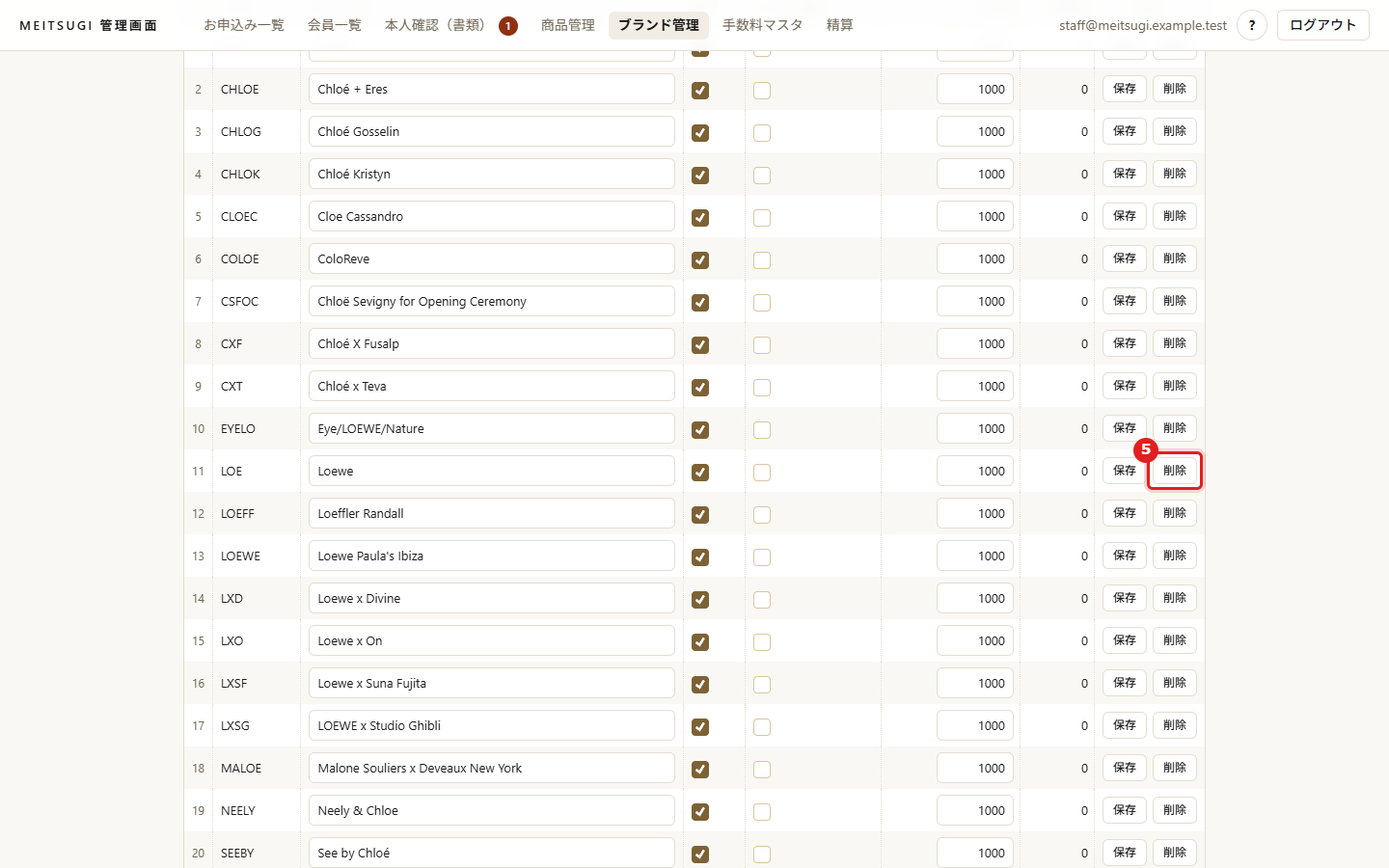
Thương hiệu không còn dùng: chỉ khi 「商品数」(Số sản phẩm)là 0 mới bấm 削除(Xoá)và bấm OK ở màn hình xác nhận. Thương hiệu có từ 1 sản phẩm trở lên không có nút xoá; hãy bỏ tick 「表示」 để ẩn.
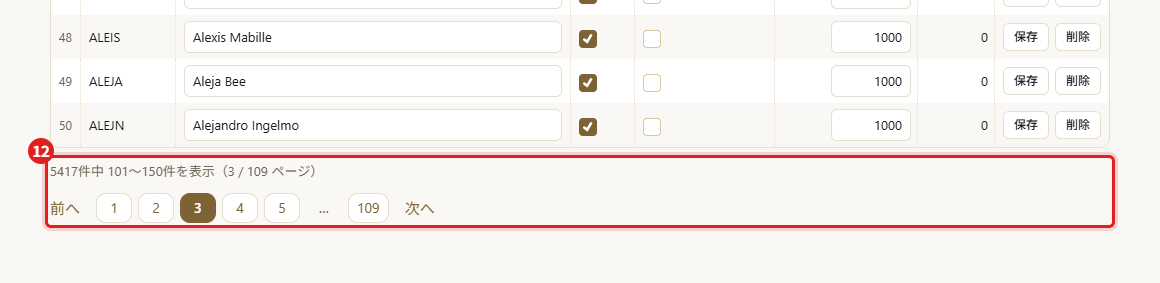
Tìm thương hiệuNhập một phần tên hoặc mã vào 「ブランドを探す」(Tìm thương hiệu)(không phân biệt dấu và hoa thường, ví dụ hermes) thì các thương hiệu khớp hiện ra trong bảng. Để trống thì hiện toàn bộ thương hiệu. Vì có hơn 5.000 thương hiệu nên bảng chia 50 dòng một trang; dưới bảng có số trang (trang hiện tại được tô màu; bấm số để nhảy đến trang đó) và 「前へ」(Trang trước)/「次へ」(Trang sau) để đi từng trang; xem vị trí ở 「…件中 1〜50件を表示」. Mỗi dòng sửa được ngay tên, thứ tự, hiển thị, 「トップに表示」 rồi bấm 「保存」.
Thương hiệu lên trang chủChỉ thương hiệu đã tick 「トップに表示」 mới lên trang chủ trang web người bán (tối đa 30; lúc đầu là 10: Chanel, Louis Vuitton, Prada, Gucci, Hermès, Saint Laurent, Goyard, Christian Dior, Fendi, Cartier). Quá 30 thì không tick được (「トップに表示できるのは30件までです。…」). Từ 「もっと見る」 ở trang chủ xem được mọi thương hiệu đang hiển thị, xếp theo bảng chữ cái. Thay đổi hiện trên trang web người bán sau tối đa 5 phút (vì để trang nhanh, danh sách thương hiệu được lưu tạm 5 phút). Nếu vừa lưu mà mở trang người bán chưa thấy đổi, hãy chờ vài phút rồi tải lại.
Không đổi được mã sau khi thêmMã là phần đầu của mã sản phẩm và SKU Shopify nên không sửa được sau khi thêm. Nếu thêm nhầm và thương hiệu đó chưa có sản phẩm, hãy xoá rồi thêm lại với mã đúng.
Thương hiệu đã ẩnBị loại khỏi trang chủ và trang danh sách của người bán và khỏi gợi ý thương hiệu khi đăng ký sản phẩm (「トップに表示」 cũng tự bị bỏ, và khi đang ẩn thì không tick được). Thương hiệu của các sản phẩm đã đăng ký không thay đổi.
「その他(OTH)」(Khác)Là thương hiệu của hệ thống. Luôn chọn được khi đăng ký sản phẩm nhưng không xoá được và không hiện ở trang chủ lẫn trang danh sách.
Không đồng bộ sang 「販売元」 của ShopifyThêm hoặc đổi tên thương hiệu thì 「販売元」 trên Shopify không tự đổi (UC-07). Nếu cần, hãy nhập/sửa tay trên Shopify.
UC-18Xác nhận giấy tờ xác minh danh tính (本人確認(書類))
Khi nào
Hằng ngày. Khi có số (số yêu cầu đang chờ duyệt) bên cạnh 「本人確認(書類)」 trên menu, hoặc khi người bán báo "đã gửi giấy tờ" (dù người bán gửi giấy tờ cũng không có email nào gửi tới)
Nơi làm
本人確認(書類)(Xác minh danh tính — giấy tờ) 会員詳細(Chi tiết hội viên)
Sau khi đăng ký hội viên, người bán gửi từ 「本人確認」(Xác minh danh tính)trong 「登録情報」(Thông tin đăng ký)trên My Page: 運転免許証(bằng lái xe: 表面 mặt trước・裏面 mặt sau・厚み cạnh/độ dày)hoặc マイナンバーカード(thẻ My Number: 表面・厚み; không gửi được mặt sau)và 顔写真(ảnh khuôn mặt). Nhân viên so sánh giấy tờ với ảnh khuôn mặt, rồi xác nhận xong hoặc trả lại kèm lý do. Cho đến khi xác nhận xong, sản phẩm của người bán đó không thể chuyển sang Đang bán (cũng không gửi được yêu cầu duyệt niêm yết) và người bán không thể đăng ký tài khoản nhận tiền trên My Page. Hướng dẫn My Page được gửi trước bước xác nhận này, ngay khi đăng ký hội viên (UC-03). Thao tác tick 「電話で本人確認した」(Đã xác minh danh tính qua điện thoại)khi đăng ký hội viên đã không còn, nên việc xác minh danh tính của người bán chỉ là việc xác nhận giấy tờ này. Còn việc gọi lại vào số điện thoại đã đăng ký khi đổi tài khoản nhận tiền v.v. là một quy trình khác (UC-15).
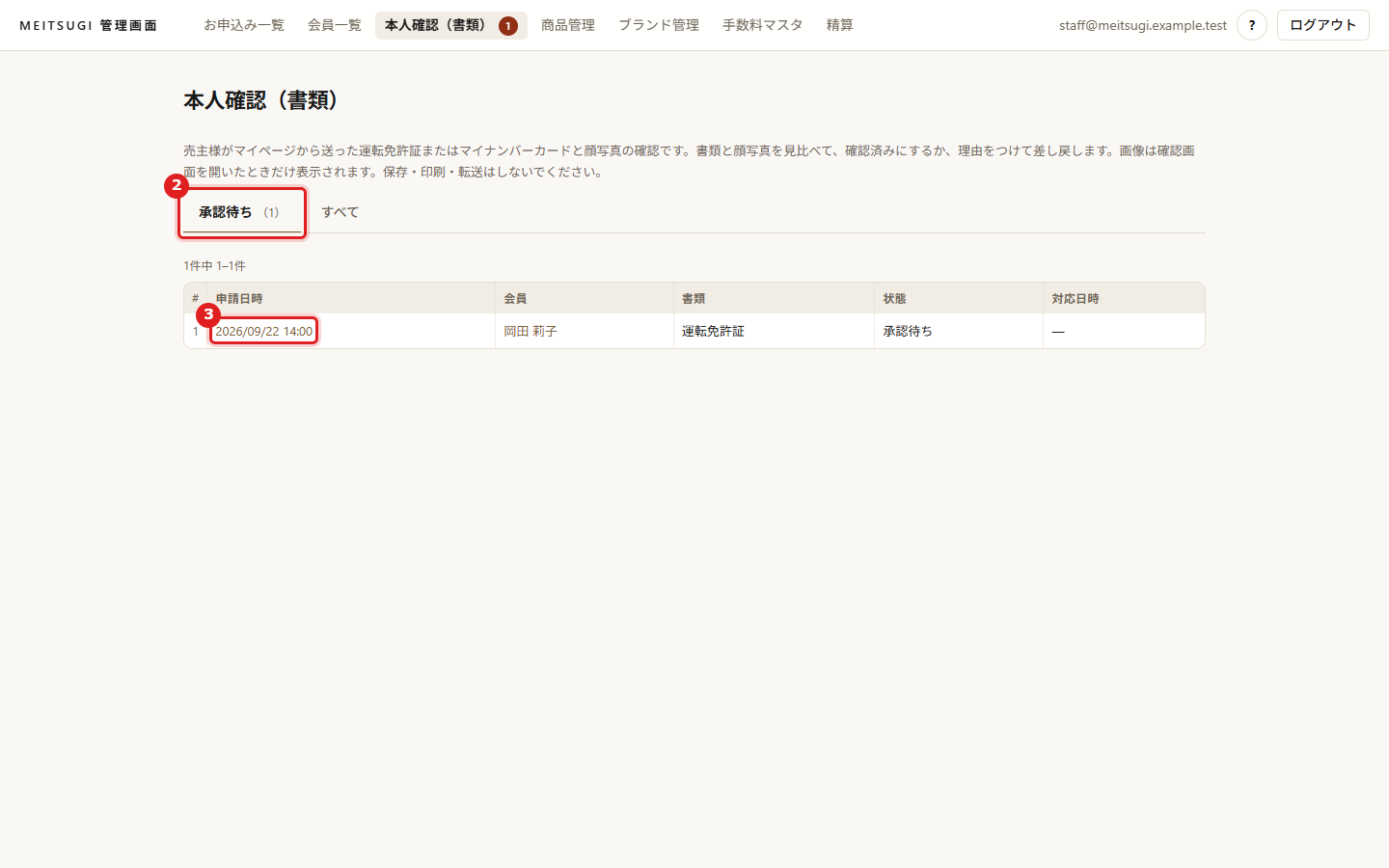
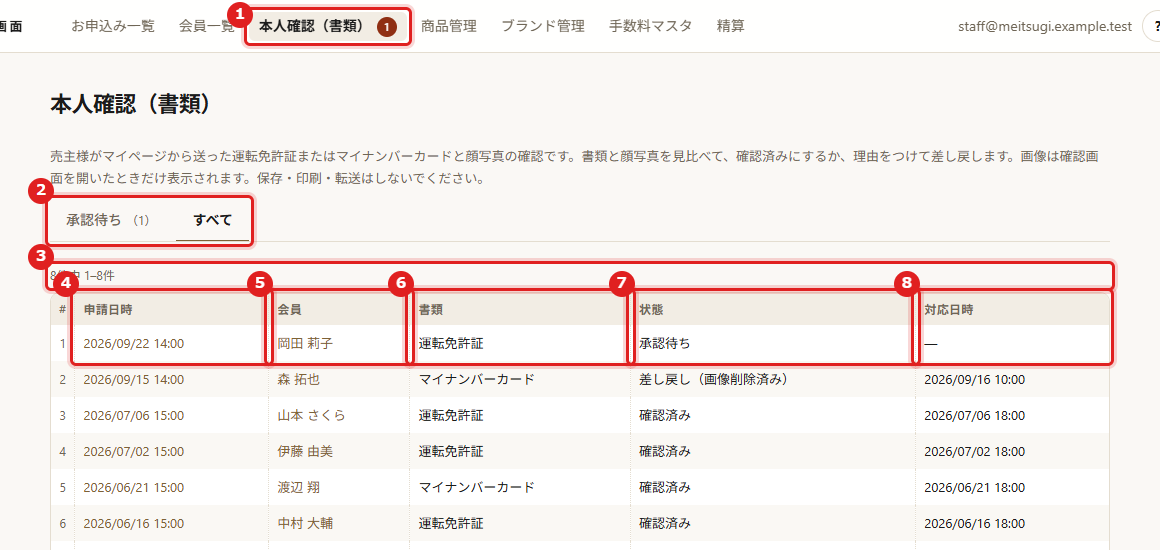
Bấm 「本人確認(書類)」 trên menu. Số bên cạnh là số yêu cầu đang chờ duyệt (không hiện số khi là 0; số cũng hiện ở menu phía trên của mọi màn hình).
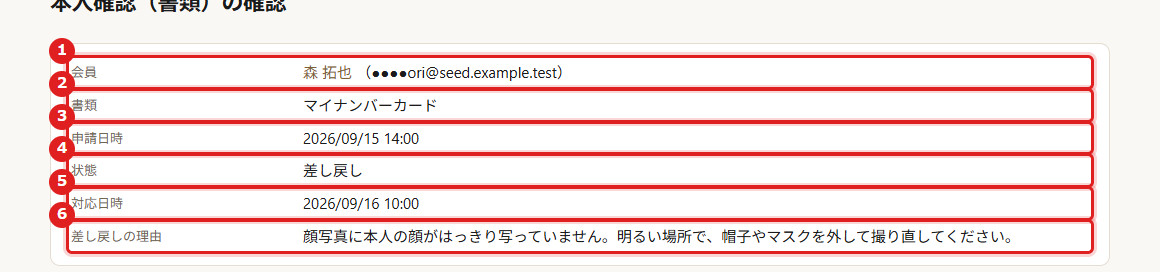
Xem tab 「承認待ち」(Chờ duyệt)(tab mở đầu tiên; yêu cầu cũ nằm trên). Tab 「すべて」(Tất cả)hiển thị cả yêu cầu đã xác nhận, đã trả lại, đã huỷ, theo thứ tự mới trước.Các bước trong hình: 2・3
Bấm vào 「申請日時」(Ngày giờ gửi)của yêu cầu cần xác nhận.
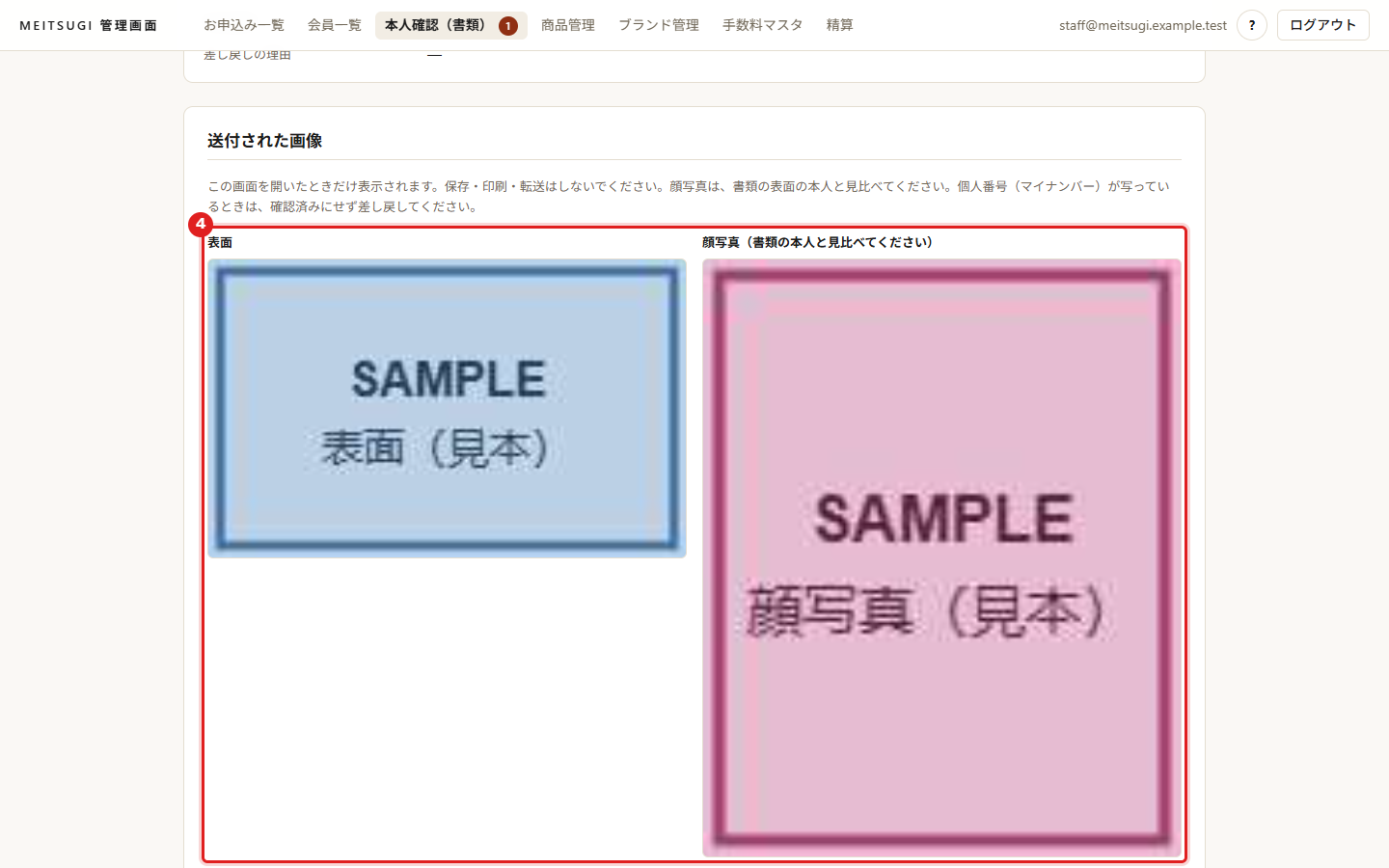
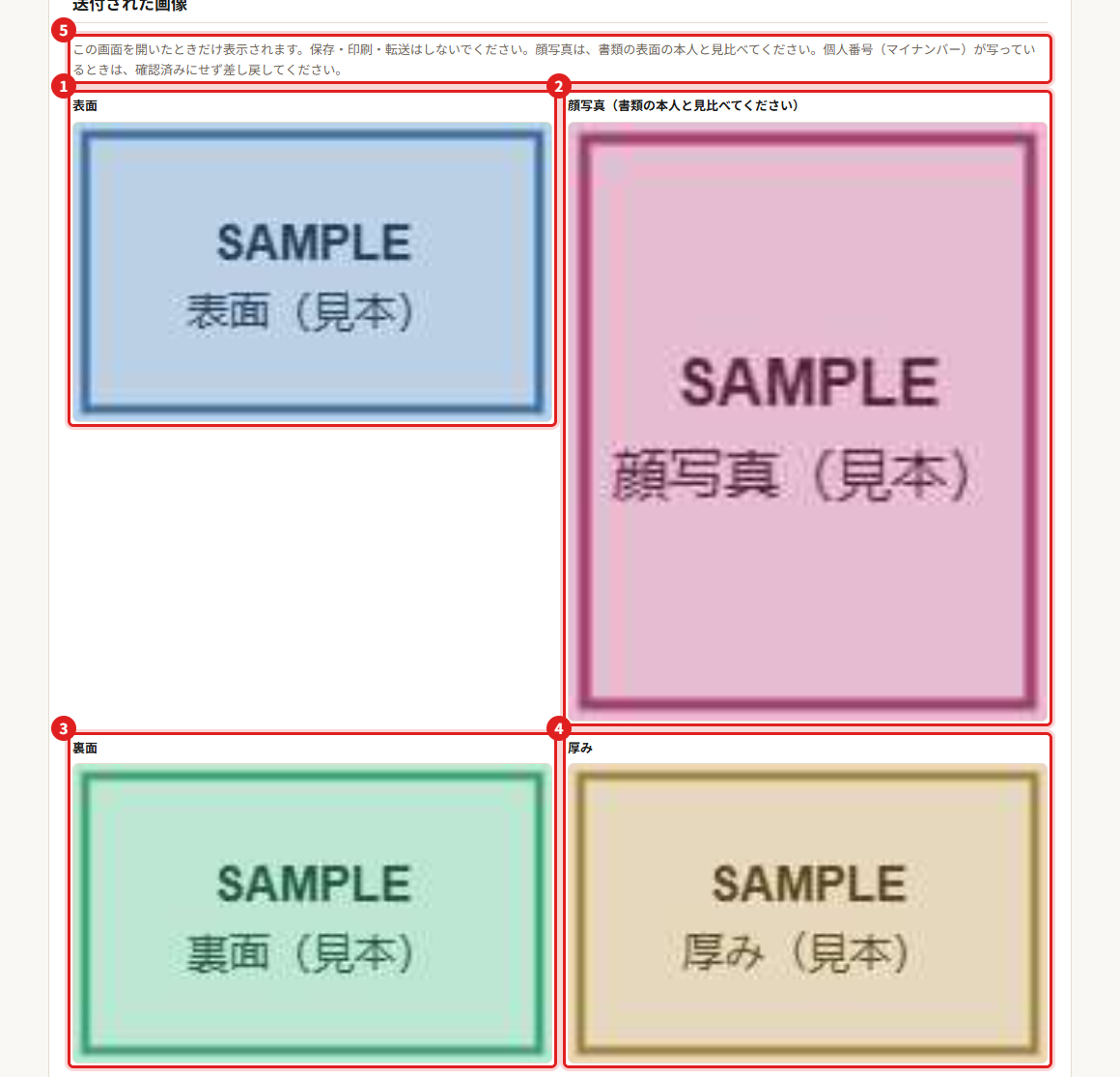
Xem 「送付された画像」(Ảnh đã gửi)trên màn hình xác nhận. Bằng lái xe có 4 ảnh: mặt trước, ảnh khuôn mặt, mặt sau, cạnh/độ dày; thẻ My Number có 3 ảnh: mặt trước, ảnh khuôn mặt, cạnh/độ dày. So sánh ảnh khuôn mặt với người trong ảnh mặt trước giấy tờ (hai ảnh nằm cạnh nhau trong khung của hình). Đồng thời kiểm tra ảnh có bị mờ, loá sáng, bị che không và có lộ 個人番号 (số cá nhân/My Number) không.
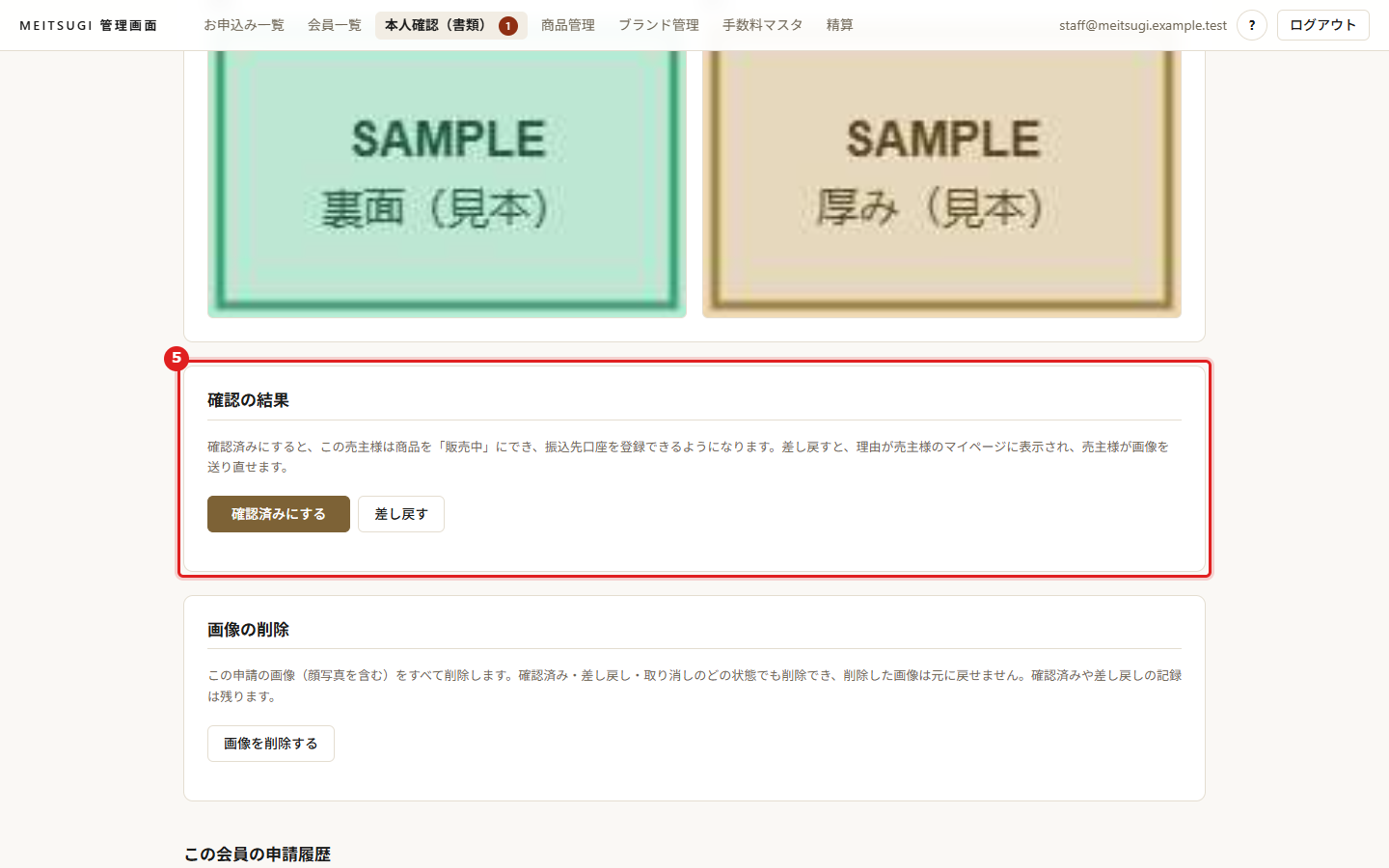
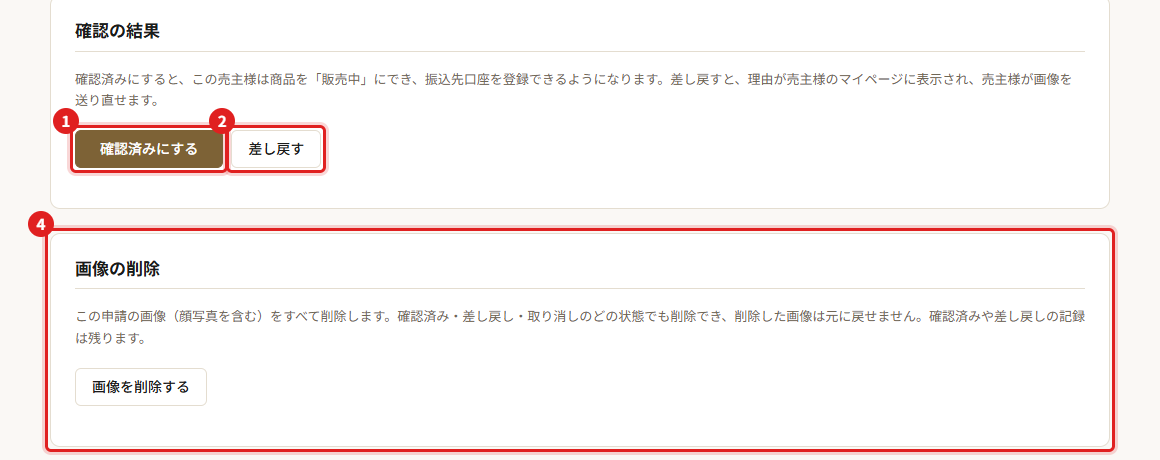
Chọn kết quả. Nếu không có vấn đề thì bấm 「確認済みにする」(Xác nhận xong), nếu không xác nhận được thì bấm 「差し戻す」(Trả lại)(bấm xong chưa chốt ngay; cửa sổ xác nhận sẽ mở ra).
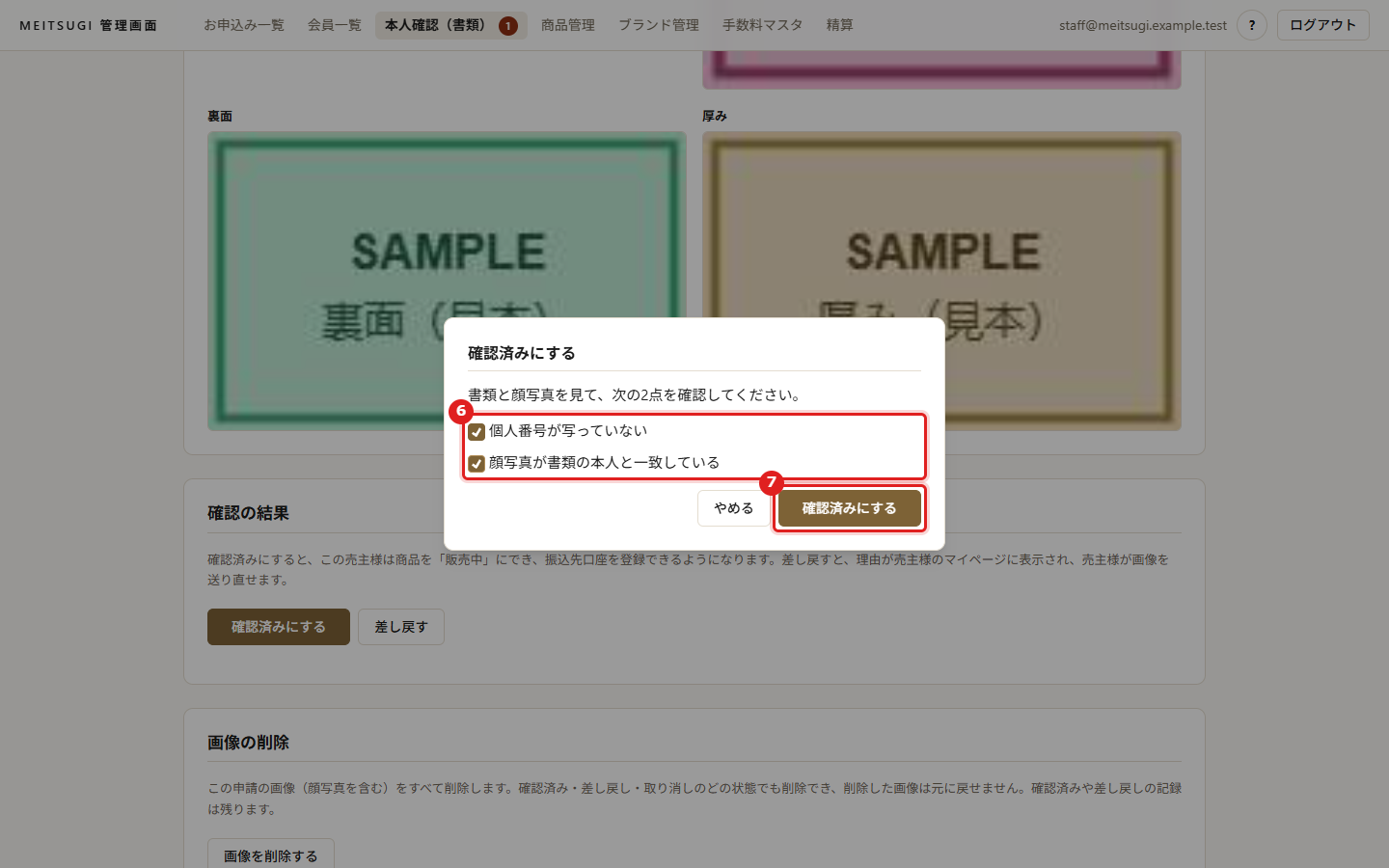
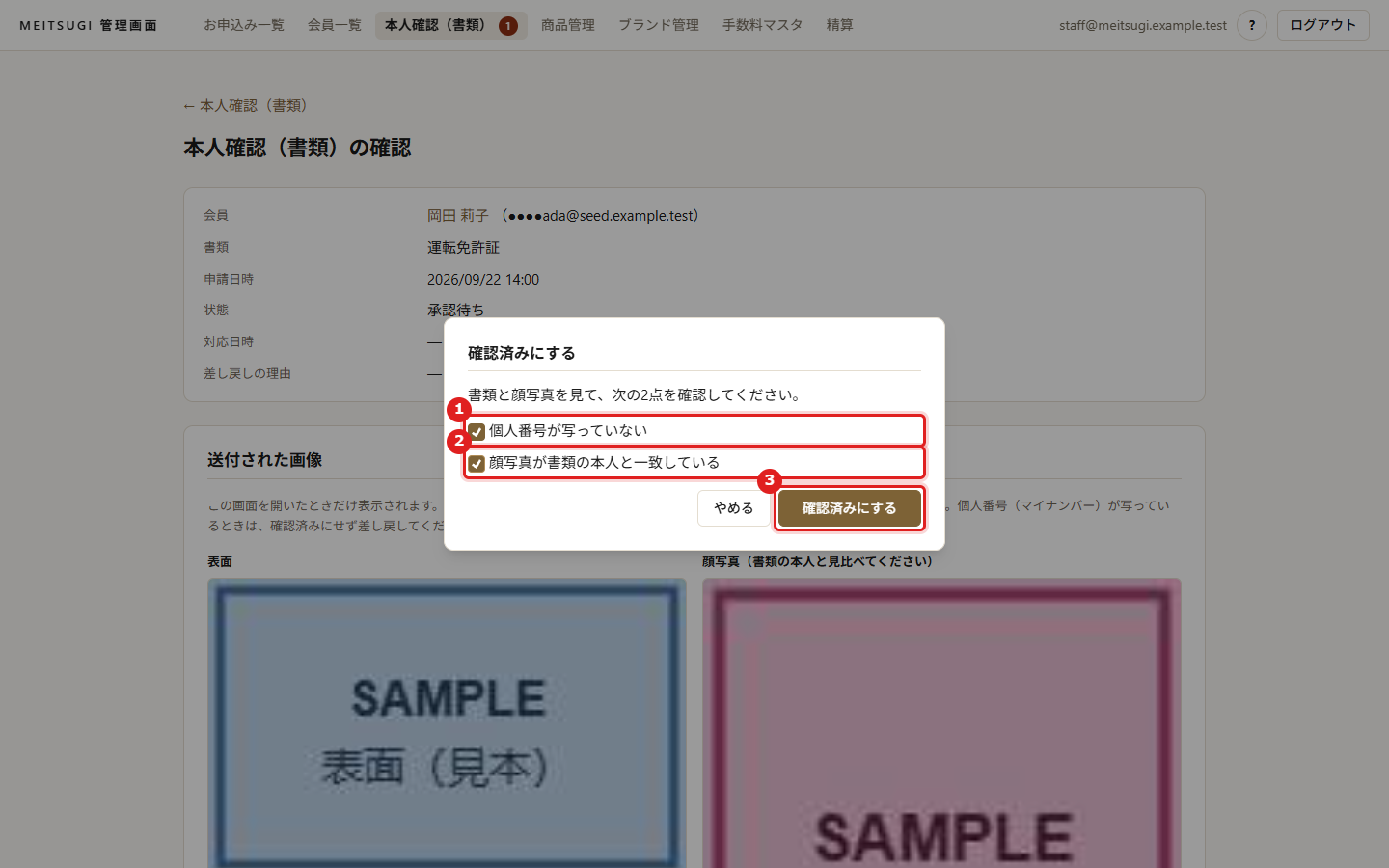
Khi xác nhận xong: trong cửa sổ, tick cả hai ô 「個人番号が写っていない」(Không lộ số cá nhân)và 「顔写真が書類の本人と一致している」(Ảnh khuôn mặt khớp với người trong giấy tờ)(thiếu một ô thì không xác nhận được).Các bước trong hình: 6・7
Bấm 確認済みにする trong cửa sổ. Hiện 「確認済みにしました。」(Đã xác nhận.)và 「登録情報」 của người bán chuyển thành 「本人確認済み(日付)」(Đã xác minh danh tính (ngày)). Mục tài khoản nhận tiền hiện ra và sản phẩm có thể chuyển sang Đang bán.
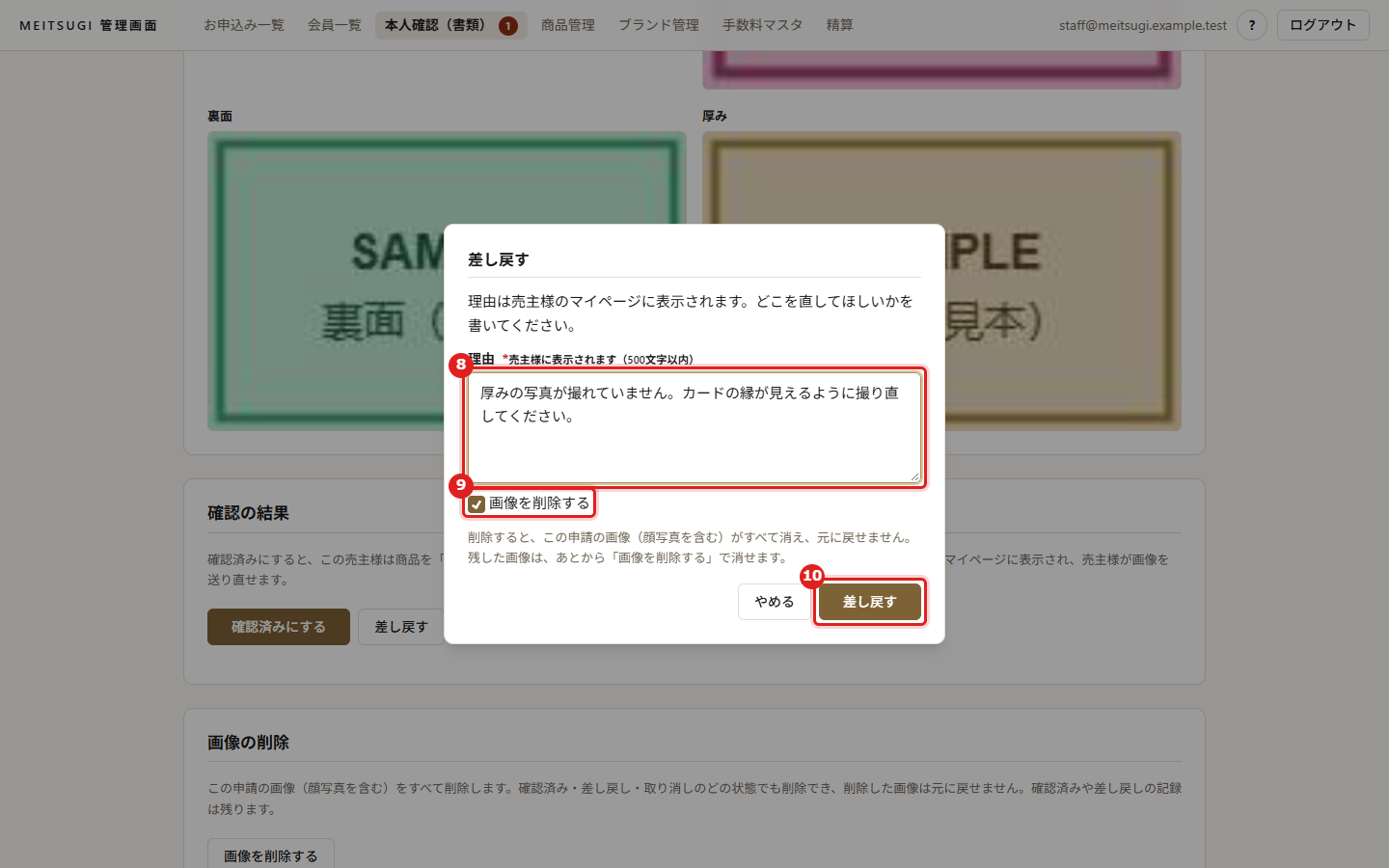
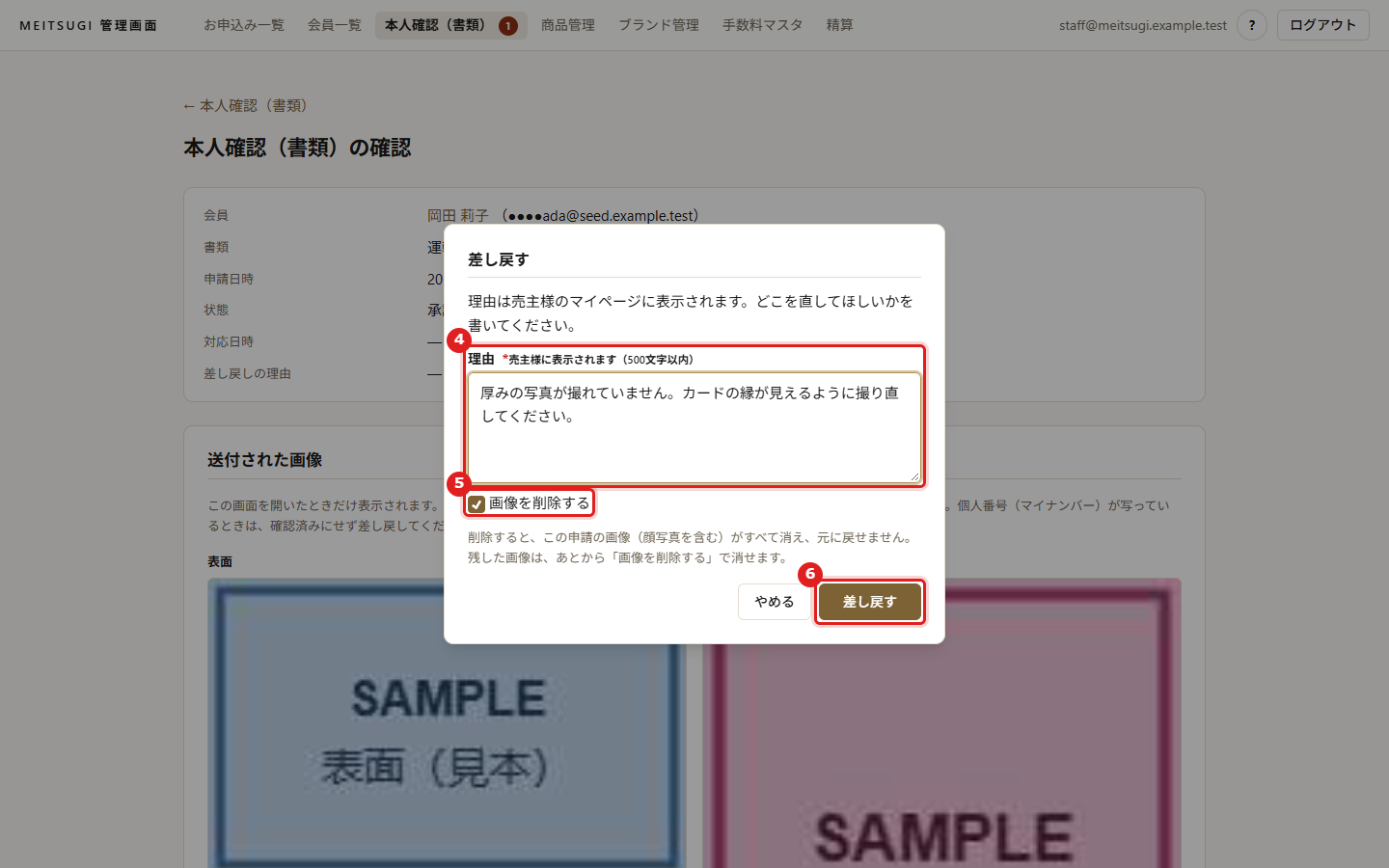
Khi trả lại: ở ô 「理由」(Lý do)trong cửa sổ, ghi cần chụp lại chỗ nào (1〜500 ký tự). Lý do hiển thị nguyên văn trên My Page của người bán (ví dụ: 「厚みの写真が撮れていません。カードの縁が見えるように撮り直してください。」— Chưa có ảnh cạnh thẻ. Hãy chụp lại sao cho thấy cạnh thẻ). Không ghi thông tin của người khác.Các bước trong hình: 8・9・10
Ô 「画像を削除する」(Xoá ảnh)đã được tick sẵn. Để nguyên thì khi trả lại, toàn bộ ảnh (kể cả ảnh khuôn mặt) bị xoá. Chỉ bỏ tick khi cần giữ ảnh, ví dụ cần xem ảnh khi nói chuyện điện thoại (ảnh giữ lại sẽ xoá sau ở bước 11).
Bấm 差し戻す trong cửa sổ. Hiện 「差し戻しました。画像を削除しました。」(Đã trả lại. Đã xoá ảnh.)(nếu giữ ảnh thì 「差し戻しました。画像は残っています。」). Người bán có thể gửi lại giấy tờ ngay.
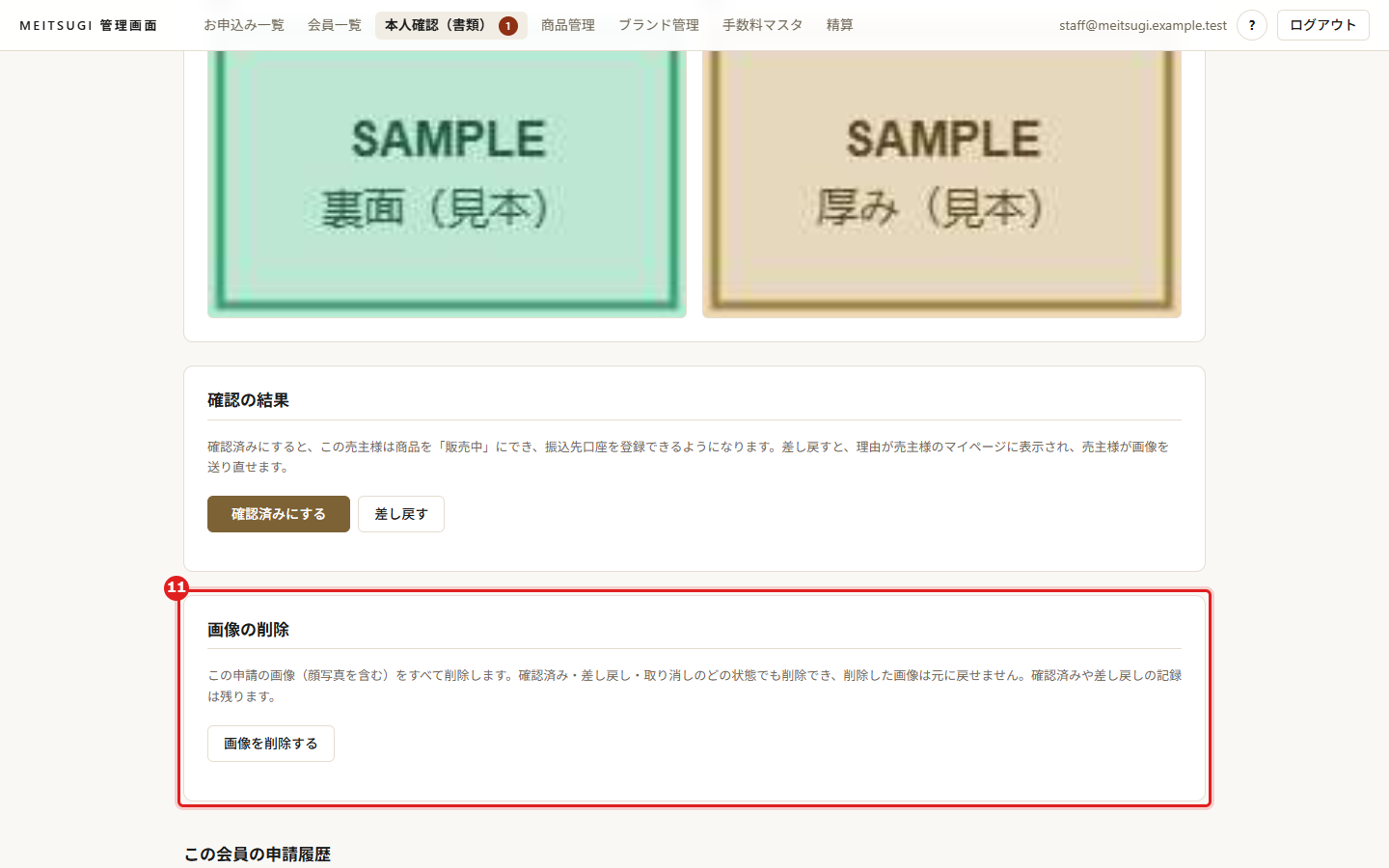
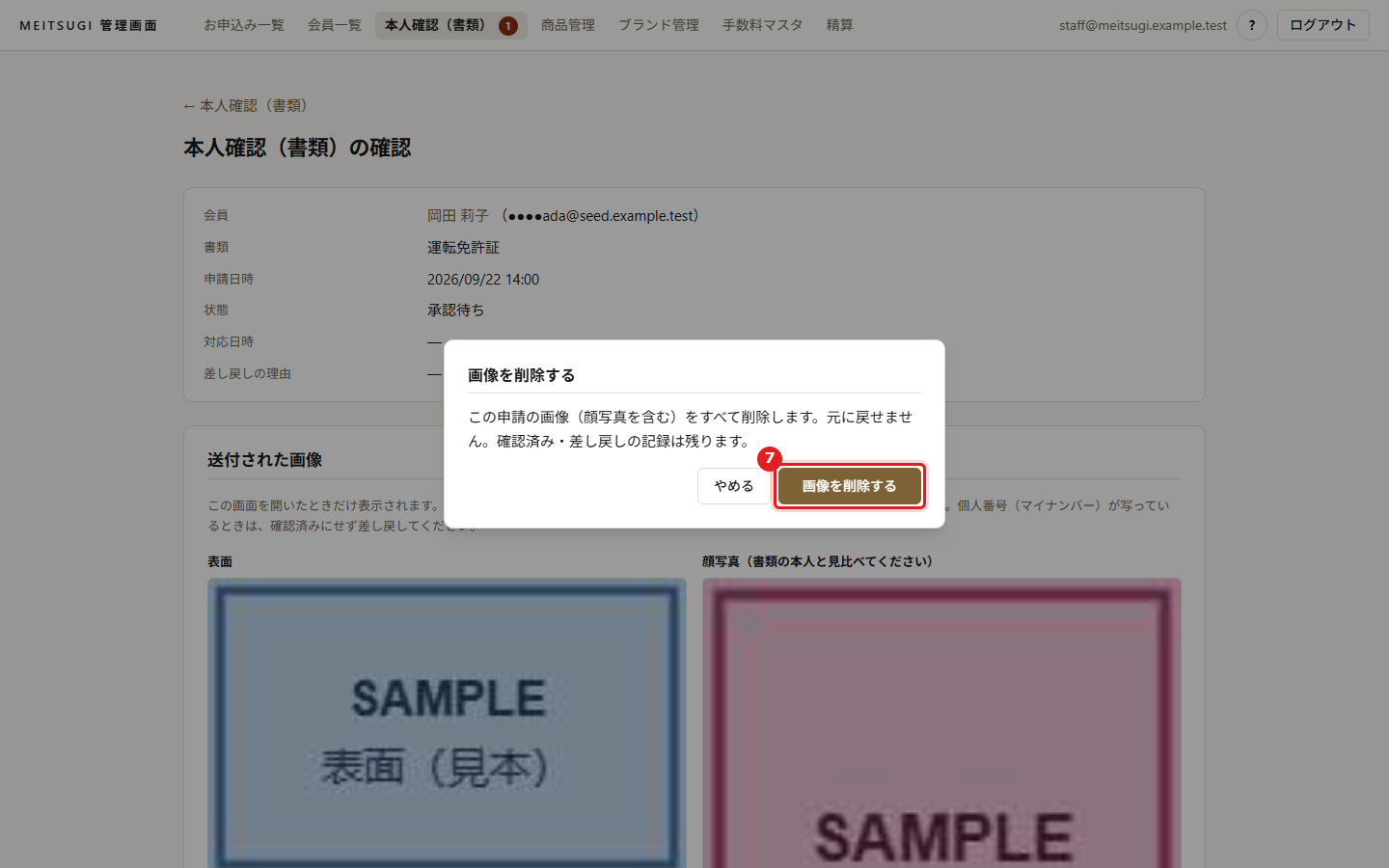
Khi muốn xoá ảnh sau này, ở mục 「画像の削除」(Xoá ảnh)trên màn hình xác nhận của yêu cầu đó, bấm 画像を削除する rồi xác nhận trong cửa sổ (làm được ở mọi trạng thái: đã xác nhận, đã trả lại, đã huỷ). Toàn bộ ảnh, kể cả ảnh khuôn mặt, bị xoá và không thể khôi phục. Bản ghi đã xác nhận/đã trả lại vẫn được giữ.
Nếu lộ 個人番号 thì không xác nhậnKhi nhận được ảnh mặt sau thẻ My Number hoặc ảnh nào đọc được số cá nhân, không bấm xác nhận. Bấm 「差し戻す」, ghi lý do như 「個人番号が写っています。マイナンバーカードは表面と厚みだけをお送りください。」(Ảnh có lộ số cá nhân. Với thẻ My Number chỉ gửi mặt trước và cạnh thẻ.)và trả lại khi vẫn tick 「画像を削除する」. Màn hình của người bán không có ô cho mặt sau thẻ My Number, nên chuyện này chỉ xảy ra khi họ gửi ảnh đó như một mặt khác.
Không lưu, in hay chuyển tiếp ảnhẢnh chỉ hiển thị khi mở màn hình xác nhận và mất khi rời màn hình. Không chụp màn hình, không lưu vào máy tính, không gửi qua email hay chat.
Điều xảy ra trên màn hình của người bánNgười bán xem tình trạng ở 「本人確認」 trong 「登録情報」 trên My Page. Sau khi gửi hiện 「確認中」(Đang xác nhận)(kèm ngày gửi và loại giấy tờ; bấm 「申請を取り消す」(Huỷ yêu cầu)thì ảnh bị xoá và có thể gửi lại). Khi bị trả lại hiện 「本人確認書類を確認できませんでした。」(Không thể xác nhận giấy tờ.)cùng lý do bạn đã ghi và có thể gửi lại giấy tờ. Khi xác nhận xong hiện 「本人確認済み(日付)」, bên dưới là mục tài khoản nhận tiền. Trước đó, thay cho mục tài khoản nhận tiền là dòng 「本人確認が完了すると、振込先口座を登録できるようになります。」(Sau khi xác minh xong, bạn có thể đăng ký tài khoản nhận tiền.). Gửi được tối đa 5 lần trong 24 giờ (kể cả lần đã huỷ; Phụ lục B). Cũng không có email nào gửi cho người bán. Khi trả lại, hãy báo qua điện thoại nếu cần.
Xem tình trạng ở chi tiết hội viênỞ 「本人確認(書類)」 trong tab 「基本情報」(Thông tin cơ bản)của chi tiết hội viên hiển thị: 未申請(Chưa gửi)・確認待ち(Chờ xác nhận)・差し戻し(Đã trả lại)・確認済み(Đã xác nhận, kèm ngày). Bấm 「確認する」 hoặc 「詳細を見る」 sẽ mở màn hình xác nhận của yêu cầu mới nhất của hội viên đó (Phụ lục D.7).
Sản phẩm trước khi xác nhận xongVới sản phẩm của người bán chưa xác minh danh tính, phía trên 「状態と次の操作」 của màn hình sản phẩm hiện 「この売主は本人確認が済んでいないため、出品承認の依頼と販売中への変更はできません。」, và việc gửi yêu cầu duyệt, huỷ bán để trả về Đang bán, trả về Đang bán từ Kết thúc bán đều bị từ chối (UC-06, UC-11, UC-13, Phụ lục D.9). Sau khi bấm 「確認済みにする」 ở D.14, có thể làm tiếp như bình thường.
Các thông báo từ chối trên màn hình「すでに対応済みです。」(Đã được xử lý rồi.)nghĩa là ở tab khác đã xác nhận hoặc trả lại trước đó; hãy tải lại để xem trạng thái. 「画像が削除されているため、確認済みにできません。差し戻してください。」(Ảnh đã bị xoá nên không xác nhận được. Hãy trả lại.)vì không có ảnh thì không xác nhận xong được. Khi hiện 「保存できませんでした。もう一度お試しください。」(Không lưu được. Hãy thử lại.)thì chưa có gì thay đổi, hãy bấm lại.
Xác nhận xong, ảnh vẫn cònKhông thể huỷ trạng thái đã xác nhận. Hiện chưa có quy định về thời gian lưu ảnh, nên hãy trao đổi với Bryex về thời điểm xoá (có thể xoá bất cứ lúc nào ở bước 11).
6. Công việc hằng ngày, hằng tháng, hằng năm
Tần suất
Công việc
Thao tác
Hằng ngày
Kiểm tra đơn đăng ký mới, gọi điện
UC-02, UC-03
Hằng ngày
Kiểm tra giấy tờ xác minh danh tính đang chờ duyệt (số bên cạnh 「本人確認(書類)」 trên menu; so sánh giấy tờ với ảnh khuôn mặt rồi xác nhận xong hoặc trả lại)
UC-18
Hằng ngày
Kiểm tra trả lời duyệt niêm yết và mong muốn khi không bán được (từ email gửi tới địa chỉ nhân viên, mở sản phẩm đó để xử lý)
UC-06, UC-13
Hằng ngày
Đơn hàng mới trên Shopify → đăng ký bán, xác nhận nhận tiền, giao hàng
UC-10, UC-11
Khi phát sinh
Tiếp nhận, giám định, chụp ảnh, đăng bán sản phẩm
UC-04〜UC-07
Khi phát sinh
Thêm thương hiệu mới, đổi tên / thứ tự / hiển thị của thương hiệu (làm xong trước khi tiếp nhận sản phẩm)
UC-17
Khoảng 1 lần/tuần
Cập nhật thông tin đang bán (lượt xem v.v.)
UC-08
Từ ngày 1 hằng tháng
Lập quyết toán tháng trước → kiểm tra tài khoản nhận → xuất CSV → chuyển khoản → đánh dấu đã thanh toán
UC-12
Ngày 15 hằng tháng (ngày làm việc liền trước)
Ngày thanh toán cho người bán
UC-12
Khi cần
Sửa đổi phí bán hàng, phí chuyển khoản (không đổi được trên màn hình; hãy gửi Bryex giá trị mới và ngày bắt đầu)
Phụ lục A
Tháng 2 hằng năm
Cập nhật ngày lễ năm sau (dùng để tính ngày thanh toán; Bryex xử lý)
—
7. Thao tác không thể hoàn tác
Thao tác
Lý do
Cần tuân thủ
「支払済にする」(Đánh dấu đã thanh toán)
Không thể huỷ
Chỉ bấm sau khi đã xác nhận ở ngân hàng rằng chuyển khoản đã thực hiện
Số tiền và tài khoản nhận sau khi xuất CSV chuyển khoản
Được chốt tại thời điểm xuất (chống chuyển khoản hai lần)
Nếu tài khoản thay đổi sau khi xuất thì liên hệ Bryex
Đổi tài khoản nhận tiền, email đăng nhập
Nguy cơ mạo danh
Gọi vào số điện thoại đã đăng ký (trong vòng 30 ngày thì số trước khi đổi) để xác minh danh tính
Huỷ đăng ký sai, huỷ bán, lùi trạng thái
Được lưu vào lịch sử
Ghi lý do cụ thể
「確認済みにする」(Xác nhận xong)của 本人確認(書類)
Không thể huỷ trên màn hình (không có thao tác đưa về trạng thái trước)
Chỉ bấm sau khi đã so sánh ảnh khuôn mặt với người trong ảnh mặt trước giấy tờ và xác nhận không lộ số cá nhân (UC-18)
「画像を削除する」(Xoá ảnh)của 本人確認(書類)
Ảnh đã xoá (kể cả ảnh khuôn mặt) không thể khôi phục (bản ghi đã xác nhận/đã trả lại vẫn được giữ)
Khi trả lại, ô xoá ảnh đã tick sẵn. Ảnh giữ lại thì xoá sau khi không còn cần (UC-18)
Công khai theme Shopify, thay đổi cài đặt thanh toán production
Phản ánh ngay tới khách mua
Trao đổi với Bryex trước khi thay đổi
8. Khi gặp sự cố
Triệu chứng
Kiểm tra trước
Liên hệ
Người bán không nhận được email
Chính tả địa chỉ, thư mục spam. Hiển thị 「未送信」(Chưa gửi)/「通知メール未送信」(Chưa gửi email thông báo)trên màn hình quản trị. Link trong email đăng nhập chỉ có hiệu lực 30 phút, dùng 1 lần
Nếu không giải quyết được thì Bryex
Người bán không đăng nhập được
Có đang thử bằng email đã đăng ký không. Gửi nhiều lần trong thời gian ngắn sẽ tạm thời không gửi được (Phụ lục B)
Bryex (sẽ kiểm tra lịch sử đăng nhập)
Màn hình trắng, lỗi
Tải lại → trình duyệt khác → đăng nhập lại
Bryex (ghi lại thời điểm và thao tác)
Hiện 「別の画面で更新されました」(Đã được cập nhật ở màn hình khác)
Ghi lại nội dung đang nhập, tải lại trang rồi nhập lại
—
Hiện 「本人確認(書類)が済んでいない売主様の商品は販売中にできません。会員詳細で状況を確認してください。」(khi yêu cầu duyệt, huỷ bán, trả về Đang bán). Phía trên màn hình sản phẩm hiện 「この売主は本人確認が済んでいないため…」
Xem 「本人確認(書類)」 ở chi tiết hội viên. 「未申請」: người bán chưa gửi giấy tờ, nhờ họ gửi từ 「登録情報」 trên My Page. 「確認待ち」: bấm 「確認する」 và thực hiện UC-18. 「差し戻し」: chờ người bán gửi lại
Nếu không giải quyết được thì Bryex
Trang duyệt của người bán hiện 「本人確認が完了していないため、出品を承認できません。…」
Cũng xem 「本人確認(書類)」 ở chi tiết hội viên và thực hiện UC-18. Link yêu cầu duyệt vẫn dùng được, sau khi xác nhận xong người bán duyệt từ chính link đó
—
Người bán nói "trên My Page không có mục tài khoản nhận tiền"
Mục này không hiện cho đến khi xác minh danh tính xong (hiện dòng 「本人確認が完了すると、振込先口座を登録できるようになります。」). Sau khi bấm 「確認済みにする」 thì hiện ra (UC-18). Việc đổi tài khoản từ chi tiết hội viên vẫn làm được cả trước khi xác nhận (UC-15)
—
Người bán nói "không gửi được giấy tờ xác minh danh tính" / "ảnh quá lớn"
Trình duyệt tự thu nhỏ ảnh về tối đa 900KiB mỗi ảnh và 3.5MiB tổng cộng. Nếu vẫn báo quá lớn thì nhờ người bán chụp lại gần giấy tờ hơn. Chỉ gửi tối đa 5 lần trong 24 giờ (kể cả lần đã huỷ), nên khi chạm giới hạn thì chờ một lúc (Phụ lục B). Thẻ My Number không gửi mặt sau
Nếu không giải quyết được thì Bryex
Ảnh không hiện trên màn hình xác nhận / hiện 「画像を表示できませんでした。」
Tải lại trang. Với yêu cầu đã xoá ảnh thì hiện 「画像は削除済みです。」 và không xác nhận xong được (hãy trả lại để người bán gửi lại). Không lưu ảnh sang nơi khác để kiểm tra
Nếu không giải quyết được thì Bryex
Cột bảng kê là 「失敗」 hoặc cứ ở 「生成中」
Việc đã thanh toán vẫn có hiệu lực. Bấm 「精算書を再生成」 ở dòng đó (UC-12). Tạo lại không gửi email cho người bán
Nếu lỗi lần nữa thì Bryex
Người bán không mở được bảng kê / không nhận được email bảng kê
Nếu không nhận được email: 「通知メール未送信」 ở 「備考」 → 「通知メールを再送」. Nếu không mở được: từ khối 「精算書」 ở mục 「精算」 trên My Page (các tháng đã thanh toán trong 6 tháng gần nhất). Không gửi lại PDF qua email
Không giải quyết được thì Bryex
Số tiền quyết toán khác dự kiến
Thời gian áp dụng phí, ngày bán, tháng xác nhận nhận tiền, số lần tính phí chuyển khoản
Bryex (kèm hội viên và tháng)
Khi lập quyết toán, chỉ riêng một người bán không được lập
Người bán có số tiền nhận ≤ 0 yên bị loại ra, màn hình hiển thị tên và số tiền. Quyết toán của người bán khác vẫn được lập
Bryex
Cùng một sản phẩm bán được 2 lần
UC-16
Bryex nếu cần
Không chọn được thương hiệu khi đăng ký sản phẩm
Thương hiệu đã được thêm ở 「ブランド管理」 chưa, 「表示」 có đang tắt (ẩn) không (UC-17). Nếu không thương hiệu nào phù hợp thì chọn 「その他(OTH)」(Khác)
—
Không xoá được thương hiệu
Thương hiệu có sản phẩm (số sản phẩm từ 1 trở lên) thì không xoá được. Bỏ tick 「表示」 để ẩn (UC-17)
—
Công khai nhầm sản phẩm
Đưa về bản nháp (下書き) trên Shopify
—
Ảnh có chụp họ tên v.v.
写真削除(Xoá ảnh). Ảnh đã dùng cho yêu cầu duyệt vẫn được lưu làm hồ sơ, nếu cần xoá hoàn toàn thì liên hệ
Bryex
Không đăng nhập được màn hình quản trị, quên mật khẩu
Nếu hiện 「権限がありません」(Không có quyền)thì việc cấp tài khoản chưa hoàn tất (Phụ lục C)
Liên hệ Bryex ngay
Phụ lục A Phí và số tiền nhận
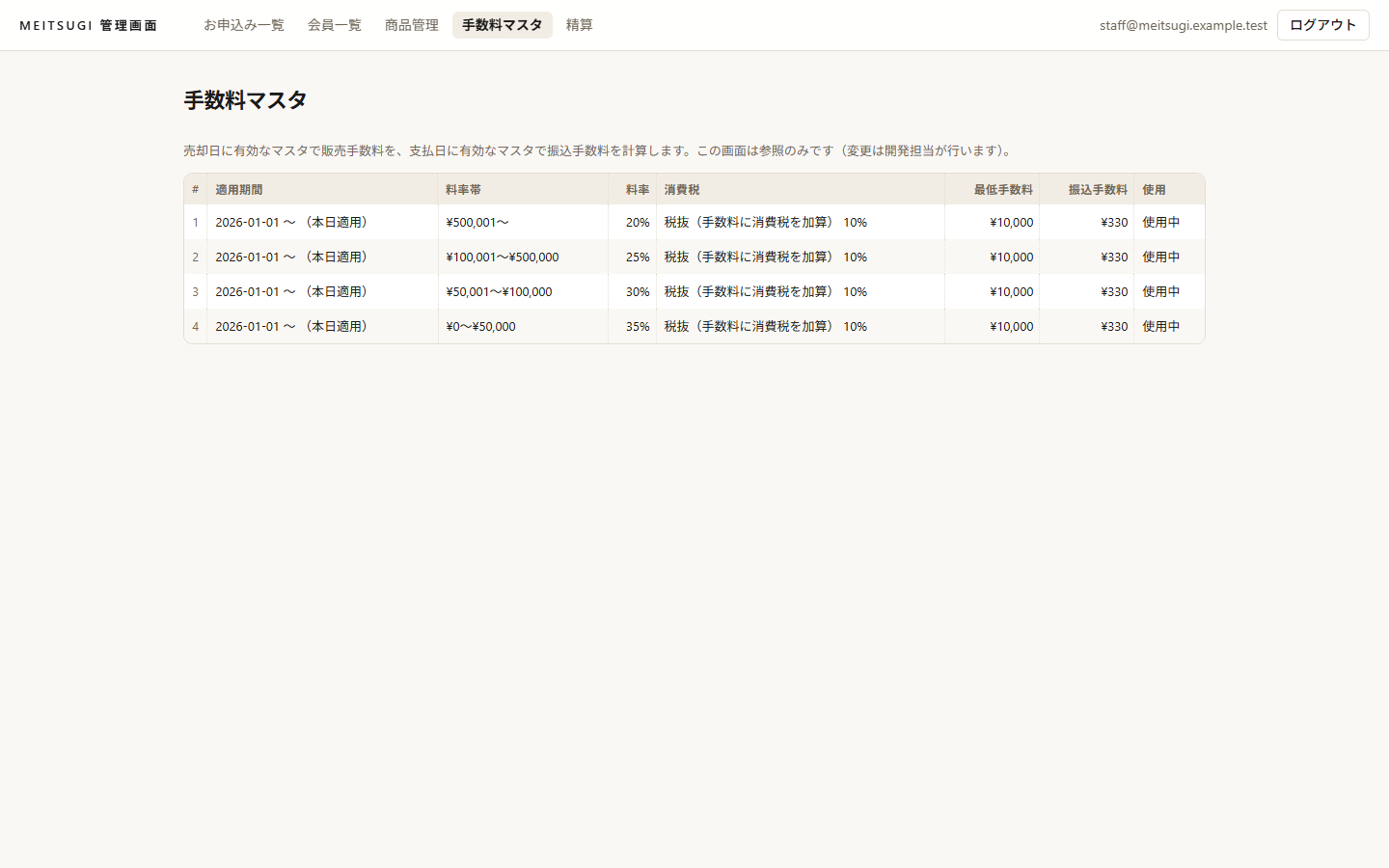
Phí bán hàng = toàn bộ giá × tỷ lệ của khung giá mà giá đó thuộc về (chưa thuế). Cộng thêm thuế tiêu thụ 10% trên phí này. Phí chuyển khoản 330 yên bị trừ cho mỗi lần thanh toán. Dưới đây là cài đặt tại thời điểm công khai (sửa đổi thì gửi yêu cầu cho Bryex; sản phẩm bán trước khi sửa đổi vẫn áp dụng tỷ lệ cũ).
Giá (đã gồm thuế)
Tỷ lệ
Ghi chú
Từ 50,000 yên trở xuống
35%
Phí tối thiểu 10,000 yên
Trên 50,000 yên đến 100,000 yên
30%
Trên 100,000 yên đến 500,000 yên
25%
Trên 500,000 yên
20%
Ví dụ tính: sản phẩm bán được 300,000 yên
Hạng mục
Số tiền
Giá chốt bán
300,000円
Phí bán hàng (25%)
−75,000円
Thuế tiêu thụ (10% của phí)
−7,500円
Số tiền nhận của sản phẩm này (cách tính giống số tiền dự kiến nhận)
217,500円
Phí chuyển khoản (mỗi lần thanh toán)
−330円
Số tiền chuyển trong tháng (nếu chỉ có sản phẩm này)
217,170円
Không thể nhập giá khiến số tiền nhận ≤ 0 yênĐược kiểm tra khi lưu giá niêm yết, khi yêu cầu duyệt, khi đăng ký bán, và bị từ chối kèm kết quả tính toán. Ví dụ: 11,330 yên cho số tiền nhận 0 yên nên không nhập được; 11,331 yên thì nhập được.
Xem màn hình (手数料マスタ/Bảng phí: chỉ xem)Hình 14 手数料マスタ(Bảng phí)(thời gian áp dụng và tỷ lệ; không thay đổi được từ màn hình)
Phụ lục B Thời hạn hiệu lực và giới hạn số lần
Email, link
Thời hạn hiệu lực
Giới hạn
Hướng dẫn My Page (khi đăng ký hội viên)
24 giờ, dùng 1 lần
Gửi lại tối đa 3 lần/hội viên, 20 lần/ngày cho tài khoản quản trị viên
Link đăng nhập My Page
30 phút, dùng 1 lần
Cùng địa chỉ: tối đa 3 lần/30 phút, 10 lần/ngày
Yêu cầu duyệt niêm yết
7 ngày
Gửi lại thì link cũ mất hiệu lực
Duyệt (địa chỉ cũ) và xác nhận (địa chỉ mới) đổi email đăng nhập
mỗi bước 30 phút
Yêu cầu đổi tối đa 3 lần/ngày
Đăng ký tư vấn miễn phí
—
Cùng địa chỉ email: tối đa 3 lần/giờ; cùng đường truyền: tối đa 10 lần/giờ
Gửi giấy tờ xác minh danh tính của người bán (My Page)
—
Tối đa 5 lần trong 24 giờ (kể cả lần đã huỷ). Mỗi ảnh tối đa 900KiB, tổng cộng tối đa 3.5MiB (trình duyệt tự thu nhỏ)
Trạng thái đăng nhập My Page của người bán
14 ngày
—
Trạng thái đăng nhập màn hình quản trị
1 ngày (10 giờ)
Mỗi tab đăng nhập riêng
Trong 7 ngày ngay sau khi đổi email, việc đổi tài khoản nhận tiền cần xác nhận bổ sung (chống mạo danh).
Phụ lục C Cấp, thay và dừng tài khoản quản trị viên
Màn hình quản trị hiển thị thông tin cá nhân, tài khoản nhận tiền và ảnh giấy tờ xác minh danh tính của người bán, nên chỉ tài khoản do Bryex cấp và đã được thêm vào nhóm staff mới dùng được. Đăng nhập bằng email và mật khẩu (mật khẩu từ 12 ký tự trở lên, gồm chữ hoa, chữ thường và chữ số; thời hạn đăng nhập không đổi: 10 giờ, mỗi tab đăng nhập riêng). Tài khoản được cấp trong user pool Amazon Cognito (meitsugi-<tên môi trường>-staff). Việc này do Bryex (người dùng được AWS Management Console) thực hiện. Tên mục trong console giữ nguyên tiếng Anh.
Thứ tự rất quan trọngCognito cấp token ngay ở lần đăng nhập đầu tiên. Ngoài ra, email chứa mật khẩu tạm có thể đã bị người khác đọc. Vì vậy nhóm (group) staff không phải là vai trò mà là dấu "đã xác nhận đúng người", và chỉ được thêm cuối cùng, sau khi Bryex xác nhận qua điện thoại hoặc gặp trực tiếp rằng chính người đó đã đặt mật khẩu. Nếu gán nhóm trước, người nào biết mật khẩu tạm cũng dùng được màn hình quản trị.
C.1 Cấp mới (thêm hoặc đổi người phụ trách)
Bryex: Mở user pool tương ứng trong Cognito trên AWS console, bấm Create user. Dùng email làm username, không gán nhóm, tick Mark email address as verified (cần để đặt lại mật khẩu khi quên).
Bryex: Cognito gửi mật khẩu tạm tới email đó (hiệu lực 24 giờ; người gửi no-reply@verificationemail.com; nhắc người nhận xem cả thư mục spam). URL màn hình quản trị gửi riêng (không ghi trong email mật khẩu tạm).
Người phụ trách: Mở màn hình quản trị, đăng nhập bằng mật khẩu tạm và đặt mật khẩu mới (từ 12 ký tự trở lên, gồm chữ hoa, chữ thường và chữ số). Tốt nhất có Bryex nối máy hoặc ngồi cạnh. Lúc này màn hình quản trị hiện 「権限がありません」(Không có quyền)— là bình thường.
Bryex: Gọi lại (số đã biết) hoặc gặp trực tiếp để xác nhận đúng người đó vừa đặt mật khẩu. Console chỉ cho biết trạng thái của user đã thành CONFIRMED, không cho biết ai đã đặt (mật khẩu tạm có thể đã bị người khác đọc).
Bryex: Dùng Add user to group thêm user vào nhóm staff. Ghi người xác nhận và thời điểm vào danh sách nhân sự.
Người phụ trách: Đăng xuất rồi đăng nhập lại (tab đang mở vẫn dùng token cũ tối đa 30 phút). Menu hiện ra là hoàn tất.
C.2 Phân biệt các trạng thái "chưa dùng được"
Trạng thái
Chuyện xảy ra trên màn hình quản trị
Cách xử lý
Mới tạo (chưa có nhóm, chưa dùng mật khẩu tạm)
Không đăng nhập được / nếu đăng nhập được thì hiện 「権限がありません」
Tiếp tục từ bước 3 của C.1
Mật khẩu tạm hết hạn (24 giờ)
Không đăng nhập được bằng mật khẩu tạm
Trên console chọn Reset password để cấp lại mật khẩu tạm
Đã đặt mật khẩu nhưng chưa thêm vào staff
「権限がありません」
Xác nhận đúng người ở bước 4 của C.1 rồi thêm nhóm ở bước 5
Đã thêm vào nhóm (active)
Đăng nhập được, thấy menu
—
Đã dừng (Disabled)
Không đăng nhập được
Xem C.4
Nếu người dùng báo "mật khẩu tạm không dùng được" hoặc "tài khoản đã được kích hoạt" thì có thể email hướng dẫn đã bị người khác dùng. Dừng user ngay, gỡ khỏi nhóm staff, đặt lại mật khẩu, rồi làm lại từ bước 1 của C.1.
C.3 Quên mật khẩu
Bryex: Xác nhận đúng người (gọi lại số đã đăng ký, v.v.).
Bryex: Gỡ user khỏi nhóm staff và đặt lại mật khẩu (Reset password).
Lặp lại các bước 3–6 của C.1.
C.4 Người phụ trách nghỉ việc / bàn giao (dừng tài khoản)
Bryex: Dừng user (Disable user), gỡ khỏi nhóm staff, thực hiện Sign out of all sessions (token làm mới cũng vô hiệu).
Không xoá user. Lịch sử thay đổi thông tin người bán ghi lại định danh Cognito (sub) của người đó. Ghi ngày dừng vào danh sách nhân sự (đối chiếu sub — họ tên).
Màn hình đang mở vẫn dùng được tối đa 30 phút. Người mới được cấp theo C.1.
C.5 Môi trường phát triển (dev, local)
Môi trường phát triển không có Cognito mà dùng màn hình đăng nhập giả lập. Tài khoản được cố định trong mã (1 quản trị viên và 1 tài khoản không có nhóm để kiểm tra), dùng chung một mật khẩu. Vì vậy không có thao tác nào trong phụ lục này (không dùng Cognito console). Trên Cognito thật (môi trường kiểm tra trước khi chạy thật) chỉ kiểm tra thời hạn của mật khẩu tạm.
Phụ lục D Cách đọc màn hình (giải thích từng mục hiển thị)
Danh sách giải thích ý nghĩa các mục hiển thị trên từng màn hình quản trị. Cách thao tác xem chương 5, thuật ngữ xem chương 3, cách tính phí xem Phụ lục A. Cột 「更新(誰が・いつ)」 (Cập nhật: ai, khi nào) cho biết giá trị đó do hệ thống tự điền, do nhân viên nhập hay thay đổi theo thao tác của người bán.
Cách dùng phụ lục nàyTên hiển thị trên màn hình (tên mục, tên nút) được ghi trong 「」. Nếu gặp mục chưa hiểu, hãy tìm tên đó trong phần của màn hình tương ứng (D.2 đến D.14). Hình đặt trước mỗi bảng chỉ các vị trí mà bảng giải thích bằng khung đỏ và số; số đỏ ở đầu dòng của bảng tương ứng với số trong hình (dòng không có số là mục không xuất hiện trong hình). Họ tên và số tiền ở cột ví dụ là giá trị giả định để minh hoạ.
D.1 Cách đọc chung
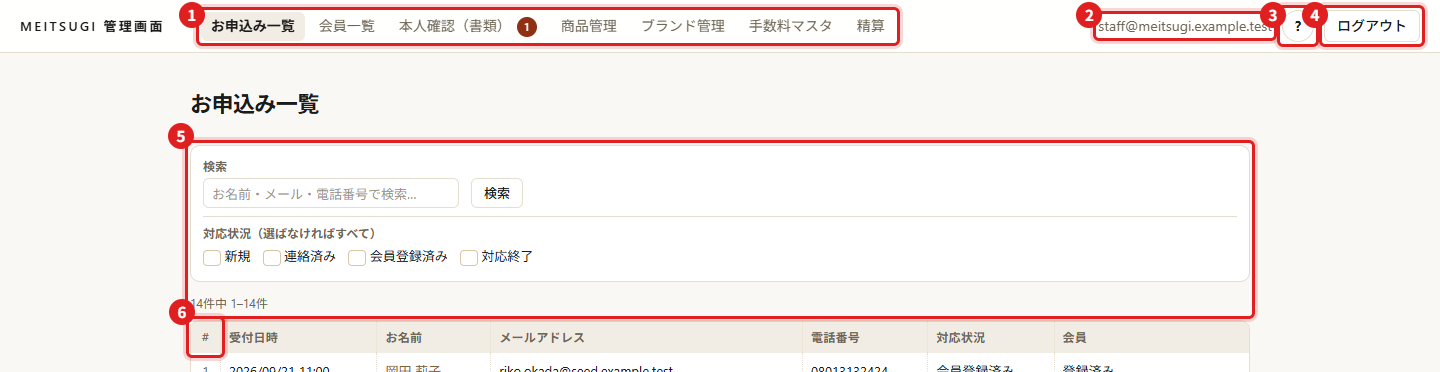
Số đỏ trong hình tương ứng với số đỏ ở cột đầu tiên của bảng bên dưới.Số đỏ trong hình tương ứng với số đỏ ở cột đầu tiên của bảng bên dưới.
Mục
Ý nghĩa / cách đọc
1Thanh trên cùng: menu
Chuyển tới 7 màn hình: 「お申込み一覧」(Danh sách đơn đăng ký), 「会員一覧」(Danh sách hội viên), 「本人確認(書類)」(Xác minh danh tính — giấy tờ), 「商品管理」(Quản lý sản phẩm), 「ブランド管理」(Quản lý thương hiệu), 「手数料マスタ」(Bảng phí), 「精算」(Quyết toán). Màn hình đang mở được làm nổi bật. Số bên cạnh 「本人確認(書類)」 là số yêu cầu đang chờ duyệt (không hiện khi là 0; UC-18).
2Thanh trên cùng: địa chỉ email
Email của quản trị viên đang đăng nhập.
3「?」
Mở sổ tay này ở tab mới.
4「ログアウト」(Đăng xuất)
Đăng xuất. Hãy bấm khi dùng xong để không để thông tin cá nhân trên màn hình. Đăng xuất cũng xoá từ khoá tìm kiếm đã nhớ.
「読み込み中…」(Đang tải)
Đang lấy dữ liệu; sẽ biến mất khi hiển thị xong. Nếu thay vào đó xuất hiện thông báo lỗi, xem chương 8.
「—」
Nghĩa là không có giá trị (chưa nhập, không áp dụng, chưa xảy ra).
Ngày giờ
Luôn hiển thị theo giờ Nhật Bản (JST).
Số tiền
Đơn vị yên, dạng ¥1,234,567. Giá là giá đã gồm thuế. Cách trừ phí xem Phụ lục A.
6Cột 「#」
Số thứ tự theo thứ tự đang hiển thị trong bảng. Không phải mã sản phẩm hay mã hội viên; sẽ đánh lại khi tìm kiếm hoặc thứ tự đổi.
5Tìm kiếm, số lượng, trang
Chỉ lọc khi bấm 「検索」(Tìm); đổi ô lọc mà chưa bấm thì chưa áp dụng. Từ khoá chỉ được nhớ trong tab đang mở. 「12件中 1–12件」(12 mục, đang hiển thị 1–12)là số mục phù hợp và phạm vi đang hiển thị; 「前へ/次へ」(Trước/Sau)để đổi trang. Nếu không có mục phù hợp, bảng được thay bằng dòng 「該当する〜はありません。」(Không có mục phù hợp).
「*」(bắt buộc)
Mục bắt buộc; để trống thì không lưu được.
「別の画面で更新されました」(Đã được cập nhật ở màn hình khác)
Nội dung định lưu đã bị cập nhật trước đó ở tab khác hoặc do thao tác của người bán. Hãy ghi lại nội dung đã nhập, tải lại trang rồi nhập lại.
7Cửa sổ xác nhận, nhập lý do
Các thao tác như trả về bước trước, trả hàng, huỷ bán, huỷ xác nhận nhận tiền, huỷ do nhập sai sẽ mở cửa sổ nhập lý do (để trống thì không xác nhận được). Lý do được lưu vào lịch sử và không hiển thị cho người bán. Bấm 「やめる」(Thôi)để dừng.
D.2 Màn hình đăng nhập
Màn hình trước khi vào quản trị.
Số đỏ trong hình tương ứng với số đỏ ở cột đầu tiên của bảng bên dưới.
Mục
Ý nghĩa / cách đọc
Ví dụ / giá trị có thể có
Khi để trống hoặc hiện 「—」
Cập nhật (ai, khi nào)
1Tiêu đề 「スタッフログイン」(Đăng nhập nhân viên)
Cổng vào màn hình quản trị. Đăng nhập cần email và mật khẩu.
—
—
Tự động (hệ thống)
2Nút 「ログイン」
Chuyển tới màn hình đăng nhập (bản chạy thật dùng Cognito, môi trường phát triển dùng màn hình giả lập).
Màn hình trung gian tự hiện sau khi đăng nhập, sẽ nhanh chóng chuyển về màn hình trước đó.
—
—
Tự động (hệ thống)
「このアカウントには管理画面の権限がありません…」(Tài khoản này chưa có quyền)
Đăng nhập được nhưng tài khoản chưa được thêm vào nhóm staff (kể cả tài khoản chưa được kích hoạt). Không thấy dữ liệu nào.
Cách xử lý: xem Phụ lục C.
—
Tự động (hệ thống)
D.3 Trang chủ (menu)
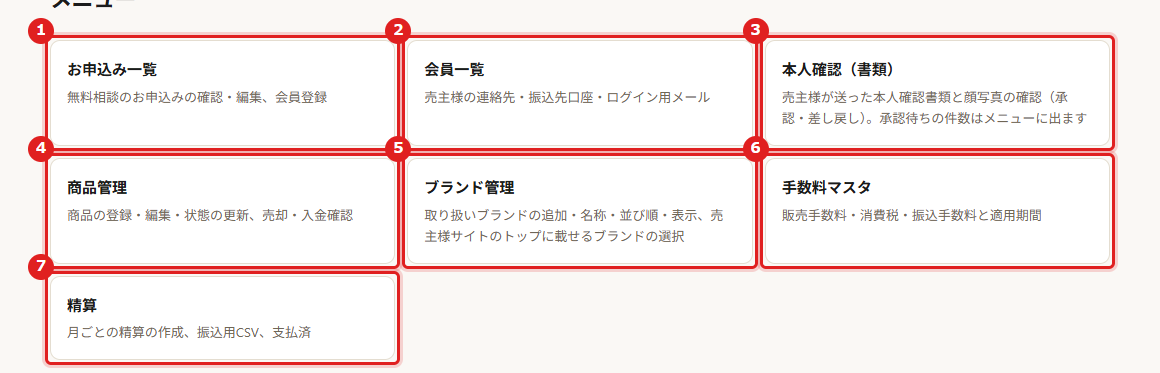
Màn hình đầu tiên sau khi đăng nhập, là cửa vào 7 màn hình (tiêu đề 「メニュー」).
Số đỏ trong hình tương ứng với số đỏ ở cột đầu tiên của bảng bên dưới.
Mục
Ý nghĩa / cách đọc
Ví dụ / giá trị có thể có
Khi để trống hoặc hiện 「—」
Cập nhật (ai, khi nào)
1「お申込み一覧」
Xem/sửa đơn đăng ký tư vấn miễn phí, đăng ký hội viên
Mục D.4, D.5
—
—
2「会員一覧」
Thông tin liên lạc, tài khoản nhận tiền, email đăng nhập của người bán
Mục D.6, D.7
—
—
3「本人確認(書類)」
Xác nhận giấy tờ xác minh danh tính và ảnh khuôn mặt do người bán gửi (xác nhận xong / trả lại). Số yêu cầu đang chờ duyệt hiện ở số trên menu phía trên
Mục D.13, D.14
—
—
4「商品管理」
Đăng ký/sửa sản phẩm, cập nhật trạng thái, đăng ký bán và xác nhận nhận tiền
Mục D.8, D.9
—
—
5「ブランド管理」
Thêm thương hiệu, tên, thứ tự, hiển thị (đăng ở trang chủ trang web người bán)
Mục D.10
—
—
6「手数料マスタ」
Phí bán hàng, thuế tiêu dùng, phí chuyển khoản và thời gian áp dụng (chỉ xem)
Mục D.11
—
—
7「精算」
Tạo quyết toán theo tháng, CSV chuyển khoản, đánh dấu đã thanh toán
Mục D.12
—
—
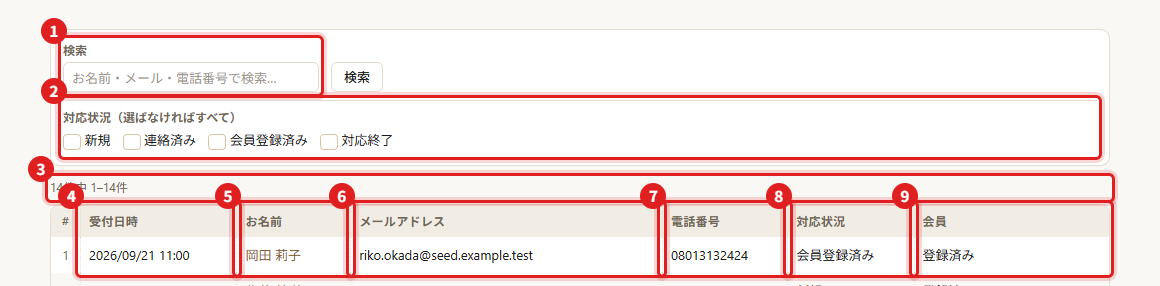
D.4 Danh sách đơn đăng ký (お申込み一覧)
Danh sách để tìm đơn tư vấn miễn phí và xem trạng thái xử lý (thao tác: UC-02).
Số đỏ trong hình tương ứng với số đỏ ở cột đầu tiên của bảng bên dưới.
Mục
Ý nghĩa / cách đọc
Ví dụ / giá trị có thể có
Khi để trống hoặc hiện 「—」
Cập nhật (ai, khi nào)
1Ô tìm kiếm
Tìm theo họ tên, email, số điện thoại; bấm 「検索」 mới áp dụng.
Yamada / yamada@…
Để trống = không lọc
Nhân viên nhập / thao tác
2Trạng thái xử lý (ô chọn)
Lọc theo trạng thái xử lý; không chọn gì thì hiện tất cả.
新規(Mới, vừa tiếp nhận)/ 連絡済み(Đã liên lạc)/ 会員登録済み(Đã đăng ký hội viên)/ 対応終了(Đã kết thúc xử lý)
Hiện tất cả
Nhân viên nhập / thao tác
3Dòng số lượng
Số mục phù hợp và phạm vi đang hiển thị.
12件中 1–12件
Không có mục thì ẩn (thay bằng 「該当するお申込みはありません。」)
Tự động (hệ thống)
4受付日時(Thời điểm tiếp nhận)
Thời điểm người bán gửi form tư vấn miễn phí.
2026/09/05 10:00
—
Tự động (hệ thống)
5お名前(Họ tên)
Họ tên trong đơn; bấm để mở chi tiết (D.5).
山田 花子
—
Người bán nhập trong form; nhân viên có thể sửa ở màn hình chi tiết
6メールアドレス(Email)
Email lúc đăng ký; khi đăng ký hội viên sẽ thành ID đăng nhập My Page.
—
—
Người bán nhập; nhân viên sửa được trước khi đăng ký hội viên
7電話番号(Số điện thoại)
Số điện thoại lúc đăng ký; là số dùng để gọi xác minh danh tính.
—
—
Người bán nhập; nhân viên sửa được ở chi tiết
8対応状況(Trạng thái xử lý)
Tiến độ xử lý. Khi đăng ký hội viên sẽ tự chuyển thành 「会員登録済み」.
新規 / 連絡済み / 会員登録済み / 対応終了
—
Nhân viên nhập / thao tác
9会員(Hội viên)
Đơn đăng ký này đã gắn với hội viên chưa.
登録済み = đã đăng ký mới thành hội viên / 既存会員 = gắn với người vốn đã là hội viên / 自動紐付け(未確認)= tự động gắn với hội viên có cùng email nhưng chưa được xác nhận
「—」 = chưa gắn với hội viên
Tự động (hệ thống)
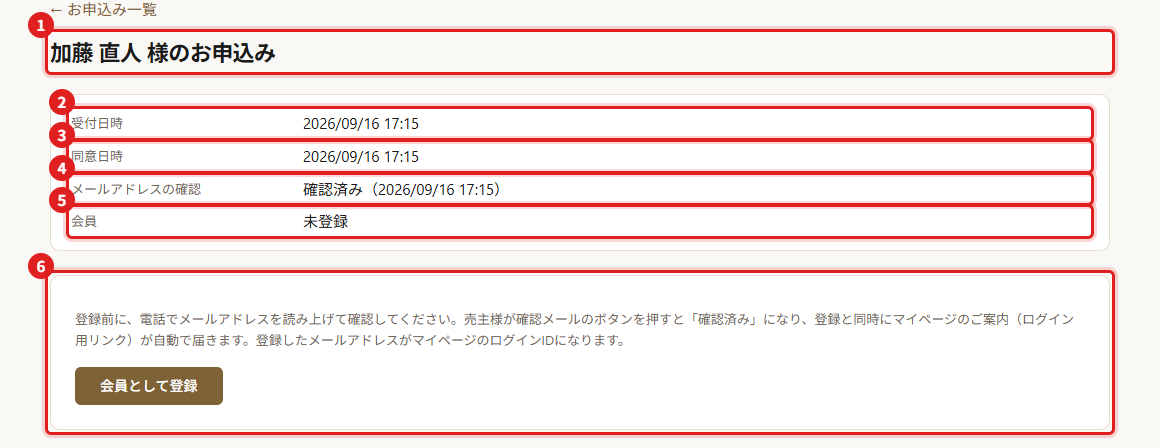
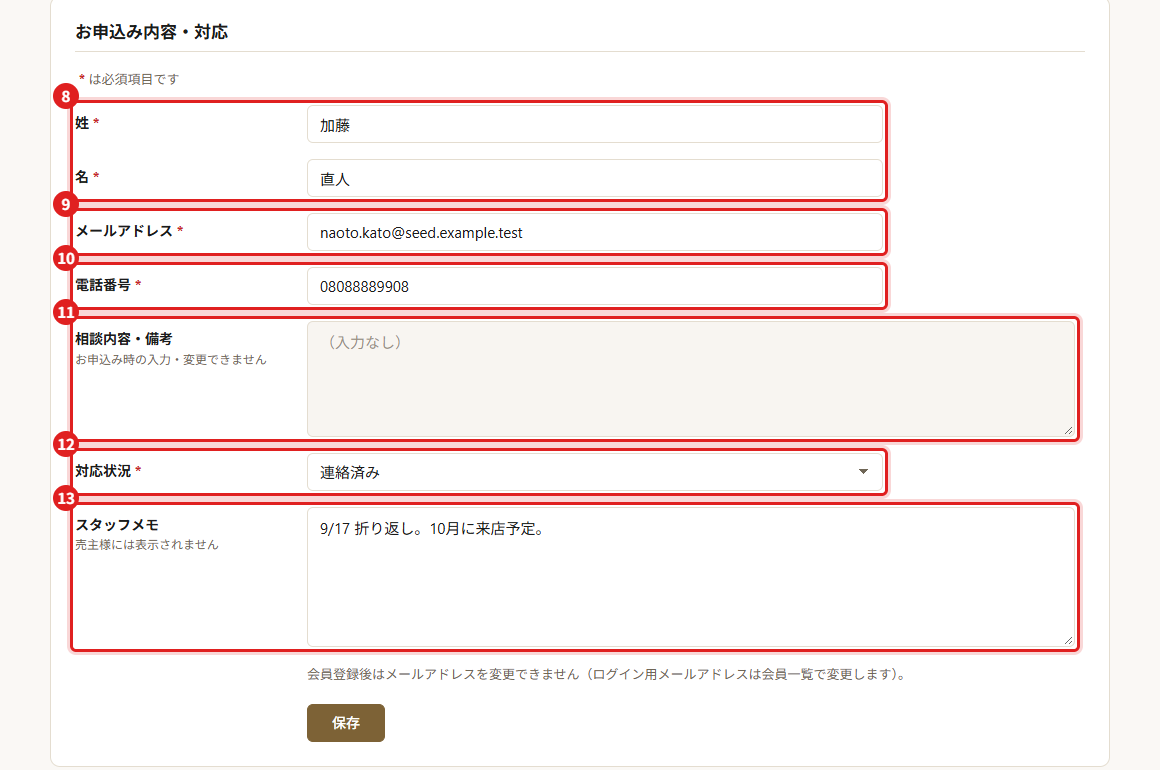
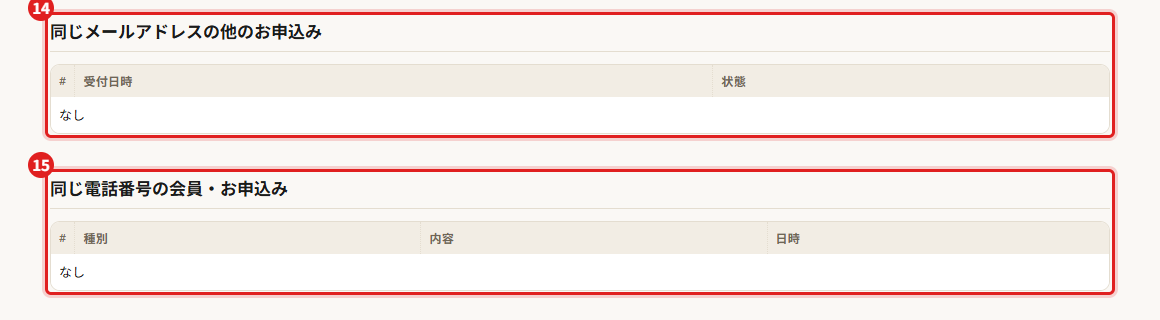
D.5 Chi tiết đơn đăng ký (お申込み詳細)
Màn hình xem một đơn, cập nhật trạng thái xử lý và đăng ký hội viên (thao tác: UC-02, UC-03).
Số đỏ trong hình tương ứng với số đỏ ở cột đầu tiên của bảng bên dưới.Số đỏ trong hình tương ứng với số đỏ ở cột đầu tiên của bảng bên dưới.Số đỏ trong hình tương ứng với số đỏ ở cột đầu tiên của bảng bên dưới.Số đỏ trong hình tương ứng với số đỏ ở cột đầu tiên của bảng bên dưới.
Mục
Ý nghĩa / cách đọc
Ví dụ / giá trị có thể có
Khi để trống hoặc hiện 「—」
Cập nhật (ai, khi nào)
1Tiêu đề 「〇〇 △△ 様のお申込み」
Họ tên trong đơn đang mở.
—
—
Tự động (hệ thống)
2受付日時(Thời điểm tiếp nhận)
Thời điểm gửi form đăng ký.
2026/09/05 10:00
—
Tự động (hệ thống)
3同意日時(Thời điểm đồng ý)
Thời điểm người đăng ký tick đồng ý 「委託販売規約」(Quy chế ký gửi)「プライバシーポリシー」(Chính sách bảo mật)rồi gửi form.
2026/09/05 10:00
「—」 = không có ghi nhận
Tự động (hệ thống)
4メールアドレスの確認(Xác nhận email)
Người bán đã bấm nút xác nhận trong email tiếp nhận chưa. Chưa bấm thì dù đã đăng ký hội viên cũng không gửi được hướng dẫn My Page (liên kết đăng nhập).
Gửi lại email xác nhận. Chỉ hiện khi chưa xác nhận. Dùng khi đã sửa email hoặc người bán không thấy thư (liên kết trong thư cũ sẽ vô hiệu).
Sau khi gửi: 「〇〇 宛に確認メールを送信しました。」(Đã gửi email xác nhận tới 〇〇)/ khi đạt giới hạn: 「本日の送信回数の上限に達しました。」(Hôm nay đã hết số lần gửi)
Không hiện khi đã xác nhận
Nhân viên nhập / thao tác
5会員(Hội viên)
Hội viên gắn với đơn này; bấm để mở chi tiết hội viên (D.7).
登録済み / 既存会員 / メール一致で自動紐付け(未確認): họ tên / email / điện thoại
「未登録」 = chưa gắn với hội viên
Tự động khi đăng ký/gắn hội viên; người bán cũng có thể xác nhận từ My Page
Khung 「申込内容と会員情報」(So sánh đơn và hội viên)
Đặt cạnh nhau nội dung đơn và thông tin hội viên đã gắn (hoặc trùng email). Nếu có mục khác nhau sẽ hiện cảnh báo; nếu email đăng nhập khác thì báo thêm là không gửi được hướng dẫn My Page.
「申込内容と会員情報が異なります(お名前・電話番号・メールアドレス)。…」(Nội dung đơn khác thông tin hội viên: họ tên/điện thoại/email. Hãy xác minh danh tính rồi mới đăng ký)
Không có hội viên thì ẩn cả khung
Tự động (hệ thống)
6Nút 「会員として登録」
Đăng ký làm hội viên và gửi hướng dẫn My Page (liên kết đăng nhập) tới email đăng nhập. Như dòng hướng dẫn trong khung, trước khi đăng ký hãy đọc lại địa chỉ email qua điện thoại để xác nhận (không có thao tác tick). Việc xác minh danh tính của người bán được làm sau khi đăng ký, bằng việc nhân viên xác nhận giấy tờ do người bán gửi (UC-18). Nếu đã có hội viên, nút thành 「既存の会員として登録」; nếu nội dung khác, nút thành 「内容を確認のうえ、この会員に紐付ける」.
—
Đã xác nhận hội viên thì ẩn cả khung
Nhân viên nhập / thao tác
Thông báo kết quả đăng ký
Hiện đã đăng ký chưa, đã gửi hướng dẫn My Page chưa (gửi tới đâu) và lý do nếu không gửi.
「会員として登録しました。マイページのご案内を 〇〇 宛に送信しました。」(Đã đăng ký hội viên; đã gửi hướng dẫn My Page tới 〇〇)
—
Tự động (hệ thống)
8姓*/名*(Họ / Tên)
Họ tên người đăng ký.
山田 / 花子
Để trống thì không lưu được
Nhân viên nhập / thao tác
9メールアドレス*(Email)
Email lúc đăng ký. Sau khi gắn hội viên thì không sửa được ở đây (email đăng nhập được đổi ở màn hình hội viên).
—
Để trống thì không lưu được
Nhân viên nhập / thao tác
10電話番号*(Số điện thoại)
Số điện thoại lúc đăng ký.
—
Để trống thì không lưu được
Nhân viên nhập / thao tác
11相談内容・備考(Nội dung tư vấn / ghi chú)
Nội dung do chính người đăng ký viết; không sửa được.
—
「(入力なし)」(Không có nội dung)
Người bán nhập (form đăng ký)
12対応状況*(Trạng thái xử lý)
Tiến độ xử lý. Khi chưa gắn hội viên thì không chọn được 「会員登録済み」. Đơn đã đăng ký hội viên chỉ chọn được 「会員登録済み」 hoặc 「対応終了」.
新規 / 連絡済み / 会員登録済み / 対応終了
—
Nhân viên nhập / thao tác
13スタッフメモ(Ghi chú nội bộ)
Ghi chú nội bộ như ý chính cuộc gọi. Không hiển thị cho người bán (tối đa 2.000 ký tự).
—
—
Nhân viên nhập / thao tác
14「同じメールアドレスの他のお申込み」(Đơn khác cùng email)
Bảng các đơn khác có cùng email (cột: # / 受付日時 / 状態); bấm ngày giờ tiếp nhận để mở đơn đó.
2026/09/01 09:30(連絡済み)
「なし」(Không có)
Tự động (hệ thống)
15「同じ電話番号の会員・お申込み」(Hội viên/đơn cùng số điện thoại)
Bảng hội viên và đơn khác có cùng số điện thoại (cột: # / 種別 / 内容 / 日時); dùng để kiểm tra người đó đã là hội viên chưa.
会員: họ tên / email / điện thoại お申込み: họ tên (ngày giờ)
「なし」(Không có)
Tự động (hệ thống)
D.6 Danh sách hội viên (会員一覧)
Danh sách để tìm người bán (hội viên). Không hiện số tài khoản nhận tiền, chỉ cho biết đã đăng ký hay chưa.
Số đỏ trong hình tương ứng với số đỏ ở cột đầu tiên của bảng bên dưới.
Mục
Ý nghĩa / cách đọc
Ví dụ / giá trị có thể có
Khi để trống hoặc hiện 「—」
Cập nhật (ai, khi nào)
1Ô tìm kiếm
Tìm theo họ tên, email, số điện thoại.
—
Để trống = không lọc
Nhân viên nhập / thao tác
2お名前(Họ tên)
Họ tên hội viên; bấm để mở chi tiết (D.7).
山田 花子
「(氏名未登録)」(Chưa đăng ký họ tên)
Đặt khi đăng ký hội viên; nhân viên sửa ở chi tiết hội viên
3メールアドレス(Email)
Email đăng nhập (ID đăng nhập My Page).
—
—
Nhân viên đổi (qua việc người bán duyệt ở địa chỉ cũ và xác nhận ở địa chỉ mới)
4電話番号(Số điện thoại)
Số điện thoại hội viên; số dùng để gọi xác minh danh tính.
—
「—」 = chưa đăng ký
Nhân viên sửa
5振込先口座(Tài khoản nhận tiền)
Chỉ cho biết đã đăng ký tài khoản nhận tiền hay chưa (danh sách không hiện số tài khoản).
登録済み(Đã đăng ký)/ 未登録(Chưa đăng ký)
—
Người bán đăng ký trên My Page, hoặc nhân viên đổi ở chi tiết hội viên
6最終ログイン(Lần đăng nhập gần nhất)
Thời điểm người bán đăng nhập My Page gần nhất.
2026/09/05 10:00
「—」 = chưa từng đăng nhập
Tự động (hệ thống)
7商品数(Số sản phẩm)
Số sản phẩm của hội viên này (không tính sản phẩm đã huỷ do nhập sai; tính mọi trạng thái).
3
0
Tự động (hệ thống)
D.7 Chi tiết hội viên (会員詳細)
Màn hình xem và sửa liên lạc, tài khoản nhận tiền, đăng nhập, lịch sử, đơn đăng ký, sản phẩm và bảng kê quyết toán của một hội viên qua 7 tab (thao tác: UC-03, UC-14, UC-15).
Tab 「基本情報」(Thông tin cơ bản)
Số đỏ trong hình tương ứng với số đỏ ở cột đầu tiên của bảng bên dưới.
Mục
Ý nghĩa / cách đọc
Ví dụ / giá trị có thể có
Khi để trống hoặc hiện 「—」
Cập nhật (ai, khi nào)
1Tiêu đề 「〇〇 様」
Họ tên hội viên đang mở.
—
「(氏名未登録) 様」
Tự động (hệ thống)
2Số trên tab (お申込み(3)・商品(1))
Số mục có trong tab đó.
(3)
—
Tự động (hệ thống)
3メールアドレス(ログインID)(Email / ID đăng nhập)
Email dùng để đăng nhập My Page.
—
—
Nhân viên đổi (tab 「ログイン・マイページ」)
4電話番号(Số điện thoại)
Số điện thoại hội viên. Nếu đã đổi trong vòng 30 ngày sẽ hiện ngày đổi và 「本人確認は変更前の〇〇へ」(xác minh qua số cũ 〇〇).
090-…(đổi 2026/09/01 10:00; xác minh qua số cũ 080-…)
「—」 = chưa đăng ký
Nhân viên sửa, hoặc người bán đổi trên My Page
5登録日時(Thời điểm đăng ký)
Thời điểm đăng ký thành hội viên.
2026/09/05 10:00
—
Tự động (hệ thống)
6最終ログイン(Lần đăng nhập gần nhất)
Thời điểm người bán đăng nhập My Page gần nhất.
2026/09/05 10:00
「—」 = chưa từng đăng nhập
Tự động (hệ thống)
7メールアドレス変更(Đổi email)
Tình trạng đổi email đăng nhập.
旧アドレスの承認待ち = Chờ địa chỉ cũ duyệt / 新しいアドレスの確認待ち(旧アドレスは承認済み)= Chờ địa chỉ mới xác nhận (địa chỉ cũ đã duyệt): (email mới đã che một phần)(đến …)/ 最終変更 ngày giờ = Lần đổi gần nhất
「—」 = chưa từng đổi
Tự động (hệ thống)
8メールアドレスの確認(Xác nhận email)
Người bán đã bấm nút trong email xác nhận chưa.
確認済み(日時)/ 未確認(マイページのご案内は送れません)(Chưa xác nhận: không gửi được hướng dẫn My Page)
—
Tự động (hệ thống)
9マイページのご案内(Hướng dẫn My Page)
Tình trạng hướng dẫn (liên kết đăng nhập) phát hành gần nhất.
ngày giờ + 送信済(Đã gửi)/ 発行のみ(未送信)(Chỉ phát hành, chưa gửi), tiếp theo ・ログイン済(Đã đăng nhập)/ ・無効(Vô hiệu: do đổi email, đăng xuất mọi thiết bị, dùng liên kết đăng nhập khác, hoặc gửi lỗi)
「未送信」 = chưa phát hành
Tự động (hệ thống)
10本人確認(書類)(Xác minh danh tính — giấy tờ)
Tình trạng xác nhận giấy tờ xác minh danh tính (bằng lái xe hoặc thẻ My Number và ảnh khuôn mặt) do người bán gửi. Bấm 「確認する」 hoặc 「詳細を見る」 sẽ mở màn hình xác nhận (D.14) của yêu cầu mới nhất của hội viên này. Việc xác minh danh tính của người bán chỉ là việc xác nhận giấy tờ này (khi đăng ký hội viên và khi gửi lại hướng dẫn không còn thao tác tick xác minh qua điện thoại). Cho đến khi xác nhận xong, sản phẩm của người bán không thể chuyển sang Đang bán và mục tài khoản nhận tiền không hiện trên My Page (UC-18).
Tự động thay đổi khi người bán gửi giấy tờ hoặc nhân viên xác nhận
Dải cảnh báo 「メールアドレスが最近変更されています…」
Trong 7 ngày sau khi đổi email, người bán không tự đổi được tài khoản nhận tiền. Việc đổi tài khoản phải gọi lại số điện thoại đã đăng ký để xác minh.
「…(売主様ご自身の口座変更は 2026/09/12 まで不可)…」
Không thuộc trường hợp này thì ẩn
Tự động (hệ thống)
11連絡先の修正(お名前*・電話番号*)(Sửa liên lạc)
Sửa họ tên và số điện thoại hội viên; bấm 「連絡先を保存」 để lưu, sẽ ghi vào tab 「変更履歴」.
—
—
Nhân viên nhập / thao tác
Tab 「振込先口座」(Tài khoản nhận tiền)
Số đỏ trong hình tương ứng với số đỏ ở cột đầu tiên của bảng bên dưới.
Mục
Ý nghĩa / cách đọc
Ví dụ / giá trị có thể có
Khi để trống hoặc hiện 「—」
Cập nhật (ai, khi nào)
1金融機関/支店(Ngân hàng / chi nhánh)
Tên ngân hàng và chi nhánh nhận tiền (trong ngoặc là mã).
〇〇銀行(0001)/ △△支店(001)
「未登録」「—」
Người bán đăng ký trên My Page hoặc nhân viên đổi
2口座種別(Loại tài khoản)
Loại tài khoản.
普通(thường)/ 当座(vãng lai)
—
Như trên
3口座番号(Số tài khoản)
Trên màn hình chỉ hiện 4 số cuối, phần còn lại được che. Bấm 「口座番号を表示」 để hiện đầy đủ.
***1234
—
Như trên
4Nút 「口座番号を表示」
Hiện đầy đủ số tài khoản. Việc xem được ghi lại (màn hình có dòng 「表示した記録が残ります。」). Chỉ dùng khi cần, ví dụ kiểm tra chuyển khoản.
—
—
Nhân viên nhập / thao tác
5口座名義(カナ)(Tên chủ tài khoản, katakana)
Tên chủ tài khoản (katakana).
ヤマダ ハナコ
—
Như trên
6Biểu mẫu 「振込先口座の変更」(Đổi tài khoản nhận tiền)
Nhập mã ngân hàng (4 số), tên ngân hàng, mã chi nhánh (3 số), tên chi nhánh, loại tài khoản, số tài khoản (7 số), tên chủ tài khoản (katakana) rồi đổi. Phải xác minh qua điện thoại với chính người bán trước; sau khi đổi, người bán nhận email thông báo.
—
—
Nhân viên nhập / thao tác
7Bảng 「振込先口座の変更履歴」(Lịch sử đổi tài khoản)
Bản ghi các lần đổi tài khoản, gồm cột ngày giờ / người đổi / ngân hàng / chi nhánh / loại / số tài khoản (cũng được che) / chủ tài khoản.
Người đổi: 売主様(マイページ)(Người bán qua My Page)/ スタッフ(Nhân viên)/ 変更前の口座(Tài khoản đã có từ trước khi đổi). Có thể kèm 「(メール変更直後)」(ngay sau đổi email)「(電話番号変更後)」(sau đổi số điện thoại)「・通知未送信」(chưa gửi thông báo)
Bảng không có dòng = chưa đổi
Tự động (hệ thống)
Tab 「ログイン・マイページ」(Đăng nhập / My Page)
Số đỏ trong hình tương ứng với số đỏ ở cột đầu tiên của bảng bên dưới.
Mục
Ý nghĩa / cách đọc
Ví dụ / giá trị có thể có
Khi để trống hoặc hiện 「—」
Cập nhật (ai, khi nào)
1Biểu mẫu 「ログイン用メールアドレスの変更」(Đổi email đăng nhập)
Sau khi xác minh danh tính qua điện thoại, nhập email mới để đổi. Trước hết email duyệt được gửi tới địa chỉ cũ; người bán bấm 「変更を承認する」 trong liên kết thì email xác nhận mới được gửi tới địa chỉ mới, và bấm 「変更する」 trong đó thì việc đổi mới có hiệu lực (mỗi bước trong vòng 30 phút). Khi đổi xong, người bán bị đăng xuất khỏi mọi thiết bị, email cũ nhận thông báo hoàn tất, và trong 7 ngày sau người bán không tự đổi được tài khoản nhận tiền.
—
—
Nhân viên nhập / thao tác
2「マイページのご案内を再送」
Gửi liên kết đăng nhập My Page (24 giờ, dùng một lần) tới email đăng nhập. Chưa xác nhận email thì không gửi được. Mỗi lần bấm gửi một liên kết mới (không có thao tác tick).
Khi không gửi được, màn hình nêu lý do: email chưa xác nhận / vượt giới hạn 3 lần cho mỗi hội viên hoặc 20 thư/ngày cho quản trị viên
—
Nhân viên nhập / thao tác
Tab 「変更履歴」(Lịch sử thay đổi)
Số đỏ trong hình tương ứng với số đỏ ở cột đầu tiên của bảng bên dưới.
Mục
Ý nghĩa / cách đọc
Ví dụ / giá trị có thể có
Khi để trống hoặc hiện 「—」
Cập nhật (ai, khi nào)
1「連絡先の変更履歴」(Lịch sử đổi liên lạc)
Bảng ghi các lần đổi họ tên / số điện thoại (cột: # / 日時 / 変更内容), gồm cả do người bán và do nhân viên.
2026/09/05 10:00 電話番号(Số điện thoại): 090-… → 080-…
「なし」(Không có)
Tự động (hệ thống)
Tab 「お申込み」(Đơn đăng ký)
Số đỏ trong hình tương ứng với số đỏ ở cột đầu tiên của bảng bên dưới.
Mục
Ý nghĩa / cách đọc
Ví dụ / giá trị có thể có
Khi để trống hoặc hiện 「—」
Cập nhật (ai, khi nào)
1Bảng 「お申込み」(Đơn đăng ký)
Danh sách đơn đăng ký gắn với hội viên này; bấm ngày giờ tiếp nhận để mở chi tiết đơn.
Tình trạng của chính món hàng (như mới, có dấu hiệu đã dùng… do nhân viên nhập). Khác với cột 「状態」 là trạng thái xử lý.
Hạng A, có vết xước nhỏ
「—」
Tự động (hệ thống)
4入金・精算(Nhận tiền / quyết toán)
Tiến độ tiền của sản phẩm đã bán.
入金待ち(Đã bán, chưa xác nhận tiền)/ 入金確認済(精算月 2026-09)(Đã xác nhận nhận tiền, tháng quyết toán)/ 精算済(Đã quyết toán)/ —
「—」 = chưa bán, không áp dụng
Tự động (hệ thống)
Tab 「精算書」(Bảng kê quyết toán)
Số đỏ trong hình tương ứng với số đỏ ở cột đầu tiên của bảng bên dưới.
Mục
Ý nghĩa / cách đọc
Ví dụ / giá trị có thể có
Khi để trống hoặc hiện 「—」
Cập nhật (ai, khi nào)
1Bảng 「精算書」(Bảng kê)
Danh sách bảng kê của hội viên (tháng mới trước). Cột: # / 精算月 / 支払日 / 振込額 / 精算書(状態)/ 操作. Không hiện thông tin tài khoản, ngân hàng. Số trên tab (精算書(1)) là số lượng.
2026-09 / 2026/10/14 / ¥226,170 / 生成済み
「精算書はまだありません。」 = chưa có quyết toán nào đã thanh toán
Tự động (hệ thống; được tạo khi bấm 「支払済にする」)
2精算書(状態)(Trạng thái bảng kê)
Tình trạng tạo bảng kê. Bảng kê ở 「生成中」 quá 2 phút được hiện là 「失敗」.
Lưu bảng kê (PDF). Link chỉ có hiệu lực 60 giây và được tạo mới mỗi lần bấm. Không gửi file đã lưu qua email hay chat.
meitsugi-statement-2026-09.pdf
Chỉ hiện ở dòng đã tạo
Nhân viên nhập / thao tác
4「精算書を再生成」(Tạo lại bảng kê)
Tạo lại bảng kê (có hộp xác nhận). Dùng khi bị lỗi hoặc muốn tạo lại nội dung. Không gửi email thông báo cho người bán.
「精算書を作成しました。」
Hiện ở dòng đã tạo và dòng lỗi
Nhân viên nhập / thao tác
D.8 Quản lý sản phẩm — danh sách (商品管理)
Danh sách để tìm sản phẩm và xem trạng thái, tiến độ nhận tiền.
Số đỏ trong hình tương ứng với số đỏ ở cột đầu tiên của bảng bên dưới.
Mục
Ý nghĩa / cách đọc
Ví dụ / giá trị có thể có
Khi để trống hoặc hiện 「—」
Cập nhật (ai, khi nào)
1Liên kết 「+ 商品を登録(会員を選んでから)」
Sản phẩm được đăng ký theo từng hội viên: chọn hội viên trong danh sách hội viên rồi đăng ký. Ở danh sách đã lọc theo hội viên thì vào thẳng màn hình đăng ký cho hội viên đó.
—
—
Nhân viên nhập / thao tác
2Ô tìm kiếm
Tìm theo mã sản phẩm, tên sản phẩm, tên hội viên, email.
HMS20260094
Để trống = không lọc
Nhân viên nhập / thao tác
3Trạng thái (ô chọn)
Lọc theo trạng thái; không chọn gì thì hiện tất cả.
Cập nhật theo thao tác nhân viên, việc người bán duyệt, việc đánh dấu đã thanh toán…
9入金(Nhận tiền)
Chỉ với sản phẩm 売却済: cho biết đã xác nhận tiền từ người mua chưa. Chỉ sản phẩm 「入金確認済」 mới vào quyết toán.
入金確認済(Đã xác nhận nhận tiền)/ 入金待ち(Đang chờ tiền)
「—」 = trạng thái khác 売却済 (kể cả 精算済 cũng hiện 「—」)
Tự động (hệ thống)
10出品価格(Giá niêm yết)
Giá bán người bán đã duyệt (đã gồm thuế).
¥300,000
「—」 = chưa nhập
Nhân viên nhập, người bán duyệt
11成約価格(Giá chốt bán)
Giá thực tế đã bán (đã gồm thuế).
¥300,000
「—」 = chưa bán
Nhân viên nhập / thao tác
D.9 Chi tiết sản phẩm / đăng ký sản phẩm
Màn hình đăng ký sản phẩm mới và màn hình xử lý trạng thái, giá, bán, nhận tiền, ảnh và lịch sử của một sản phẩm (thao tác: UC-04 đến UC-14, UC-16).
Đăng ký sản phẩm mới
Số đỏ trong hình tương ứng với số đỏ ở cột đầu tiên của bảng bên dưới.
Mục
Ý nghĩa / cách đọc
Ví dụ / giá trị có thể có
Khi để trống hoặc hiện 「—」
Cập nhật (ai, khi nào)
1会員(Hội viên)
Hội viên sẽ sở hữu sản phẩm (khi vào từ nút 「+ 商品を登録」 ở chi tiết hội viên).
山田 花子(yamada@…)
—
Tự động (hệ thống)
2ブランド*(Thương hiệu)
Gõ tên hoặc mã để chọn thương hiệu của sản phẩm. Gợi ý có dạng 「名前(コード)」 (tên + mã): các thương hiệu đang để 「表示」 trong 「ブランド管理」 (D.10) và 「その他(OTH)」(Khác), tìm được trong hơn 5.000 thương hiệu. Mã của thương hiệu được chọn trở thành phần đầu của mã sản phẩm. Để trống thì không đăng ký được (「ブランドを選択してください。」). Gõ một phần tên cũng được nếu chỉ khớp 1 thương hiệu; nếu không thì hiện 「一覧にあるブランドを、名前またはコードで選んでください。」
Hermès(HMS)/ その他(OTH)
Để trống thì không đăng ký được. Thương hiệu đã ẩn không có trong gợi ý
Nhân viên nhập / thao tác
3Liên kết 「ブランド管理」(dưới ô thương hiệu)
Mở 「ブランド管理」 (D.10) khi thương hiệu cần chọn chưa có trong danh sách (UC-17).
—
—
Nhân viên nhập / thao tác
4商品名*(Tên sản phẩm)
Tên sản phẩm (tối đa 100 ký tự).
—
—
Nhân viên nhập / thao tác
5状態(Tình trạng hàng)
Mô tả tình trạng món hàng; hiển thị cho người bán.
—
Được để trống
Nhân viên nhập / thao tác
6鑑定結果(Kết quả giám định)
Kết quả giám định; hiển thị cho người bán nên không ghi chú nội bộ ở đây.
—
Được để trống
Nhân viên nhập / thao tác
7社内メモ(Ghi chú nội bộ)
Ghi chú cho nhân viên; không hiển thị cho người bán.
—
Được để trống
Nhân viên nhập / thao tác
8受付日*(Ngày tiếp nhận)
Ngày nhận giữ sản phẩm; thành 「năm」 trong mã sản phẩm và không sửa được về sau. Giá trị mặc định là hôm nay.
2026-09-05
—
Nhân viên nhập / thao tác
9実勢価格(Giá thị trường)
Giá thị trường tại thời điểm giám định (tham khảo, tuỳ chọn).
¥350,000
Được để trống
Nhân viên nhập / thao tác
10Nút 「登録する(商品IDを採番)」
Bấm sẽ hiện cửa sổ xác nhận hội viên, thương hiệu, ngày tiếp nhận rồi đăng ký và tự cấp mã sản phẩm. Mã sản phẩm không sửa được.
HMS20260094
—
Nhân viên nhập / thao tác
Tóm tắt sản phẩm (các mục trên cùng)
Số đỏ trong hình tương ứng với số đỏ ở cột đầu tiên của bảng bên dưới.
Mục
Ý nghĩa / cách đọc
Ví dụ / giá trị có thể có
Khi để trống hoặc hiện 「—」
Cập nhật (ai, khi nào)
1Tiêu đề 「商品ID 商品名」
Sản phẩm đang mở. Sản phẩm đã huỷ do nhập sai có thêm 「(取消済み)」.
HMS20260094 ケリー28
—
Tự động (hệ thống)
2会員(Hội viên)
Chủ sản phẩm; bấm để mở chi tiết hội viên.
山田 花子(yamada@…)
—
Tự động (hệ thống)
3ブランド(Thương hiệu)
Tên thương hiệu và mã đã đăng ký trong 「ブランド管理」 (D.10). Biểu mẫu 「商品情報」 không có ô 「ブランド名」, và không đổi được sau khi đăng ký (vì mã nằm trong mã sản phẩm).
エルメス(Hermès)(HMS)
—
Tự động (hệ thống)
4受付日(Ngày tiếp nhận)
Ngày nhận giữ sản phẩm.
2026-09-05
—
Tự động (hệ thống)
5状態(Trạng thái)
Trạng thái hiện tại; với 販売終了 sẽ nối cách xử lý người bán đã chọn.
販売中 / 販売終了(返却)
—
Tự động (hệ thống)
6出品価格の承認日時(Thời điểm duyệt giá niêm yết)
Thời điểm người bán duyệt giá niêm yết hiện tại.
2026/09/10 12:00
「—」 = chưa được duyệt
Tự động khi người bán duyệt
7受取見込(本日の手数料マスタ)(Số tiền dự kiến nhận, theo bảng phí hôm nay)
Số tiền người bán dự kiến nhận nếu bán ở giá niêm yết hiện tại: giá trừ phí bán hàng và thuế, và số tiền sau khi trừ cả phí chuyển khoản, tính theo bảng phí đang có hiệu lực hôm nay (cách tính: Phụ lục A).
受取見込 ¥217,500(手数料 ¥75,000・消費税 ¥7,500)/振込手数料控除後 ¥217,170. Nếu ≤ 0 yên thì hiện 「※現行の手数料では受取額が0円以下です」
「—」 = chưa nhập giá niêm yết
Tự động (hệ thống)
8成約(Giao dịch chốt)
Giá đã bán (đã gồm thuế) và ngày bán.
¥300,000(2026-09-05)
「—」 = chưa bán
Nhân viên nhập ở mục đăng ký bán
9入金確認(Xác nhận nhận tiền)
Đã xác nhận nhận tiền từ người mua chưa. Chỉ sản phẩm đã xác nhận mới vào quyết toán và được gán 「精算月」(tháng quyết toán).
Tháng quyết toán chứa sản phẩm này và tiến độ thanh toán.
2026-09(予定)(Dự kiến)/ 2026-09(支払済)(Đã thanh toán)
「—」 = chưa vào quyết toán
Tự động (hệ thống)
Khung 「状態と次の操作」(Trạng thái và thao tác tiếp theo)
Số đỏ trong hình tương ứng với số đỏ ở cột đầu tiên của bảng bên dưới.Số đỏ trong hình tương ứng với số đỏ ở cột đầu tiên của bảng bên dưới.Số đỏ trong hình tương ứng với số đỏ ở cột đầu tiên của bảng bên dưới.Số đỏ trong hình tương ứng với số đỏ ở cột đầu tiên của bảng bên dưới.Số đỏ trong hình tương ứng với số đỏ ở cột đầu tiên của bảng bên dưới.
Mục
Ý nghĩa / cách đọc
Ví dụ / giá trị có thể có
Khi để trống hoặc hiện 「—」
Cập nhật (ai, khi nào)
1Dải trạng thái (các bước nằm ngang)
Các bước theo thứ tự 受付 → 鑑定中 → 撮影準備中 → 出品承認待ち → 販売中 → 売却済 → 精算済; bước hiện tại được làm nổi bật và bước đã qua có dấu. 販売終了 và 返却 được thêm bên cạnh như nhánh nằm ngoài luồng (khi 販売終了 thì các bước đến 販売中 được tính là đã qua).
—
—
Tự động (hệ thống)
2Dòng 「次にすること」(Việc cần làm tiếp)
Hướng dẫn nút cần bấm hoặc mục cần dùng tiếp theo tuỳ trạng thái; bấm liên kết để nhảy tới mục đó.
Ví dụ 「鑑定を始めたら「鑑定中にする」を押します。」(Khi bắt đầu giám định, bấm 「鑑定中にする」)
—
Tự động (hệ thống)
7Nút chuyển bước (như 「鑑定中にする」)
Chuyển trạng thái sang bước kế; có cửa sổ xác nhận. 売却済 được chuyển từ 「売却の登録」; 出品承認待ち→販売中 tự chuyển khi người bán duyệt.
—
—
Nhân viên nhập / thao tác
3Khối 「状態を戻す・返却する」(Trả về bước trước / trả hàng)
Nút để lùi một bước, trả hàng, hoặc huỷ bán (trả về 販売中). Cần nhập lý do và được lưu vào lịch sử.
「返却にする」「売却を取り消す(販売中に戻す)」「鑑定中に戻す」…
Không có bước để lùi thì ẩn cả khối
Nhân viên nhập / thao tác
4Khung 「出品承認の依頼」(khi 販売中 là 「出品価格の変更」)
Nhờ người bán duyệt giá niêm yết qua email (hiệu lực 7 ngày). Nếu để trống 「依頼する出品価格」 thì dùng giá niêm yết hiện tại. Gửi xong chuyển sang 出品承認待ち (khi đang 販売中 thì giá không đổi cho đến khi người bán duyệt). Nếu người bán chưa xác minh danh tính thì không gửi được với sản phẩm đang 撮影準備中 / 出品承認待ち (xem dòng 「Cảnh báo về 本人確認(書類)」 bên dưới).
「承認依頼を送りました。」(Đã gửi yêu cầu duyệt)/ nếu email không gửi được sẽ có hướng dẫn
Chỉ hiện ở 撮影準備中・出品承認待ち・販売中
Nhân viên nhập / thao tác
5Khung 「売却の登録」: 成約価格*・売却日*・その他手数料
Nhập giá đã bán (đã gồm thuế) và ngày chốt đơn trên Shopify rồi bấm 「売却済みにする」. Giá chốt mặc định là giá niêm yết người bán đã duyệt (không tính tuỳ chọn trả phí). Ngày bán phải là hôm nay hoặc trước đó. Nếu có khoản người bán chịu (giám định, giao hàng bảo hiểm…) thì bấm 「+ 行を追加」 ở 「その他手数料」 rồi nhập tay tên mục và số tiền chưa gồm thuế (tối đa 3 dòng; dòng cần cộng thuế tiêu dùng thì đánh dấu 「消費税を加算」); số tiền đã nhập (và thuế) được trừ vào tiền chuyển cho người bán.
¥300,000 / 2026-09-05 / phí khác 「補償付き配送(プレミアム)」 3,300
Tổ hợp làm số tiền nhận (sau khi trừ phí khác) ≤ 0 yên sẽ không đăng ký được và màn hình hiện kết quả tính
Nhân viên nhập / thao tác
8Khung 「成約内容の修正(入金確認前のみ)」
Sửa giá chốt và ngày bán đã đăng ký; chỉ dùng được trước khi xác nhận nhận tiền. Cần nhập lý do.
—
Chỉ hiện khi 売却済 và chưa xác nhận tiền
Nhân viên nhập / thao tác
9Khung 「入金確認」(「入金を確認した」/「入金確認を取り消す」)
Khi đã xác nhận nhận tiền từ người mua (chuyển khoản…), bấm 「入金を確認した」: sản phẩm vào diện quyết toán và được gán tháng quyết toán. Huỷ xác nhận sẽ loại khỏi diện quyết toán (cần nhập lý do; đã vào quyết toán thì không huỷ được).
「入金確認済みにしました(精算月 2026-09)。」(Đã xác nhận nhận tiền)
Chỉ hiện khi 売却済 và chưa vào quyết toán
Nhân viên nhập / thao tác
6Khung 「売れなかった場合(売主様のご希望)」(Trường hợp không bán được)
Khung cho sản phẩm không bán được và kết thúc bán. Bấm 「販売終了として扱う」 thì trạng thái chuyển từ 販売中 sang 販売終了 và người bán có thể chọn trên My Page: 返却 (trả hàng) / 寄付 (quyên góp) / 処分 (tiêu huỷ) / 提携販売 (bán qua đối tác). Bấm 「販売終了の判断を取り消す」 để trả về 販売中. Nếu trả hàng, dùng 「返却にする」.
—
Chỉ hiện ở 販売中・販売終了 hoặc khi người bán đã chọn
Nhân viên nhập / thao tác
10販売終了の判断(Quyết định kết thúc bán)
Đã xử lý như kết thúc bán chưa và vào lúc nào.
販売終了として扱っています(日時)(Đang xử lý như kết thúc bán)/ まだ販売中として扱っています(Vẫn xử lý như đang bán)
—
Tự động (hệ thống)
11売主様のご希望(Nguyện vọng của người bán)
Cách xử lý người bán đã chọn trên My Page khi sản phẩm không bán được.
Người bán chọn trên My Page; nhân viên bấm 「対応済みにする」 để đánh dấu đã xử lý
12Danh sách lịch sử nguyện vọng
Bản ghi các lần người bán chọn lại.
2026/09/20 10:00 返却(変更前)(trước khi đổi)/ 処分(未対応)
「なし」(Không có)
Tự động (hệ thống)
13Cảnh báo về 本人確認(書類)(「この売主は本人確認が済んでいないため…」)
Dải cảnh báo chỉ hiện phía trên 「状態と次の操作」 khi người bán của sản phẩm này chưa xác minh danh tính. Việc yêu cầu duyệt niêm yết (撮影準備中・出品承認待ち) và chuyển sang 販売中 (huỷ bán, 「販売中に戻す」 từ 販売終了) sẽ bị từ chối dù có bấm. Bấm 「会員詳細で状況を確認する」 để mở chi tiết hội viên (thao tác: UC-18). Việc đổi giá của sản phẩm đang 販売中 (UC-09) vẫn làm được.
Dải: 「この売主は本人確認が済んでいないため、出品承認の依頼と販売中への変更はできません。」/Khi bị từ chối: 「本人確認(書類)が済んでいない売主様の商品は販売中にできません。会員詳細で状況を確認してください。」
Không hiện với sản phẩm của người bán đã xác minh danh tính
Tự động (hệ thống). Mất đi khi người bán được xác nhận xong
Khung 「商品写真」(Ảnh sản phẩm)
Số đỏ trong hình tương ứng với số đỏ ở cột đầu tiên của bảng bên dưới.
Mục
Ý nghĩa / cách đọc
Ví dụ / giá trị có thể có
Khi để trống hoặc hiện 「—」
Cập nhật (ai, khi nào)
1Khối 「商品写真」(Ảnh sản phẩm)
Mỗi sản phẩm có 1 ảnh, hiển thị trên My Page của người bán và trang duyệt niêm yết. Chọn ảnh JPEG/PNG/WebP ở 「写真を選ぶ」, kiểm tra bản xem trước rồi bấm 「この写真を登録」. 「写真削除」 chỉ cần bấm một lần là xoá (có thể mất tối đa 1 ngày mới biến mất khỏi màn hình người bán). Không chụp thứ có tên người như phiếu bảo hành, biên lai.
—
Chưa có ảnh thì không hiện 「写真削除」. Với sản phẩm 返却 / 精算済 / đã huỷ thì cả khung này không hiển thị
Nhân viên nhập / thao tác
Biểu mẫu 「商品情報」(Thông tin sản phẩm)
Số đỏ trong hình tương ứng với số đỏ ở cột đầu tiên của bảng bên dưới.
Mục
Ý nghĩa / cách đọc
Ví dụ / giá trị có thể có
Khi để trống hoặc hiện 「—」
Cập nhật (ai, khi nào)
1商品名*(Tên sản phẩm)
Tên sản phẩm.
—
—
Nhân viên nhập / thao tác
2状態(Tình trạng hàng)
Mô tả tình trạng món hàng; hiển thị cho người bán.
—
—
Nhân viên nhập / thao tác
3鑑定結果(Kết quả giám định)
Kết quả giám định; hiển thị cho người bán.
—
—
Nhân viên nhập / thao tác
4社内メモ(Ghi chú nội bộ)
Dành cho nhân viên; không hiển thị cho người bán.
—
—
Nhân viên nhập / thao tác
5実勢価格(Giá thị trường)
Giá thị trường tại thời điểm giám định (tham khảo); hiển thị cho người bán, không dùng để tính. Không đổi được khi 売却済・精算済・販売終了 (ô nhập bị khoá và có thông báo).
¥350,000
Được để trống
Nhân viên nhập / thao tác
6出品価格(Giá niêm yết)
Giá bán người bán duyệt (đã gồm thuế). Chỉ sửa trực tiếp ở đây khi đang 受付〜撮影準備中. Sau khi đã gửi yêu cầu duyệt thì đổi bằng 「出品承認の依頼」. Không đổi được khi 売却済・精算済・販売終了.
¥300,000
Được để trống
Nhân viên nhập, người bán duyệt
7Dòng lưu ý 「売却済・精算済・販売終了のため、実勢価格と出品価格は変更できません。」
Giải thích lý do ô giá bị khoá.
—
Không hiện ở các trạng thái khác
Tự động (hệ thống)
Khung 「販売中の情報」(Thông tin đang bán, nhập tay, hiển thị cho người bán)
Số đỏ trong hình tương ứng với số đỏ ở cột đầu tiên của bảng bên dưới.
Mục
Ý nghĩa / cách đọc
Ví dụ / giá trị có thể có
Khi để trống hoặc hiện 「—」
Cập nhật (ai, khi nào)
1販売チャネル(Kênh bán)
Nơi đang đăng bán sản phẩm; hiển thị cho người bán.
自社EC / LINE / Instagram / 提携バイヤー(có thể chọn nhiều)
—
Nhân viên nhập / thao tác
2出品開始日(Ngày bắt đầu đăng bán)
Ngày bắt đầu bán. Không được trước ngày tiếp nhận hoặc sau ngày bán.
Nhập tay các số liệu xem được trên Shopify…; hiển thị cho người bán (không tự động lấy về).
120 / 8 / 2
—
Nhân viên nhập / thao tác
4Dòng 「最終更新」(dưới khung này)
Thời điểm cập nhật gần nhất các thông tin đang bán.
最終更新:2026/09/12 10:00
Khi chưa nhập được sẽ hiện 「販売中の情報は、出品の承認後に入力できます。」(Nhập được sau khi giá niêm yết được duyệt)
Tự động (hệ thống)
Trạng thái được nhập
Khung này chỉ nhập được ở 販売中・販売終了・売却済 (出品承認待ち thì chỉ khi trước đó đã từng được duyệt). Ở các trạng thái khác, các ô bị khoá.
—
—
—
Khung 「登録誤りの修正」(Sửa lỗi đăng ký)
Số đỏ trong hình tương ứng với số đỏ ở cột đầu tiên của bảng bên dưới.
Mục
Ý nghĩa / cách đọc
Ví dụ / giá trị có thể có
Khi để trống hoặc hiện 「—」
Cập nhật (ai, khi nào)
1Khung 「登録誤りの修正」: tìm hội viên đúng / 「この会員に移す」
Khi đăng ký nhầm sang hội viên khác, tìm hội viên đúng rồi chuyển sản phẩm sang. Chỉ dùng được ở 受付・鑑定中 và trước khi gửi yêu cầu duyệt. Cần nhập lý do.
—
Không dùng được thì ẩn cả khung
Nhân viên nhập / thao tác
2Nút 「登録誤りとして取り消す」
Huỷ sản phẩm lẽ ra không nên đăng ký (như đăng ký trùng). Chỉ dùng ở 受付 và trước khi gửi yêu cầu duyệt. Sản phẩm bị huỷ biến mất khỏi số sản phẩm của hội viên, danh sách và màn hình người bán. Cần nhập lý do.
Tiêu đề có 「(取消済み)」
—
Nhân viên nhập / thao tác
Các bảng lịch sử
Số đỏ trong hình tương ứng với số đỏ ở cột đầu tiên của bảng bên dưới.
Mục
Ý nghĩa / cách đọc
Ví dụ / giá trị có thể có
Khi để trống hoặc hiện 「—」
Cập nhật (ai, khi nào)
1Bảng 「状態の履歴」(Lịch sử trạng thái)
Bản ghi các lần đổi trạng thái, gồm cột ngày giờ / thay đổi (cũ → mới) / người đổi / ghi chú.
Người đổi: 売主様(Người bán)/ スタッフ(Nhân viên)/ システム(Hệ thống). Ghi chú = lý do nhân viên nhập (thay đổi tự động do duyệt/quyết toán có thể hiện 「approval」「settlement」)
Ghi chú 「—」 = không có lý do
Tự động (hệ thống)
2「価格・入金・会員の変更履歴」(Lịch sử đổi giá, nhận tiền, hội viên)
Bảng ghi thay đổi về tiền và xác nhận nhận tiền… (cột: # / 日時 / 変更内容 / 変更者 / 理由); 変更内容 có dạng 「mục: cũ → mới」. Mục là một trong: 出品価格・実勢価格・成約価格・売却日・その他手数料(phí khác, hiện 「tên mục ¥số tiền」 đã nhập)・入金確認・会員・取消・精算月・写真・売れなかった場合. Ảnh hiện 「写真アップロード / 写真の差し替え / 写真削除」, chuyển hội viên hiện 「会員:email cũ → email mới」. Thay đổi giá do người bán duyệt thì cột 変更者 là 「売主様(承認)」.
—
「なし」(Không có)
Tự động (hệ thống)
3「出品承認」(Lịch sử duyệt niêm yết)
Bảng ghi cho mỗi yêu cầu duyệt giá niêm yết (cột: # / 依頼日時 / 出品価格 / 受取見込 / 状態 / 操作); 状態 là 承認(Đã duyệt)/ 承認しない(Không duyệt)/ 再送により無効(Vô hiệu do gửi lại)/ 期限切れ(Hết hạn)/ 取り下げ(Rút lại)/ 回答待ち(〜まで)(Chờ trả lời đến …). Có thể kèm ・メール未送信(chưa gửi email)、・手数料改定のため要再送(phí đã đổi, cần gửi lại)、(売主様コメント:…)(bình luận của người bán).
Khi được duyệt có nút 「Shopifyに反映した(対応済みにする)」; khi không được duyệt có nút 「売主様に連絡した(対応済みにする)」
「なし」(Không có)
Tự động theo trả lời của người bán; nhân viên bấm nút để đánh dấu đã xử lý sau khi làm xong
D.10 Quản lý thương hiệu (ブランド管理)
Màn hình quản lý các thương hiệu chọn được khi đăng ký sản phẩm và mục 「取り扱いブランド」(Thương hiệu đang nhận)ở trang chủ trang web người bán (cùng trang danh sách 「もっと見る」). 5.416 thương hiệu của khách đã có sẵn từ đầu (thao tác: UC-17).
「ブランドを追加」(Thêm thương hiệu)
Số đỏ trong hình tương ứng với số đỏ ở cột đầu tiên của bảng bên dưới.
Mục
Ý nghĩa / cách đọc
Ví dụ / giá trị có thể có
Khi để trống hoặc hiện 「—」
Cập nhật (ai, khi nào)
1コード*(Mã)
3–5 chữ cái in hoa, là phần đầu của mã sản phẩm (và của SKU Shopify). Không sửa được sau khi thêm. Nếu nhầm và chưa có sản phẩm thì xoá rồi thêm lại.
HMS / ZZLNG
Để trống thì không thêm được. Mã đã dùng hiện 「そのコードは使われています。」, không phải 3–5 chữ in hoa thì hiện 「英大文字3〜5文字で入力してください。」
Nhân viên nhập / thao tác
2ブランド名*(Tên thương hiệu)
Tên hiển thị trên màn hình và trang web người bán (tối đa 80 ký tự). Ghi theo danh sách thương hiệu của khách (không bắt buộc có tên tiếng Nhật). Không dùng trùng tên, không phân biệt hoa thường (「そのブランド名は使われています。」). Không được đồng bộ sang 「販売元」 của Shopify.
Hermès
Để trống thì không thêm được
Nhân viên nhập / thao tác
3並び順(Thứ tự)
Thứ tự trong danh sách ở màn quản trị và ở trang chủ trang web người bán. Số càng nhỏ càng xếp trước; cùng số thì xếp theo tên.
10 / 20 / 30
Để trống = xếp cuối (sau 10 thương hiệu ở trang chủ)
Nhân viên nhập / thao tác
4表示する(Hiển thị — ô tick)
Tick thì thương hiệu hiện ở trang danh sách của người bán (「もっと見る」) và trong gợi ý khi đăng ký sản phẩm. Bỏ tick thì bị loại khỏi cả hai và 「トップに表示」 cũng bị bỏ (thương hiệu của sản phẩm đã đăng ký không đổi).
Tick / bỏ tick
Mặc định là đã tick
Nhân viên nhập / thao tác
5トップに表示する(Hiển thị ở Top — ô tick)
Tick thì thương hiệu hiện ở 「取り扱いブランド」 trên trang chủ trang web người bán. Tối đa 30; quá thì không thêm được (「トップに表示できるのは30件までです。…」). Không tick được cho thương hiệu đã ẩn.
Tick / bỏ tick
Mặc định là bỏ tick
Nhân viên nhập / thao tác
6「ブランドを追加する」
Thêm thương hiệu với nội dung đã nhập.
「ブランド「HMS」を追加しました。」
—
Nhân viên nhập / thao tác
Danh sách thương hiệu
Số đỏ trong hình tương ứng với số đỏ ở cột đầu tiên của bảng bên dưới.Số đỏ trong hình tương ứng với số đỏ ở cột đầu tiên của bảng bên dưới.Số đỏ trong hình tương ứng với số đỏ ở cột đầu tiên của bảng bên dưới.Số đỏ trong hình tương ứng với số đỏ ở cột đầu tiên của bảng bên dưới.
Mục
Ý nghĩa / cách đọc
Ví dụ / giá trị có thể có
Khi để trống hoặc hiện 「—」
Cập nhật (ai, khi nào)
1ブランドを探す(Tìm thương hiệu)
Nhập một phần tên hoặc mã thì các thương hiệu khớp hiện ra trong bảng (không phân biệt dấu và hoa thường). Để trống thì hiện toàn bộ thương hiệu, 50 dòng một trang; đổi trang bằng số trang hoặc 「次へ」/「前へ」 dưới bảng.
hermes / rlx
Để trống = toàn bộ thương hiệu (50 dòng/trang, 「…件中 1〜50件を表示」). Không có kết quả thì hiện 「該当するブランドがありません。」
Nhân viên nhập / thao tác
2トップに表示中:n / 30 件(全…ブランド)
Số thương hiệu đang ở trang chủ trang web người bán và tổng số thương hiệu đã đăng ký.
トップに表示中:10 / 30 件(全5417ブランド)
—
Tự động (hệ thống)
3コード(Mã)
Mã của thương hiệu (không sửa được).
HMS / OTH
—
Nhập khi thêm (sau đó không sửa được)
4ブランド名(Tên thương hiệu)
Tên hiển thị. Sửa trực tiếp trong dòng rồi bấm 「保存」 để áp dụng.
Hermès
—
Nhân viên nhập / thao tác
5表示(Hiển thị)
Ô tick cho biết có hiện ở trang danh sách của người bán và trong gợi ý khi đăng ký sản phẩm hay không. Bỏ tick thì 「トップに表示」 của thương hiệu đó cũng bị bỏ.
Đã tick / bỏ tick
Dòng 「その他(OTH)」 luôn bỏ tick, không đổi được
Nhân viên nhập / thao tác
6トップに表示(Hiển thị ở Top)
Ô tick cho biết có lên 「取り扱いブランド」 ở trang chủ trang web người bán hay không. Tối đa 30. Hiện trên trang người bán sau tối đa 5 phút.
Đã tick / bỏ tick
Thương hiệu đã ẩn và 「その他(OTH)」 không bấm được
Nhân viên nhập / thao tác
7並び順(Thứ tự)
Số thứ tự. Sửa trực tiếp trong dòng rồi bấm 「保存」 để áp dụng.
10
—
Nhân viên nhập / thao tác
8商品数(Số sản phẩm)
Số sản phẩm đã đăng ký với thương hiệu này.
3
0 = chưa có sản phẩm
Tự động (hệ thống)
9「保存」(Lưu)
Lưu tên, thứ tự, hiển thị, trang chủ của dòng đó.
「「HMS」を保存しました。」
Quá 30 thì hiện 「トップに表示できるのは30件までです。ほかのブランドのチェックを外してください。」
Nhân viên nhập / thao tác
10「削除」(Xoá)
Xoá thương hiệu. Xác nhận ở cửa sổ 「ブランド「名前(CODE)」を削除します。よろしいですか?」. Chỉ hiện ở thương hiệu có số sản phẩm là 0.
「「ZZLNG」を削除しました。」
Thương hiệu đã có sản phẩm hiện 「商品があるため削除できません。非表示にしてください」 và không có nút xoá
Nhân viên nhập / thao tác
11Dòng 「その他(OTH)」(Khác)
Thương hiệu của hệ thống. Luôn chọn được khi đăng ký sản phẩm, nhưng không xoá được và không hiện ở trang danh sách lẫn trang chủ.
「システム用(削除不可・一覧とトップには出ません)」
—
Tự động (hệ thống)
12「…件中 1〜50件を表示」, số trang và 「前へ」「次へ」(Trang trước / Trang sau)
Nằm dưới bảng. Cho biết đang xem từ dòng nào đến dòng nào trong tổng số, và số trang. Dãy số trang (ví dụ 1 … 4 5 6 7 8 … 109) tô màu trang hiện tại, bấm số để nhảy đến trang đó. 「次へ」 sang 50 dòng tiếp, 「前へ」 về 50 dòng trước. Khi đang tìm thương hiệu thì đếm trong số kết quả khớp.
「5417件中 1〜50件を表示(1 / 109 ページ)」
Trang 1 không có 「前へ」, trang cuối không có 「次へ」
Nhân viên thao tác
D.11 Bảng phí (手数料マスタ)
Màn hình xem thiết lập phí bán hàng, thuế tiêu dùng, phí chuyển khoản và thời gian áp dụng (chỉ xem). Cách tính xem Phụ lục A.
Số đỏ trong hình tương ứng với số đỏ ở cột đầu tiên của bảng bên dưới.
Mục
Ý nghĩa / cách đọc
Ví dụ / giá trị có thể có
Khi để trống hoặc hiện 「—」
Cập nhật (ai, khi nào)
1Dòng giải thích
Phí bán hàng được tính theo bảng có hiệu lực vào ngày bán, phí chuyển khoản theo bảng có hiệu lực vào ngày thanh toán. Màn hình này chỉ để xem; việc thay đổi do bên phát triển (Bryex) thực hiện.
—
—
Tự động (hệ thống)
2適用期間(Thời gian áp dụng)
Khoảng thời gian bảng này có hiệu lực. Nếu hôm nay nằm trong khoảng thì có 「(本日適用)」(đang áp dụng hôm nay), bảng sắp bắt đầu có 「(予定)」(dự kiến). Bảng mới hơn xếp phía trên.
2026-09-01 〜 (本日適用)
Ngày kết thúc để trống = chưa có ngày kết thúc
Tự động (hệ thống)
3料率帯(Khoảng giá)
Khoảng giá (đã gồm thuế) quyết định tỉ lệ phí bán hàng; mỗi bảng có một dòng cho mỗi khoảng giá. Phí tính bằng cách nhân toàn bộ giá với tỉ lệ của khoảng chứa giá đó.
¥50,001〜¥100,000 / ¥500,001〜
—
Tự động (hệ thống)
4料率(Tỉ lệ phí)
Tỉ lệ phí bán hàng của khoảng đó.
35% / 30% / 25% / 20%
—
Tự động (hệ thống)
5消費税(Thuế tiêu dùng)
Cách xử lý và tỉ lệ thuế tiêu dùng đánh trên phí.
税抜(手数料に消費税を加算)10%(chưa gồm thuế: cộng thuế vào phí)/ 税込(手数料に消費税を含む)10%(đã gồm thuế: thuế nằm trong phí)
—
Tự động (hệ thống)
6最低手数料(Phí tối thiểu)
Mức sàn áp dụng khi phí tính ra thấp hơn số này.
¥10,000
—
Tự động (hệ thống)
7振込手数料(Phí chuyển khoản)
Số tiền trừ khỏi số tiền chuyển cho người bán, mỗi lần thanh toán (chuyển khoản).
¥330
—
Tự động (hệ thống)
8使用(Đã sử dụng)
Bảng này đã được dùng ở duyệt niêm yết, quyết toán… chưa. Bảng đã dùng bị cố định nội dung để luôn giải thích được số tiền trong quá khứ (chỉ có thể đóng ngày kết thúc).
使用中(Đang được dùng)
「—」 = chưa được dùng
Tự động (hệ thống)
D.12 Quyết toán (精算)
Màn hình tạo quyết toán theo tháng, xuất CSV chuyển khoản và đánh dấu đã thanh toán (thao tác: UC-11, UC-12). Chỉ giao dịch đã xác nhận nhận tiền mới vào quyết toán.
Số đỏ trong hình tương ứng với số đỏ ở cột đầu tiên của bảng bên dưới.Số đỏ trong hình tương ứng với số đỏ ở cột đầu tiên của bảng bên dưới.
Mục
Ý nghĩa / cách đọc
Ví dụ / giá trị có thể có
Khi để trống hoặc hiện 「—」
Cập nhật (ai, khi nào)
1精算月(「← 前月」「翌月 →」)(Tháng quyết toán)
Tháng đang xem. Chọn tháng hoặc bấm tháng trước/sau thì tháng đó hiện ngay.
2026-09
—
Nhân viên nhập / thao tác
2Dòng tóm tắt
Ngày thanh toán, tháng đó đã kết thúc chưa và số bán hàng đã xác nhận tiền nhưng chưa vào quyết toán. Ngày thanh toán là ngày 15 tháng sau (rơi vào thứ Bảy, Chủ nhật, ngày lễ thì lùi về ngày làm việc trước đó).
支払日 2026-10-15 / (この月はまだ終わっていません)(Tháng này chưa kết thúc)/ 精算に含まれていない入金確認済みの売却 2件(2 giao dịch đã xác nhận tiền nhưng chưa vào quyết toán)
—
Tự động (hệ thống)
3「対応が残っている月」(Các tháng còn việc phải xử lý)
Liên kết tới các tháng khác còn giao dịch chưa quyết toán hoặc quyết toán chưa thanh toán.
2026年8月(精算前の売却 1件・未払いの精算 2件)
Không có thì ẩn
Tự động (hệ thống)
4Nút 「精算を作成(入金確認済みの売却から)」
Gom các giao dịch đã xác nhận tiền của tháng thành quyết toán theo từng người bán. Chỉ bấm được sau khi tháng kết thúc. Tạo lại thì các quyết toán đã xuất CSV không đổi. Quyết toán của người bán có số tiền chuyển ≤ 0 yên sẽ không được tạo và màn hình hiện tên và số tiền.
「作成 2件・更新 0件」(Tạo 2, cập nhật 0)
—
Nhân viên nhập / thao tác
5Nút 「振込用CSVを出力(準備できた精算)」
Xuất CSV dùng để chuyển khoản (2 tệp: tổng hợp và chi tiết) thành một lần xuất. Quyết toán chưa đăng ký tài khoản và quyết toán 「再作成が必要」 sẽ không được xuất. Số tiền và tài khoản của quyết toán đã xuất sẽ không đổi về sau. Nếu không có gì để xuất, tệp CSV chỉ có dòng tiêu đề được lưu. Nếu cần 「精算を作成」 trước thì màn hình sẽ nhắc.
「第2回を出力しました:3件 合計 ¥650,000」(Đã xuất lần 2: 3 mục, tổng ¥650,000)
—
Nhân viên nhập / thao tác
6Bảng quyết toán: 売主様(Người bán)
Người nhận quyết toán; bấm để mở chi tiết hội viên. Việc kiểm tra tài khoản nhận tiền được làm ở chi tiết hội viên.
山田 花子
「(氏名未登録)」
Tự động (hệ thống)
7商品数(Số sản phẩm)
Số sản phẩm trong quyết toán này.
2件
—
Tự động (hệ thống)
8売上合計(Tổng doanh số)
Tổng giá chốt (đã gồm thuế) của các sản phẩm trong quyết toán, đã gồm số tiền (âm) của phí khác nếu có. 振込額 = 売上合計 − 販売手数料 − 消費税 − 振込手数料. Trong 精算書 (PDF), tuỳ chọn hiện ngay dưới sản phẩm như một dòng không có mã sản phẩm, giá âm; tiêu đề cột tiền là 「価格」.
¥600,000
—
Tự động (hệ thống)
9販売手数料(Phí bán hàng)
Tổng phí tính theo bảng phí có hiệu lực vào ngày bán. Là khoản trừ nên có dấu 「−」.
−¥150,000
—
Tự động (hệ thống)
10消費税(Thuế tiêu dùng)
Tổng thuế đánh trên phí (khoản trừ, có dấu 「−」).
−¥15,000
—
Tự động (hệ thống)
11振込手数料(Phí chuyển khoản)
Số tiền trừ mỗi lần thanh toán (một lần cho quyết toán này).
−¥330
—
Tự động (hệ thống)
12振込金額(Số tiền chuyển)
Số tiền thực tế chuyển cho người bán = tổng doanh số − phí bán hàng − thuế − phí chuyển khoản.
¥434,670
—
Tự động (hệ thống)
13状態(Trạng thái)
Tiến độ của quyết toán.
未出力(Chưa xuất CSV)/ CSV出力済(第2回)(Đã xuất CSV, lần 2)/ 再作成が必要(Cần tạo lại: ngày thanh toán hoặc phí chuyển khoản đã đổi)/ 支払済 ngày giờ(Đã thanh toán)
—
Tự động theo thao tác tạo quyết toán, xuất CSV, đánh dấu đã thanh toán
14Bảng danh sách quyết toán: 精算書(Bảng kê)
Trạng thái bảng kê (PDF) của quyết toán đã đánh dấu thanh toán. Bấm 「ダウンロード」 để lưu (link chỉ có hiệu lực 60 giây). Tạo lỗi thì hiện 「失敗」 (ở 「生成中」 quá 2 phút cũng hiện 「失敗」), đang tạo thì hiện 「生成中」.
ダウンロード / 生成中 / 失敗 / —
「—」 = chưa thanh toán, hoặc chưa có bảng kê (quyết toán đã thanh toán trước khi có chức năng)
Tự động khi bấm 「支払済にする」
15備考(Ghi chú)
Quyết toán chưa đăng ký tài khoản nhận tiền có nhãn 「口座未登録」. Quyết toán này không được xuất vào CSV. Quyết toán đã tạo bảng kê nhưng chưa gửi được email thông báo có nhãn 「通知メール未送信」.
口座未登録(Chưa đăng ký tài khoản)/ 通知メール未送信(Chưa gửi email thông báo)
Trống = không có vấn đề
Tự động (hệ thống)
16Thao tác: nút 「支払済にする」
Bấm sau khi đã chuyển khoản thật. Chỉ hiện ở quyết toán đã xuất CSV và bấm xong thì không huỷ được. Nếu tài khoản nhận tiền bị đổi sau khi xuất CSV, sẽ hiện câu hỏi đã chuyển vào tài khoản ghi trong CSV chưa.
—
Không hiện ở dòng chưa xuất CSV hoặc đã thanh toán
Nhân viên nhập / thao tác
Thao tác: 「精算書を再生成」「精算書を作成」「通知メールを再送」
「精算書を再生成」 hiện ở dòng bảng kê bị lỗi, 「精算書を作成」 hiện ở dòng đã thanh toán nhưng chưa có bảng kê (quyết toán trước khi có chức năng), 「通知メールを再送」 hiện ở mọi dòng đã có bảng kê (cả sau khi đã gửi email). Tạo và tạo lại có hộp xác nhận và không gửi email cho người bán. Gửi lại cũng có hộp xác nhận, tối đa 1 lần/phút. Tạo lại bảng kê đã tạo xong thì làm ở tab 「精算書」 của chi tiết hội viên.
—
Không hiện ở dòng không liên quan
Nhân viên nhập / thao tác
Cảnh báo phía trên danh sách 「精算書を作成できなかった精算が…件あります。」
Số quyết toán có bảng kê ở trạng thái 「失敗」. Bấm 「精算書を再生成」 là xử lý được.
精算書を作成できなかった精算が1件あります。「精算書を再生成」を押してください。
Không có thì ẩn
Tự động (hệ thống)
18Bảng 「精算前の売却(入金確認済み)」(Giao dịch đã xác nhận tiền, chưa quyết toán)
Danh sách giao dịch đã xác nhận tiền nhưng chưa vào quyết toán. Sau khi tháng kết thúc, bấm 「精算を作成」 thì chúng vào quyết toán. Số tiền là số dự kiến theo bảng phí ngày bán (phí chuyển khoản được trừ theo từng quyết toán). Giao dịch chưa xác nhận tiền cũng không xuất hiện ở đây.
Bảng ghi các lần xuất CSV của tháng này, gồm các cột với các cột #/回/出力日時/件数/合計/操作. Bấm 「再ダウンロード」 để lưu lại đúng nội dung như lúc xuất.
第1回 2026/10/02 10:00 2件 ¥400,000
「なし」(Không có)
Tự động (hệ thống)
D.13 Danh sách xác minh danh tính (本人確認(書類)一覧)
Danh sách để tìm các yêu cầu giấy tờ xác minh danh tính do người bán gửi và mở yêu cầu cần xác nhận (thao tác: UC-18). Danh sách không hiển thị ảnh.
Số đỏ trong hình tương ứng với số đỏ ở cột đầu tiên của bảng bên dưới.
Mục
Ý nghĩa / cách đọc
Ví dụ / giá trị có thể có
Khi để trống hoặc hiện 「—」
Cập nhật (ai, khi nào)
1Menu phía trên 「本人確認(書類)」 và con số
Mở danh sách này. Con số bên cạnh là số yêu cầu đang chờ duyệt (chưa xác nhận) và hiện ở mọi màn hình.
1
Không hiện số khi là 0 hoặc khi không lấy được số lượng
Tự động (hệ thống)
2Tab 「承認待ち(n)」(Chờ duyệt)「すべて」(Tất cả)
「承認待ち」 chỉ gồm yêu cầu chưa xác nhận, xếp theo thứ tự cũ trước (tab mở đầu tiên). 「すべて」 gồm cả yêu cầu đã xác nhận, đã trả lại, đã huỷ, xếp theo thứ tự mới trước.
承認待ち(1)/すべて
—
Nhân viên nhập / thao tác
3Hiển thị số lượng
Số mục phù hợp và phạm vi đang hiển thị. Mỗi trang 50 mục; dùng 「前へ」「次へ」 dưới bảng để đổi trang.
8件中 1–8件
Không có mục phù hợp thì ẩn (bảng được thay bằng 「承認待ちの申請はありません。」 hoặc 「本人確認の申請はまだありません。」)
Tự động (hệ thống)
4申請日時(Ngày giờ gửi)
Thời điểm người bán gửi giấy tờ. Bấm vào sẽ mở màn hình xác nhận (D.14).
2026/09/22 14:00
—
Tự động khi người bán gửi
5会員(Hội viên)
Họ tên người bán đã gửi. Bấm vào sẽ mở chi tiết hội viên (D.7).
岡田 莉子
「(氏名未登録)」
Tự động (hệ thống)
6書類(Giấy tờ)
Loại giấy tờ người bán đã chọn.
運転免許証(Bằng lái xe)/マイナンバーカード(Thẻ My Number)
—
Người bán chọn
7状態(Trạng thái)
Tiến độ của yêu cầu. Yêu cầu đã xoá ảnh có thêm 「(画像削除済み)」.
承認待ち(Chờ duyệt)/確認済み(Đã xác nhận)/差し戻し(Đã trả lại)/取り消し(売主様)(Người bán đã huỷ)
—
Tự động khi nhân viên xác nhận / trả lại hoặc người bán huỷ
8対応日時(Ngày giờ xử lý)
Thời điểm đã xác nhận hoặc trả lại.
2026/09/16 10:00
「—」 = chưa xử lý (đang chờ duyệt)
Tự động khi nhân viên xác nhận / trả lại
「前へ」「次へ」(Trước / Sau)
Nằm dưới bảng. Dùng khi xem từ mục thứ 51 trở đi.
—
Trang đầu không có 「前へ」, trang cuối không có 「次へ」
Nhân viên thao tác
D.14 Xác nhận giấy tờ xác minh danh tính (本人確認(書類)の確認)
Màn hình xem giấy tờ và ảnh khuôn mặt của một yêu cầu rồi xác nhận xong hoặc trả lại (thao tác: UC-18). Ảnh chỉ hiển thị khi mở màn hình này và biến mất khi rời màn hình. Không lưu, in hay chuyển tiếp.
Các mục của yêu cầu (phía trên)
Số đỏ trong hình tương ứng với số đỏ ở cột đầu tiên của bảng bên dưới.
Mục
Ý nghĩa / cách đọc
Ví dụ / giá trị có thể có
Khi để trống hoặc hiện 「—」
Cập nhật (ai, khi nào)
1会員(Hội viên)
Họ tên người bán đã gửi yêu cầu (bấm vào sẽ mở chi tiết hội viên D.7) và email. Email chỉ thấy 3 ký tự cuối trước dấu @, phần còn lại bị che bằng ●.
森 拓也(●●●●ori@seed.example.test)
「(氏名未登録)」
Tự động (hệ thống)
2書類(Giấy tờ)
Giấy tờ người bán đã chọn. Bằng lái xe có 4 ảnh: mặt trước, ảnh khuôn mặt, mặt sau, cạnh/độ dày; thẻ My Number có 3 ảnh: mặt trước, ảnh khuôn mặt, cạnh/độ dày.
運転免許証/マイナンバーカード
—
Người bán chọn
3申請日時(Ngày giờ gửi)
Thời điểm người bán gửi giấy tờ.
2026/09/15 14:00
—
Tự động (hệ thống)
4状態(Trạng thái)
Tiến độ của yêu cầu này. Chỉ khi đang 承認待ち mới xác nhận xong hoặc trả lại được.
承認待ち/確認済み/差し戻し/取り消し(売主様)
—
Tự động theo việc nhân viên xác nhận, người bán huỷ
5対応日時(Ngày giờ xử lý)
Thời điểm đã xác nhận hoặc trả lại.
2026/09/16 10:00
「—」 = chưa xử lý
Tự động khi nhân viên xác nhận / trả lại
6差し戻しの理由(Lý do trả lại)
Lý do đã ghi khi trả lại. Cùng nội dung này hiển thị trên My Page của người bán.
顔写真に本人の顔がはっきり写っていません。明るい場所で、帽子やマスクを外して撮り直してください。
「—」 = chưa trả lại
Nhân viên nhập (khi trả lại)
Thông báo kết quả thao tác (dưới tiêu đề)
Kết quả của thao tác vừa bấm. Màn hình chỉ hiện những câu cố định.
「確認済みにしました。」/「差し戻しました。画像を削除しました。」/「差し戻しました。画像は残っています。」/「画像を削除しました。」/Khi bị từ chối: 「すでに対応済みです。」「画像が削除されているため、確認済みにできません。差し戻してください。」「保存できませんでした。もう一度お試しください。」「通信できませんでした。」
Không hiện trước khi thao tác
Tự động (hệ thống)
送付された画像(Ảnh đã gửi)
Số đỏ trong hình tương ứng với số đỏ ở cột đầu tiên của bảng bên dưới.Số đỏ trong hình tương ứng với số đỏ ở cột đầu tiên của bảng bên dưới.
Mục
Ý nghĩa / cách đọc
Ví dụ / giá trị có thể có
Khi để trống hoặc hiện 「—」
Cập nhật (ai, khi nào)
1表面(Mặt trước)
Mặt trước giấy tờ. Hiển thị cạnh ảnh khuôn mặt để so sánh với người bán.
—
—
Người bán gửi
2顔写真(書類の本人と見比べてください)(Ảnh khuôn mặt — hãy so với người trong giấy tờ)
Ảnh khuôn mặt do người bán chụp. Xem có phải cùng người với ảnh ở mặt trước giấy tờ không. Khi xác nhận xong, tick ô 「一致している」 cho ảnh này.
—
—
Người bán gửi
3裏面(Mặt sau)
Mặt sau bằng lái xe. Thẻ My Number không có mặt sau.
—
Không hiện với yêu cầu thẻ My Number
Người bán gửi
4厚み(Cạnh / độ dày)
Ảnh chụp nghiêng thẻ sao cho thấy cạnh (độ dày) của thẻ. Xem cạnh thẻ có xuất hiện trong ảnh không.
—
—
Người bán gửi
5Ghi chú phía trên ảnh
Ghi rằng ảnh chỉ hiển thị khi mở màn hình, không lưu / in / chuyển tiếp; so ảnh khuôn mặt với người trong ảnh mặt trước giấy tờ; nếu thấy 個人番号 (số cá nhân/My Number) thì không xác nhận mà trả lại.
—
—
Tự động (hệ thống)
6「画像は削除済みです。」(Ảnh đã bị xoá.)
Ảnh của yêu cầu này đã bị xoá. Vì không có ảnh nên không xác nhận xong được (vẫn trả lại được).
—
Còn ảnh thì không hiện
Tự động khi xoá ảnh (xoá khi trả lại, 「画像を削除する」, người bán huỷ)
「読み込み中…」「画像を表示できませんでした。」
Dòng hiển thị trong lúc đang lấy ảnh và khi lấy ảnh thất bại. Hãy tải lại trang.
—
—
Tự động (hệ thống)
確認の結果・画像の削除(Kết quả xác nhận, xoá ảnh)
Số đỏ trong hình tương ứng với số đỏ ở cột đầu tiên của bảng bên dưới.
Mục
Ý nghĩa / cách đọc
Ví dụ / giá trị có thể có
Khi để trống hoặc hiện 「—」
Cập nhật (ai, khi nào)
1「確認済みにする」(Xác nhận xong)
Bấm sẽ mở cửa sổ xác nhận; tick hai ô rồi chốt. Sau khi xác nhận xong, người bán có thể chuyển sản phẩm sang Đang bán và đăng ký tài khoản nhận tiền. Không huỷ được trên màn hình.
「確認済みにしました。」
Không hiện khi không ở trạng thái 承認待ち hoặc khi ảnh đã bị xoá
Nhân viên nhập / thao tác
2「差し戻す」(Trả lại)
Bấm sẽ mở cửa sổ nhập lý do. Khi trả lại, lý do hiển thị trên My Page của người bán và người bán có thể gửi lại giấy tờ.
「差し戻しました。画像を削除しました。」
Không ở trạng thái 承認待ち thì ẩn cả khối 「確認の結果」
Nhân viên nhập / thao tác
Lưu ý 「画像が削除されているため、確認済みにはできません。差し戻してください。」
Hiện với yêu cầu đang chờ duyệt nhưng ảnh đã bị xoá.
—
Còn ảnh thì không hiện
Tự động (hệ thống)
4「画像の削除」「画像を削除する」(Xoá ảnh)
Xoá toàn bộ ảnh của yêu cầu này (kể cả ảnh khuôn mặt). Dùng được ở mọi trạng thái: đã xác nhận, đã trả lại, đã huỷ. Chốt trong cửa sổ xác nhận và không thể khôi phục. Bản ghi đã xác nhận/đã trả lại vẫn được giữ.
「画像を削除しました。」
Không còn ảnh thì ẩn cả khối
Nhân viên nhập / thao tác
Cửa sổ xác nhận
Số đỏ trong hình tương ứng với số đỏ ở cột đầu tiên của bảng bên dưới.Số đỏ trong hình tương ứng với số đỏ ở cột đầu tiên của bảng bên dưới.Số đỏ trong hình tương ứng với số đỏ ở cột đầu tiên của bảng bên dưới.
Mục
Ý nghĩa / cách đọc
Ví dụ / giá trị có thể có
Khi để trống hoặc hiện 「—」
Cập nhật (ai, khi nào)
1「個人番号が写っていない」(Không lộ số cá nhân)(cửa sổ xác nhận xong)
Xác nhận rằng giấy tờ và ảnh khuôn mặt không lộ 個人番号 (số cá nhân/My Number) rồi tick. Nếu có lộ thì đóng cửa sổ và dùng 「差し戻す」.
Đã tick / chưa tick
Ban đầu chưa tick
Nhân viên nhập / thao tác
2「顔写真が書類の本人と一致している」(Ảnh khuôn mặt khớp với người trong giấy tờ)
So ảnh khuôn mặt với ảnh ở mặt trước giấy tờ, xác nhận là cùng một người rồi tick.
Đã tick / chưa tick
Ban đầu chưa tick
Nhân viên nhập / thao tác
3「確認済みにする」(trong cửa sổ)
Chỉ chốt khi đã tick đủ hai ô.
—
—
Nhân viên nhập / thao tác
4理由*(Lý do)(cửa sổ trả lại)
Ghi điều muốn nói với người bán. Hiển thị nguyên văn trên My Page. Ghi cụ thể cần chụp lại chỗ nào, không ghi thông tin của người khác (1〜500 ký tự).
厚みの写真が撮れていません。カードの縁が見えるように撮り直してください。
Để trống thì không trả lại được
Nhân viên nhập / thao tác
5「画像を削除する」(ô tick; cửa sổ trả lại)
Trả lại khi vẫn tick thì toàn bộ ảnh (kể cả ảnh khuôn mặt) bị xoá. Chỉ bỏ tick khi muốn giữ ảnh (sau đó có thể xoá bằng 「画像を削除する」 trên màn hình xác nhận).
Đã tick / chưa tick
Ban đầu đã tick
Nhân viên nhập / thao tác
6「差し戻す」(trong cửa sổ)
Chỉ chốt khi đã nhập lý do.
—
—
Nhân viên nhập / thao tác
7「画像を削除する」(cửa sổ xác nhận)
Lần xác nhận cuối trước khi xoá toàn bộ ảnh. Cửa sổ mở ra với con trỏ ở nút 「やめる」.
—
—
Nhân viên nhập / thao tác
Dòng báo màu đỏ trong cửa sổ
Hiện khi nhập thiếu. Cửa sổ vẫn mở và không có gì được gửi. Bấm 「やめる」 để đóng bất kỳ cửa sổ nào.
Số đỏ trong hình tương ứng với số đỏ ở cột đầu tiên của bảng bên dưới.
Mục
Ý nghĩa / cách đọc
Ví dụ / giá trị có thể có
Khi để trống hoặc hiện 「—」
Cập nhật (ai, khi nào)
1この会員の申請履歴(Lịch sử yêu cầu của hội viên này)(bảng)
Danh sách các yêu cầu người bán đã gửi (mới trước). Các cột: # / 申請日時 / 書類 / 状態 / 対応日時 / 差し戻しの理由. Bấm ngày giờ của yêu cầu khác sẽ mở màn hình xác nhận của yêu cầu đó.
2026/09/15 14:00(この申請) マイナンバーカード 差し戻し
—
Tự động (hệ thống)
2Dòng 「(この申請)」
Yêu cầu đang mở.
2026/09/15 14:00(この申請)
—
Tự động (hệ thống)
3Cột 差し戻しの理由
Lý do khi trả lại yêu cầu đó. Xem khi muốn biết diễn biến người bán đã gửi lại.